TB.One > Import & Export > Stammdatenimport via CSV > Verwendung des Import Wizards
Verwendung des Import Wizards
In diesem Artikel erfährst du, wie du mit dem Import Wizard PANDA CSV-Dateien aus deinen Produkt- und Artikeldaten für spezifische Marktplätze erstellst.
ACHTUNG: Der Import Wizard wird auf Anfrage aktiviert. |
Was ist der Import Wizard?
Der Import Wizard ist ein leistungsstarkes Tool, mit dem du schnell und effizient aus deinen Produkt- und Artikeldaten eine PANDA CSV-Datei erstellen kannst, die den Anforderungen von Marktplätzen wie Zalando und AboutYou entspricht.
Er hilft dir außerdem, deine Produktdaten mit den Pflichtdaten der jeweiligen Marktplätze zu vergleichen und automatisch zu ergänzen oder einen Statusbericht zu erstellen.
Wie funktioniert es?
Nach der Aktivierung findest du den Import Wizard im Menü unter „Datenaustausch“ (siehe Abb. 1). Klicke auf „Import Wizard“, um ihn zu öffnen:

Abb. 1: Menü „Import Wizard“ in TB.One
Du kannst zwei verschiedene Arten von Katalogen erstellen:
•Basisproduktkatalog: Enthält die für die meisten Kanäle erforderlichen Daten, bietet jedoch keine Garantie, dass die erstellte Vorlage allen Anforderungen eines spezifischen Kanals entspricht.
•Kanalspezifischer Produktkatalog: Durch die Auswahl des entsprechenden Kanals stellst du sicher, dass deine Daten vollständig den Anforderungen von Plattformen wie AboutYou oder Zalando entsprechen.
Mit dem Import Wizard stehen dir verschiedene Optionen zur Aufbereitung oder Validierung deiner Produkt- und Artikeldaten zur Verfügung (siehe Abb. 2). Du kannst:
•Eine leere Produktkatalog-Vorlage erstellen, die alle Pflichtspalten für einen Kanal wie AboutYou oder Zalando enthält.
•Eine bestehende PANDA-Datei validieren und fehlende Pflichtspalten ergänzen.
•Eine PANDA-Datei automatisch aus einer Shopify-Datei mit deinen Produkt- und Artikeldaten erstellen.
•Eine PANDA-Datei automatisch aus einer beliebigen CSV-Datei generieren, wie z. B. einer Excel-Datei im CSV-Format.
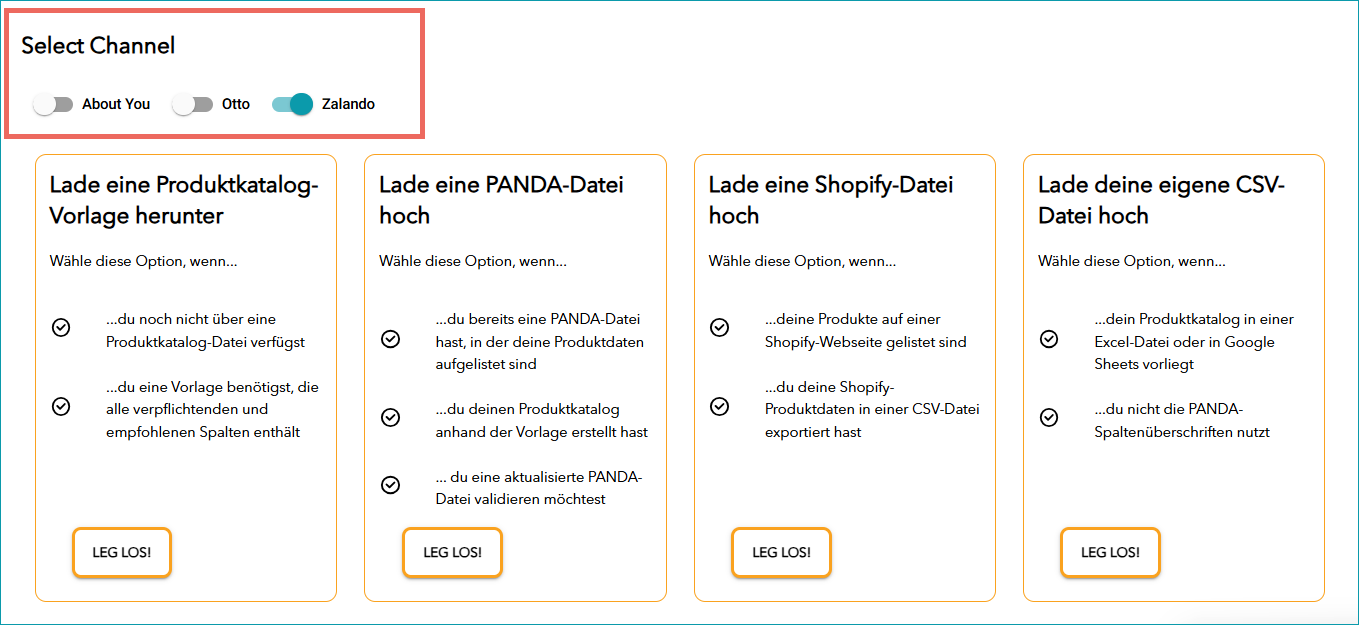
Abb. 2: Optionen im Import Wizard
In den folgenden Abschnitten findest du detaillierte Schritt-für-Schritt-Anleitungen zur Nutzung des Import Wizards.
Produktkatalog-Vorlage erstellen
Um eine Produktkatalog-Vorlage zu erstellen (siehe Abb. 3), folge den unten beschriebenen Schritten:
1.Produktkategorien auswählen: Wähle alle Kategorien aus, die du verkaufen möchtest. Überprüfe die Vorauswahl und nimm bei Bedarf Anpassungen vor.
2.Vorlage erstellen: Basierend auf deinen Kategorien wird eine leere PANDA-Datei erstellt, die bereits alle Pflichtspalten für die ausgewählten Kanäle enthält. Klicke auf „Herunterladen“.
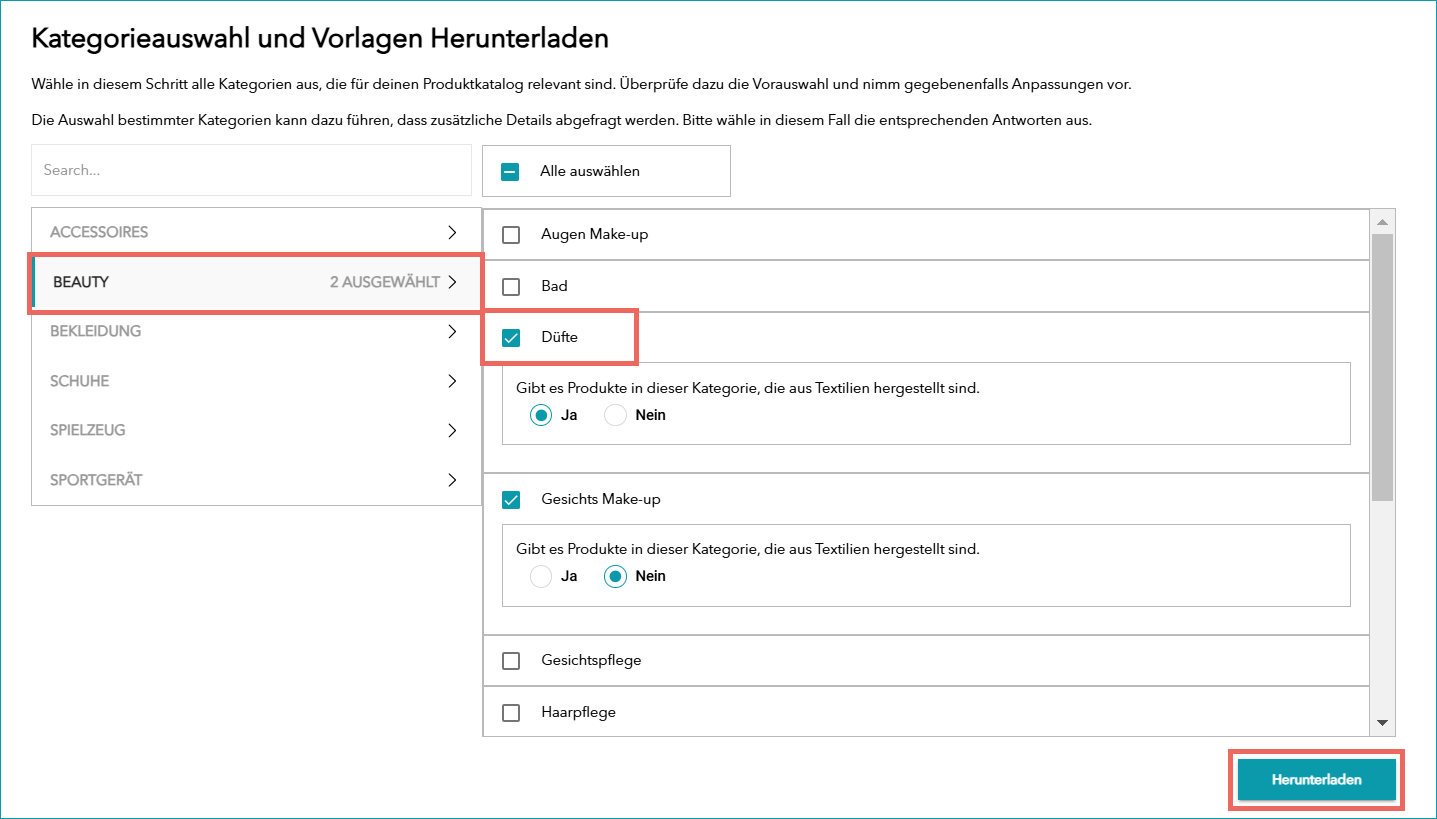 Abb. 3: Erstellung einer Produktkatalog-Vorlage mit dem Import Wizard |
Bestehende Dateien hochladen und validieren
Mit dem Import Wizard kannst du bestehende Dateien hochladen und validieren:
•PANDA-Datei: Lade eine bestehende PANDA-Datei hoch, um sie zu prüfen und mit den Pflichtspalten zu vergleichen. •Shopify-Datei: Lade eine Shopify-Datei hoch, um sie automatisch in eine PANDA-Datei umzuwandeln. •Custom CSV: Lade eine eigene CSV-Datei hoch (z. B. eine Excel-Datei im CSV-Format).
Befolge dazu diese Schritte:
1.Klicke auf „Katalogdatei hochladen“, wähle die Datei aus, passe bei Bedarf die Import-Einstellungen an und klicke danach auf „Speichern und weiter“ (siehe Abb. 4).
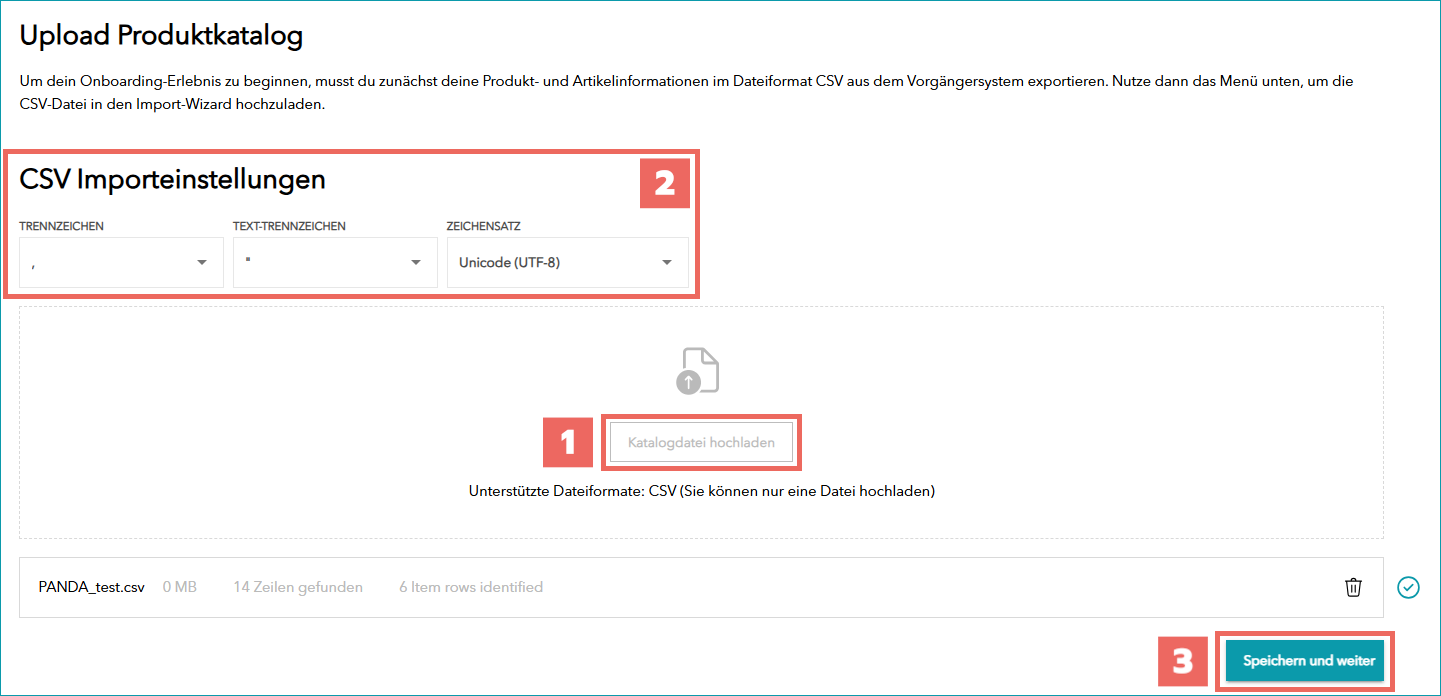 Abb. 4: Hochladen einer Katalogdatei im Import Wizard
2.Wähle anschließend alle Produktkategorien aus, die in deiner Datei enthalten sind, und klicke auf „Speichern und weiter“ (siehe Abb. 5).
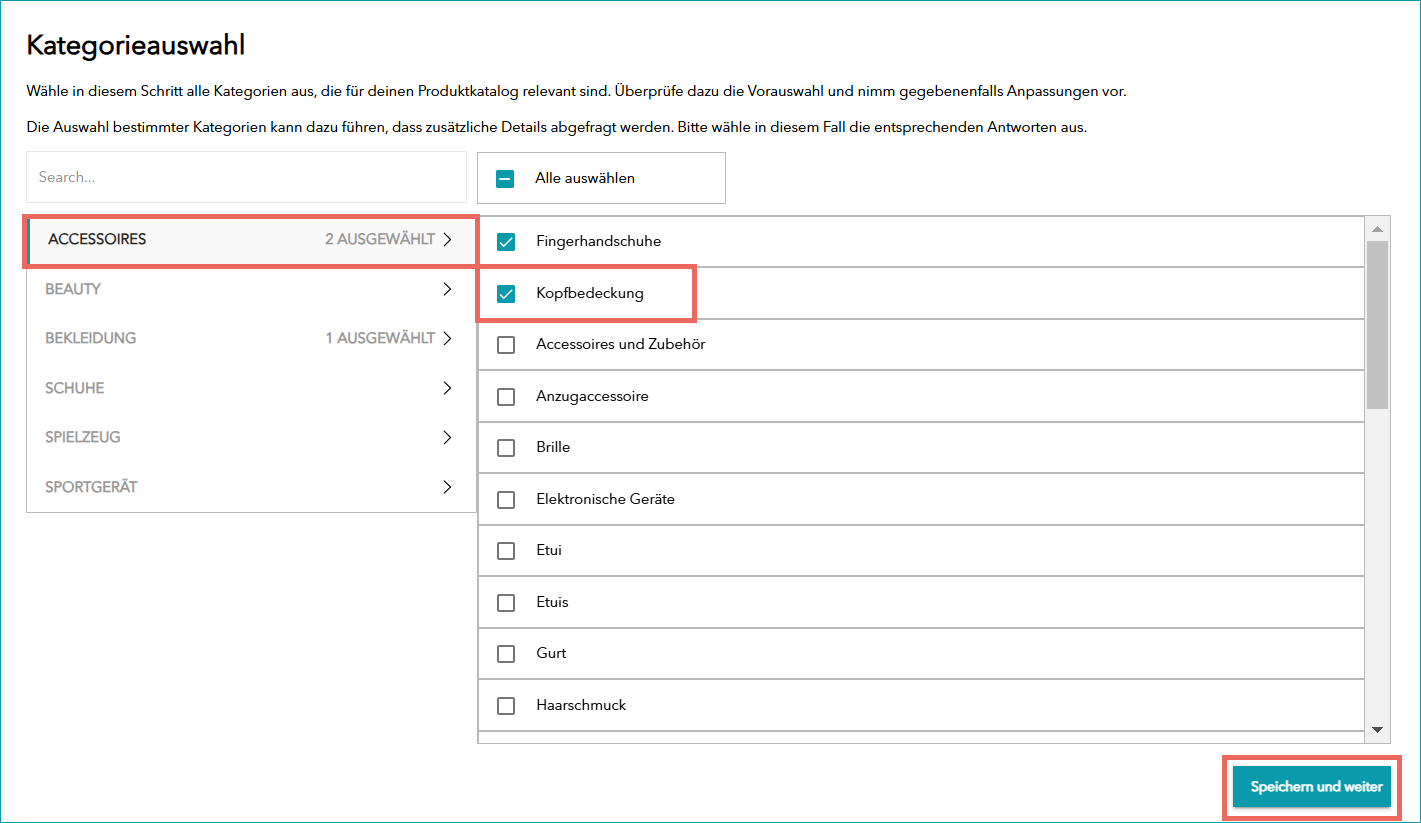 Abb. 5: Auswahl der Produktkategorien im Import Wizard
3.Der Import Wizard ordnet automatisch alle vorhandenen Spalten den Pflichtspalten zu (siehe Abb. 6). Fehlende Pflichtspalten kannst du manuell zuordnen, falls sie in deiner Datei enthalten sind. Empfohlene und optionale Spalten können ebenfalls ergänzt werden.
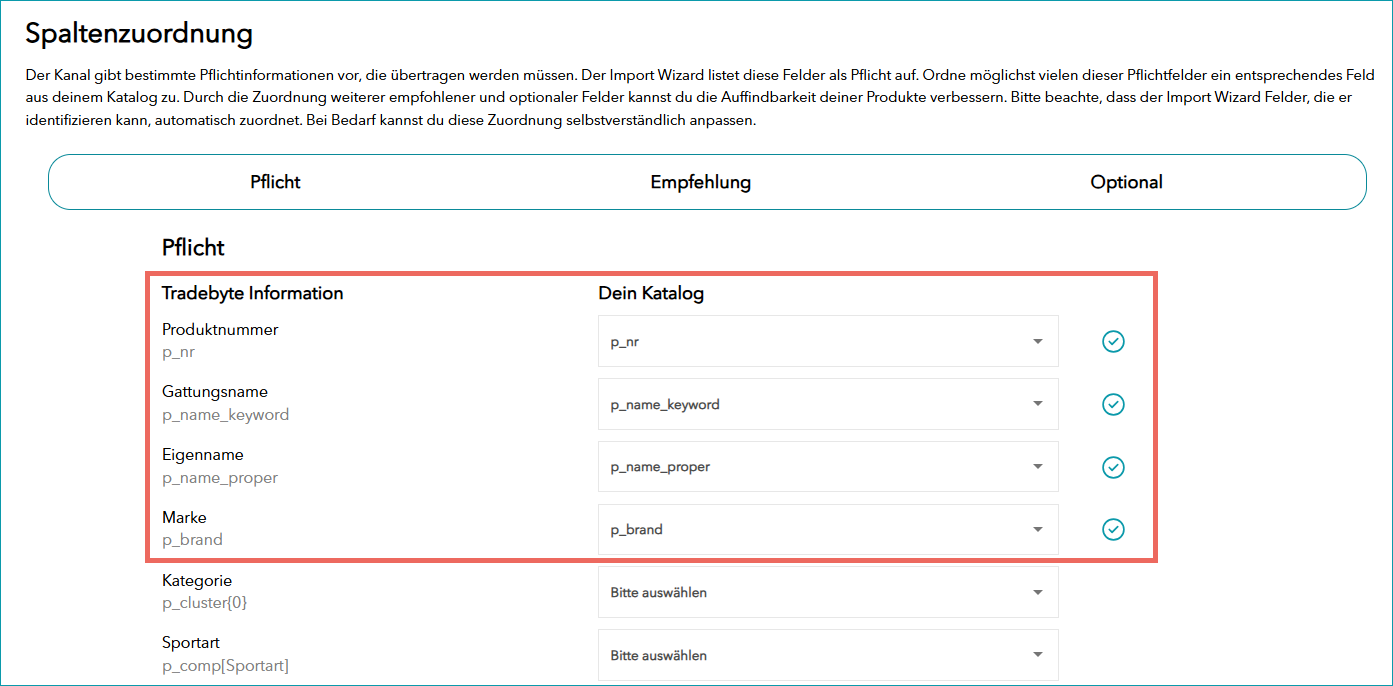 Abb. 6: Spaltenzuordnung im Import Wizard
Nach der Verarbeitung deiner Datei erstellt der Import Wizard einen Statusbericht, um Fehler und fehlende Daten zu markieren. Überprüfe, welche Pflichtfelder fehlen oder Fehler enthalten. Das Dashboard bietet dir die Möglichkeit, fehlerhafte Daten direkt anzupassen. Halte den Mauszeiger auf ein rot hinterlegtes Feld, um die Fehlermeldung anzuzeigen. Passe die Daten entsprechend an und bestätige die Änderungen mit einem Klick auf „Update“ (siehe Abb. 7):
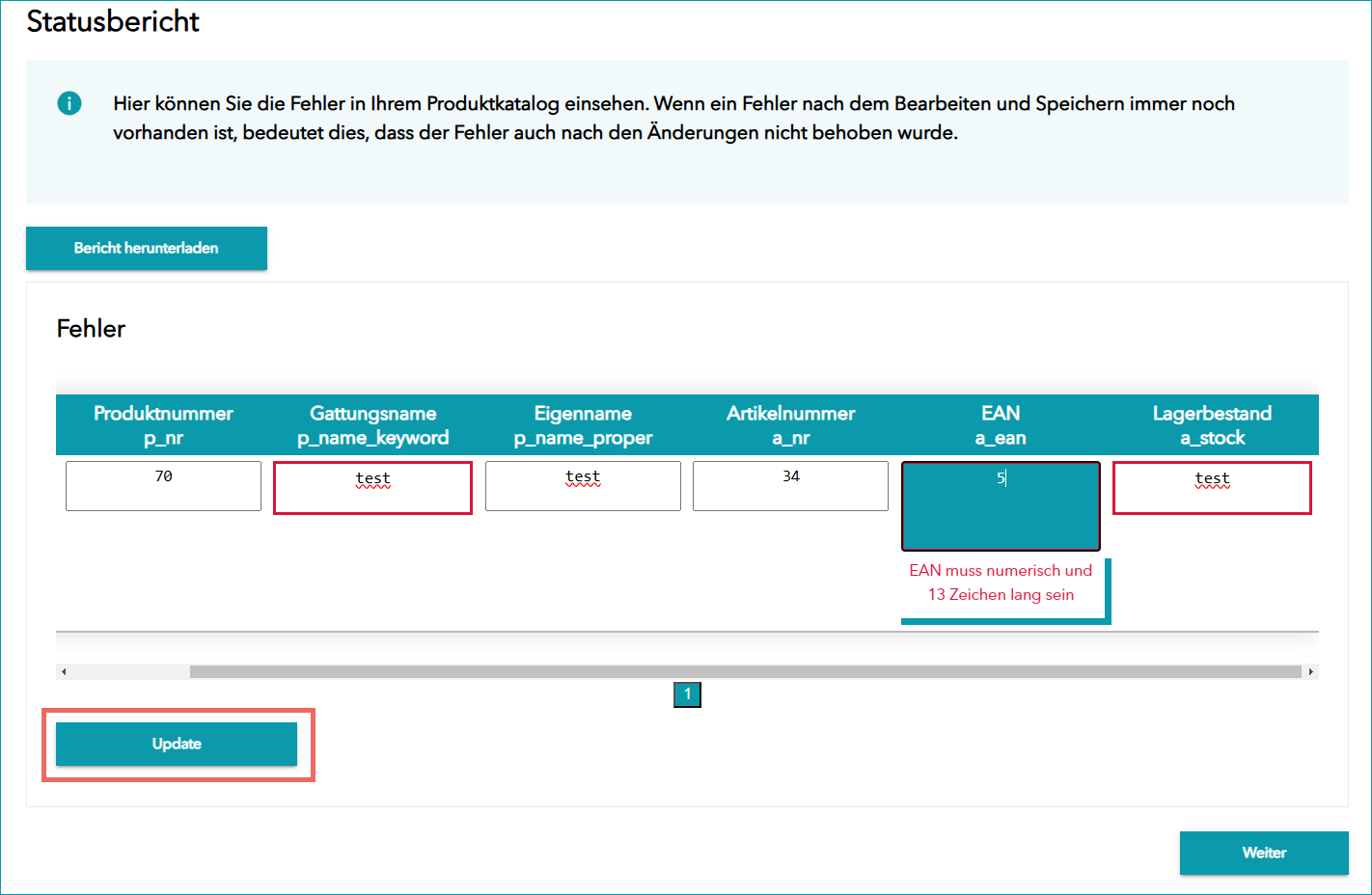 Abb. 7: Beispiel eines Statusberichts mit Fehlern in einem Produktkatalog
Falls der Bericht viele Fehler enthält, kann es sinnvoll sein, den Statusbericht herunterzuladen und deine Daten zu sichten (siehe Abb. 8):
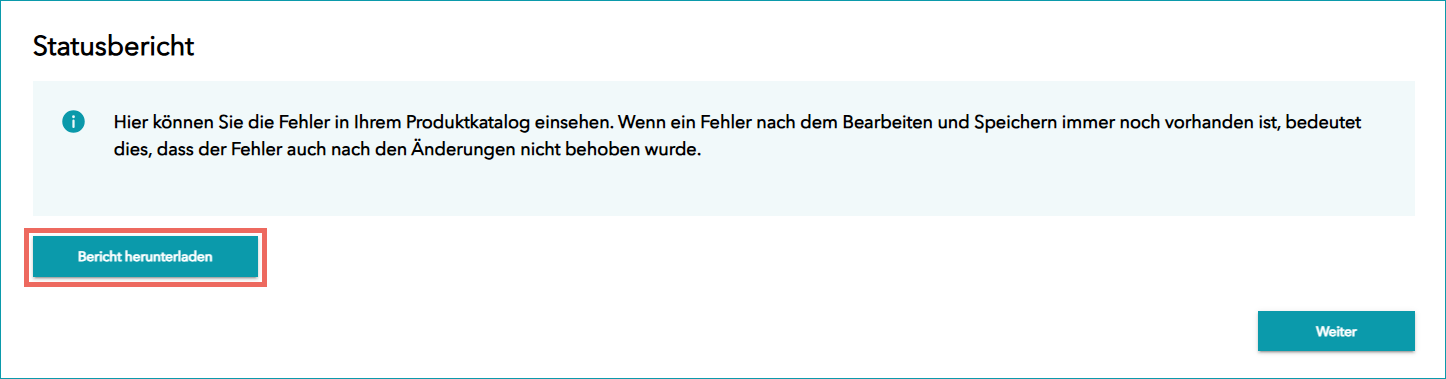 Abb. 8: Herunterladen eines Statusberichts im Import Wizard
Der Statusbericht zeigt dir, in welcher Zeile ein Fehler auftritt. Korrigiere die fehlerhaften oder fehlenden Daten in der PANDA-Datei und lade die aktualisierte Datei erneut hoch.
Wenn deine Datei korrekt aussieht, klicke auf „Weiter“, um deine Datei herunterzuladen (siehe Abb. 9):
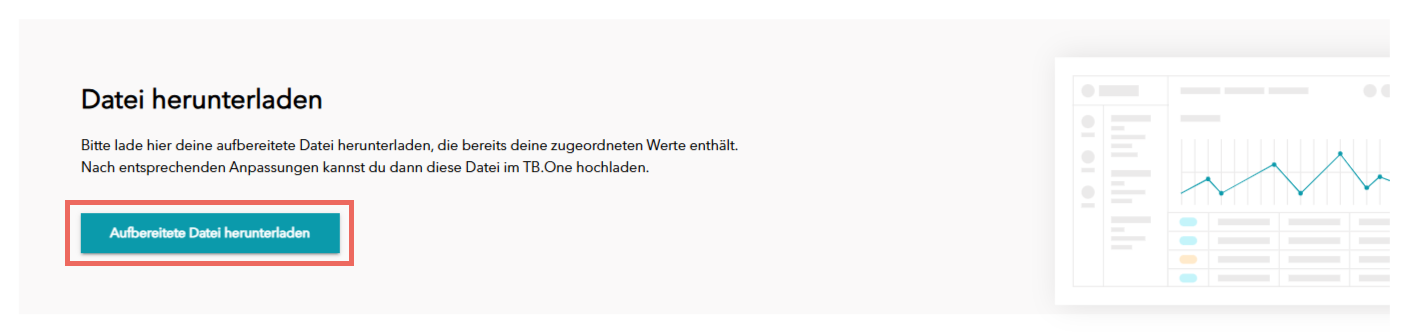 Abb. 9: Herunterladen der aufbereiteten Datei im Import Wizard
|