Die Struktur des neuen Smart-Mapping-Menüs unterscheidet sich von der alten Wertzuordnung in TB.One. Es weicht von der dreispaltigen Zuordnungstabelle ab und bietet stattdessen eine intuitivere grafische Benutzeroberfläche.
Das Menü zur Wertzuordnung ist nun in die Kategorieauswahl und zwei Spalten unterteilt, in denen du Eigenschaften und Werte in drei einfachen Schritten zuordnen kannst:
 Die Kanalkategorien werden hier angezeigt.
 Alle in dieser Kategorie verfügbaren Kanaleigenschaften weist du deine eigenen Eigenschaften zu.
 Nach der Zuordnung einer Eigenschaft werden deine Werte für diese Eigenschaft angezeigt. Wähle die entsprechenden Kanalwerte aus den Dropdown-Menüs.
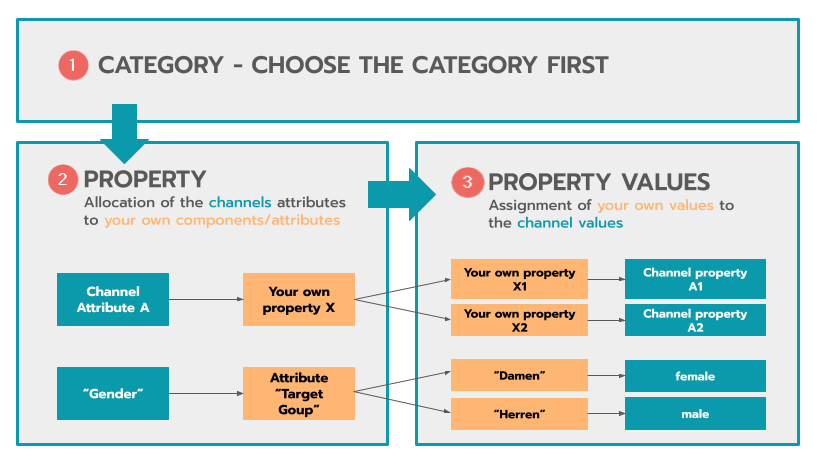
Abb. 1. Der Smart-Mapping-Prozess
Wie du das Smart Mapping durchführst
Gehe zu "Kanäle > [Dein Kanal] > Smart Mapping". Befolge auch die Anleitung in der Benutzeroberfläche, um deine Wertezuordnung in drei einfachen Schritten auszuführen. (Achtung: Derzeit ist die grafische Benutzeroberfläche noch in Englisch.)
TIPP: So funktioniert die "Zuordnung mit KI" •Das Smart Mapping schlägt keine Eigenschaften für die Kanalzuordnung vor. • •Schließe die Zuordnung deiner Produktdaten zu den Eigenschaften des Kanals ab, bevor du das Smart Mapping über |
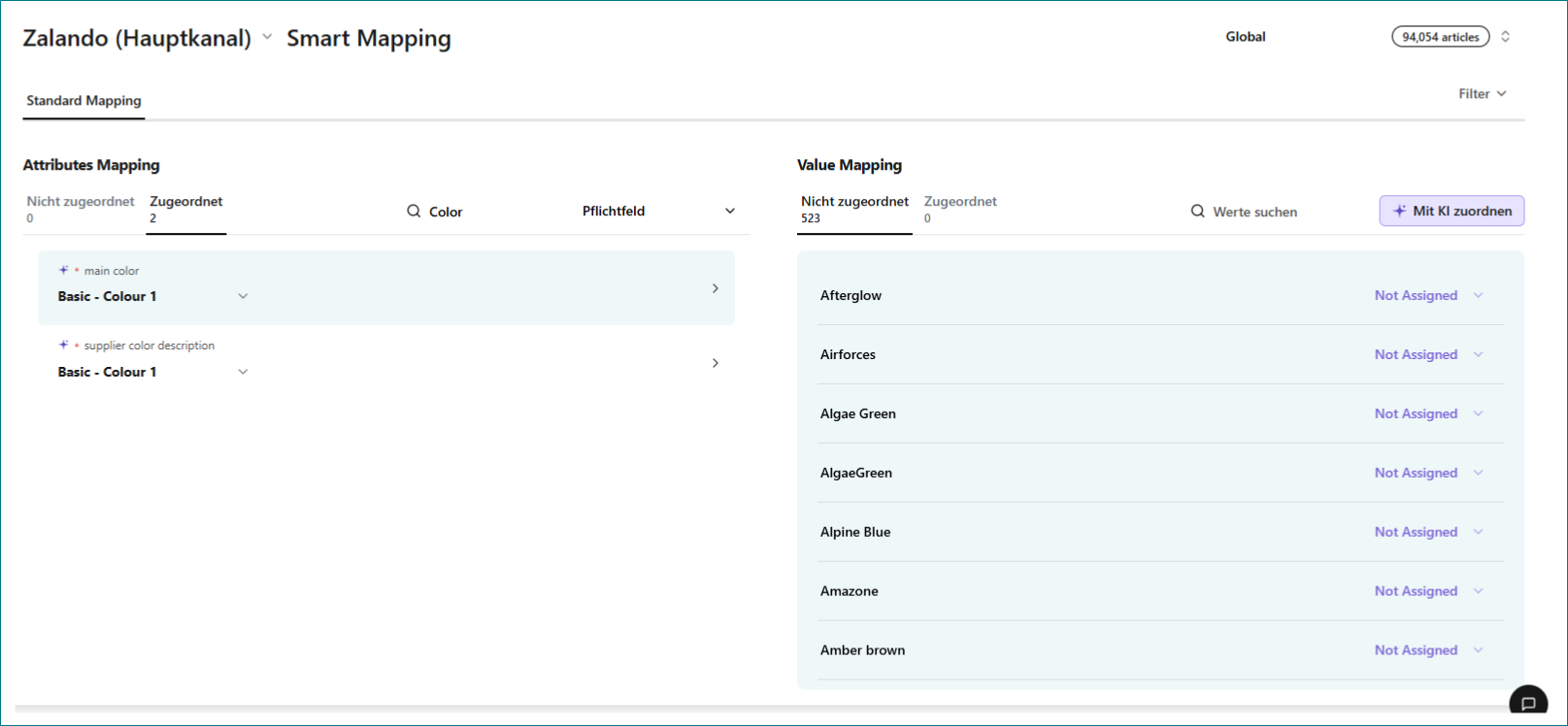
Abb. 2: Das Smart Mapping Menü
Schritt 1: Wähle einen Kanal, eine Kategorie oder die globale Wertezuordnung zu
Wähle entweder die Kategorie oder die globale Zuordnung aus. Du kannst auch zwischen Kanälen wechseln, für die du mappen möchtest.
Anschließend werden dir die verfügbaren Kanaleigenschaften und alle zugehörigen Zuordnungen angezeigt.

Abb. 3: Kategorienauswahl
TIPP: Wenn du zwischen deinen verfügbaren Kanälen wechselst, lädt sich deine grafische Benutzeroberfläche neu. |

Abb.4 Filter, um nur auf dem Kanal aktive Artikel anzuzeigen und Anzeige der Keys
Öffne den "Filter", um dir mit Hilfe des Schiebereglers
•auf dem Kanal aktive Artikel anzeigen zu lassen.
•die Keys der Kanaleigenschaften anzeigen zu lassen.
Schritt 2: Mappe deine Produktdaten auf die Kanaleigenschaften
TIPP: Der Mapping-Status auf einen Blick 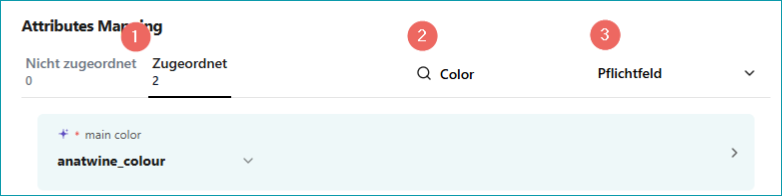 Fig.5: Der Filterbereich
|
Wähle eine Kanaleigenschaft aus:
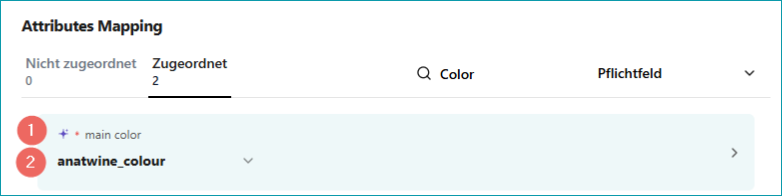
Abb. 6: So ordnest du deine Daten den Kanal-Eigenschaften zu
Ordne Kanaleigenschaften deinen Produktdaten zu.
Das Smart Mapping schlägt automatisch Eigenschaften vor, sofern diese Funktion verfügbar ist:
Hier werden die Kanaleigenschaften aufgelistet.  zeigt an, dass
  für diese Eigenschaft verfügbar ist.
Tipp: Schließe die Wertezuordnung ab und klicke auf , um zu Schritt 3 zu gelangen.
Auf der rechten Seite wird dein/e Attribut/ Komponente der Kanaleigenschaft zugeordnet. Klicke auf das „x“, um die bestehende Zuordnung/den Vorschlag deiner Produktdaten zu dieser bestimmten Kanaleigenschaft zu löschen.
Schritt 3: Mappe deine Produktdaten auf die Eigenschaftswerte des Kanal
Du hast eine Eigenschaft ausgewählt. Um das Smart Mapping zu nutzen, klicke auf . Es kann einige Zeit dauern, bis alle Vorschläge generiert wurden. Aktualisiere die Seite gegebenenfalls.
TIP: Mit KI mappen •Die Schaltfläche „Mit KI zuordnen“ ist ausgegraut, wenn du eine Kanal-Eigenschaft ausgewählt hast, für die diese Funktion nicht aktiviert ist. Ausgewählte Eigenschaften sind hellgrau hervorgehoben. •Zuordnungen, die mit |
Schritt 4: Vorschläge annehmen/ablehnen und Einstellungen speichern
•Prüfe die Vorschläge. Die KI kann dir bei der Wertezuordnung helfen, aber niemand kennt deine Produktdaten so gut wie du selbst.
•Nimm Änderungen an den vorgeschlagenen Zuordnungen zu, falls nötig.
•Du kannst einzelne Zuordnungen löschen, indem du auf die rote X-Schaltfläche klickst.
•Übernimm die KI-Vorschläge oder lehne sie ab.
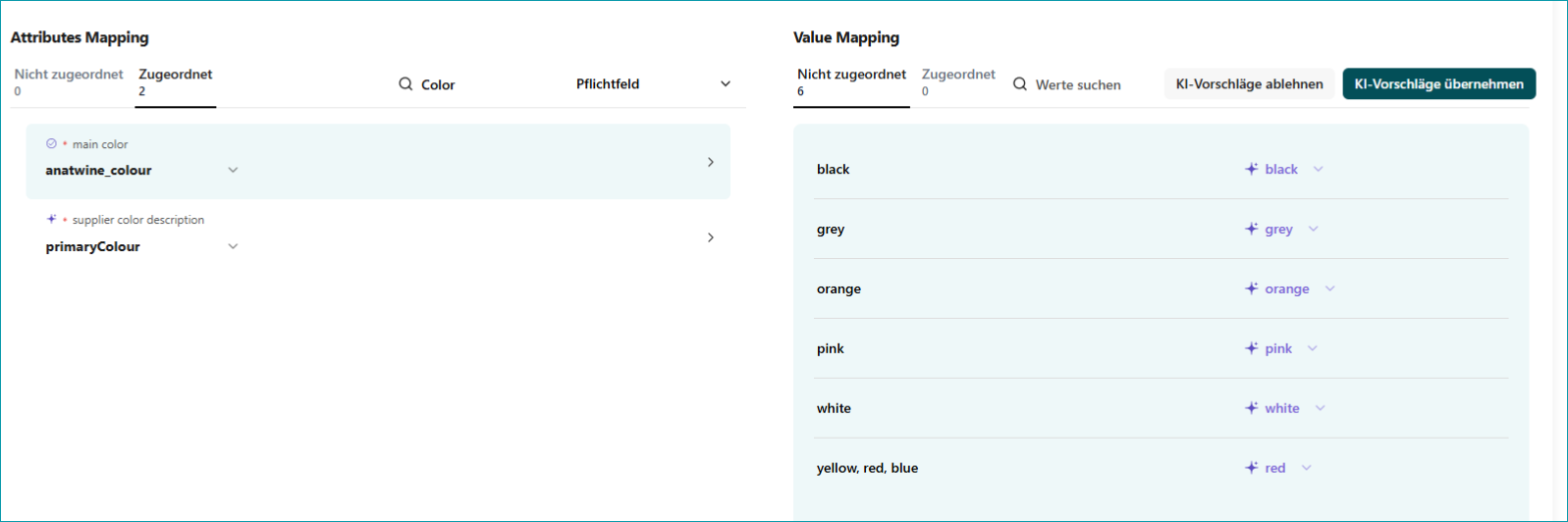
Fig. 8: KI-Vorschläge annehmen oder ablehnen