TB.One > Medien > Medien über Import hinzufügen und verwalten > Medien über Import aktualisieren
Medien über Import aktualisieren
Es gibt ein neues Bild mit wesentlich höherer Auflösung zur Frontansicht der "Jacke Herrmann" für die roten Varianten. Du hast nun zum einen die Möglichkeit, das bisherige, niedrig auflösende Bild mit dem neuen Bild zu ersetzen und damit eine Aktualisierung vorzunehmen.
Zum anderen kannst du das bisherige Bild beibehalten und das neuere Bild einfach zusätzlich anlegen. Beachte, dass das neue Bild dann eine andere Bezeichnung aufweisen muss.
Für beide Fälle musst du vorab unbedingt prüfen, ob nicht mehr gelieferte Medien beim Import gelöscht werden oder nicht.
Bestehende Medien aktualisieren
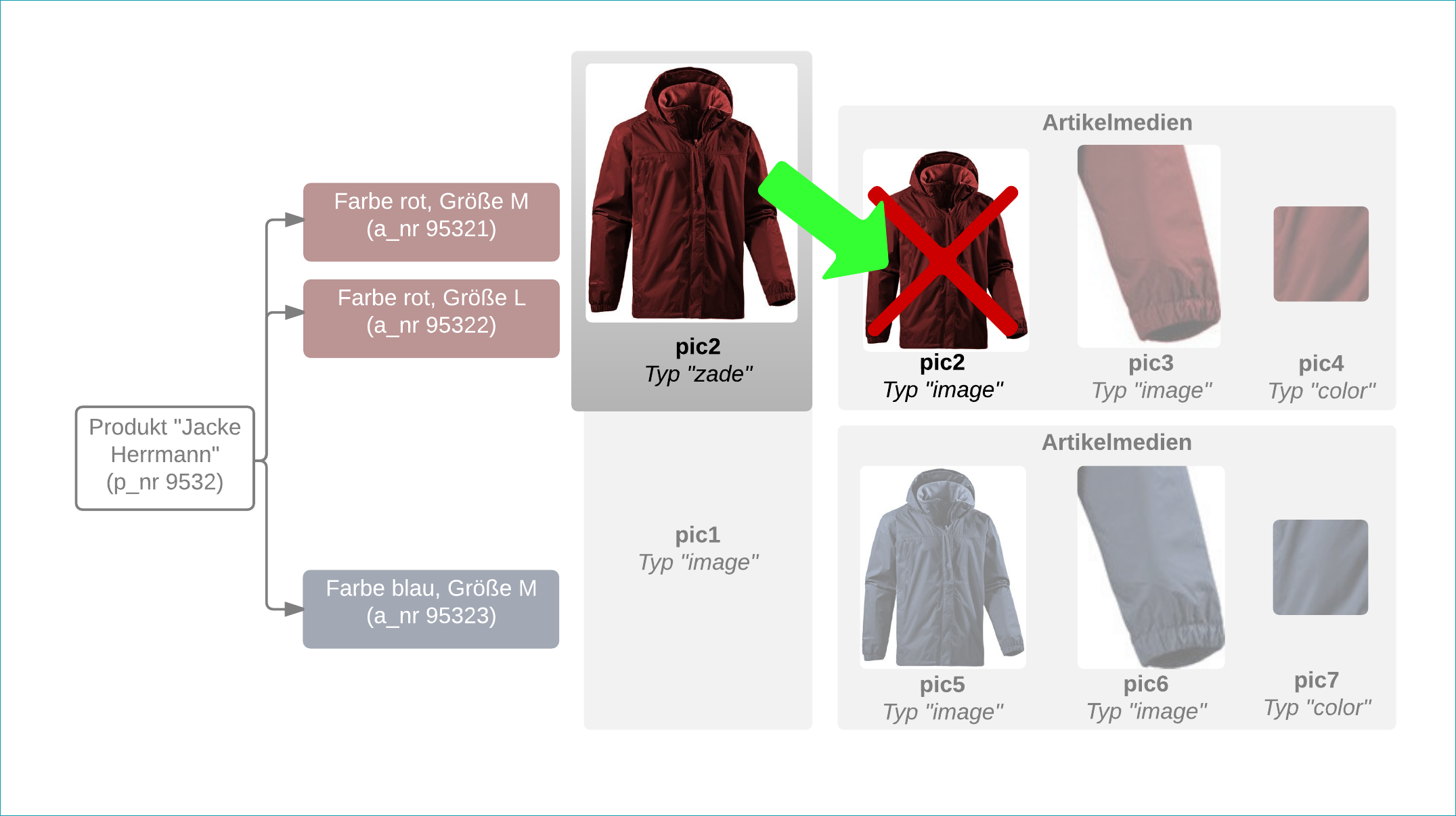
Um ein altes durch ein neues Bild zu ersetzen, muss das neue Bild die gleiche Bezeichnung wie das bestehende Medium, in diesem Fall "pic2", und den gleichen Sortwert aufweisen. Der Medientyp kann dagegen wie in diesem Beispiel abweichen (pic2 (alt) → Medientyp "image", pic2 (neu) → Medientyp "zade"). Zusätzlich muss zwingend die Einstellung "Medien auf Update prüfen" aktiviert sein, da sonst kein Abgleich der Speicherdaten von neuem und altem Bild stattfinden kann. Der Aufbau der Importdatei hängt nun stark davon ab, ob die Importseinstellung zum Löschen nicht mehr gelieferter Medien aktiv oder deaktiviert ist.
Option 1: Nicht mehr gelieferte Medien werden (laut Importeinstellungen) nicht gelöscht
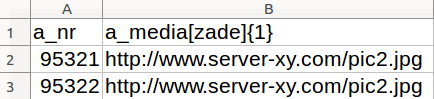
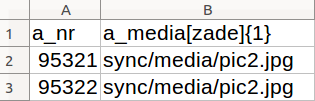
Du möchtest genau ein Artikelmedium ersetzen. Daher reicht es aus, lediglich das eine neue Medium in einer "ARTICLE"-Datei zu referenzieren. Es handelt sich um einen klassischen Delta-Import, denn alle bestehenden Medien des Produkts bzw. seiner Varianten, an denen sich nichts ändern soll, sind nicht mehr Bestandteil der Datei.
ARTICLE_URL_update_20150413_1109.csv:
TBCAT_URL_update_20150413_1109.xml:
<TBCATALOG> <PRODUCTDATA> <PRODUCT> <P_NR>9532</P_NR> <ARTICLEDATA> <ARTICLE> <A_NR>95321</A_NR> <A_MEDIADATA> <A_MEDIA type="image" sort='1'>http://www.server-xy.com/pic2.jpg</A_MEDIA> </A_MEDIADATA> </ARTICLE> <ARTICLE> <A_NR>95322</A_NR> <A_MEDIADATA> <A_MEDIA type="image" sort='1'>http://www.server-xy.com/pic2.jpg</A_MEDIA> </A_MEDIADATA> </ARTICLE> </ARTICLEDATA> </PRODUCT> </PRODUCTDATA> </TBCATALOG> |
ARTICLE_ZIP_update_20150413_1109.csv:
TBCAT_ZIP_update_20150413_1109.xml:
<TBCATALOG> <PRODUCTDATA> <PRODUCT> <P_NR>9532</P_NR> <ARTICLEDATA> <ARTICLE> <A_NR>95321</A_NR> <A_MEDIADATA> <A_MEDIA type="image" sort='1'>sync/media/pic2.jpg</A_MEDIA> </A_MEDIADATA> </ARTICLE> <ARTICLE> <A_NR>95322</A_NR> <A_MEDIADATA> <A_MEDIA type="image" sort='1'>sync/media/pic2.jpg</A_MEDIA> </A_MEDIADATA> </ARTICLE> </ARTICLEDATA> </PRODUCT> </PRODUCTDATA> </TBCATALOG> |
Option 2: Nicht mehr gelieferte Medien werden (laut Importeinstellungen) gelöscht
Du möchtest zwar lediglich ein Artikelmedium ersetzen, allerdings müssen aufgrund der aktiven Importeinstellung zwingend alle Medienreferenzierungen Bestandteil der Importdatei sein, da diese anderenfalls gelöscht würden und nur das aktualisierte Artikelmedium "pic2" in TB.One bestehen bliebe.
Es handelt sich folglich um einen Medien-Fullload (wie beim initialen Medienimport, siehe hier).