Funktionsprinzip & Voraussetzungen
Über die ASIN (Amazon Standard Identification Number) kannst du einen Artikel an ein bestehendes Listing im Amazon-Shop anfügen. Führe das "ASIN Match" in TB.One durch, akzeptiere eine verfügbare ASIN und beginne sofort mit dem Verkauf.
Du profitierst von:
▪Schnellem Onboarding deiner Artikel bei Amazon
▪Geringem manuellen Aufwand beim ASIN Match
▪Aktuellem Überblick zum Match-Status deiner Artikel
TIPP: Ein Angebot ohne Produktdaten bringt allerdings Limitierungen in der Darstellung im Seller Central mit sich, auf die Tradebyte keinen Einfluss hat. |
Voraussetzungen
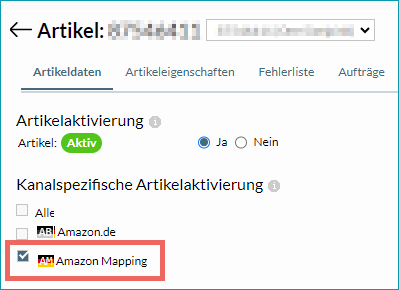
•KANALSPEZIFISCHE ARTIKELAKTIVIERUNG
Aktiviere deine Artikel für den jeweiligen Kanal Amazon.xy Mapping. Dies sind Interimskanäle für die Migration zur neuen Amazon Listing API, die im Laufe des Jahres wieder mit den regulären Amazon-Kanälen zusammengeführt werden.
•PREIS- UND BESTANDSDATENPFLEGE
Hinterlege Preise und Bestand für deine Artikel für die Standard-Amazon.xy-Kanäle (nicht für die "Mapping"-Kanäle). Die Lagereinstellungen ("Basisdaten > Lager > Lagereinstellungen") für die Standard-Kanäle und ihre entsprechenden Mapping-Kanäle müssen identisch sein.
•PFLEGE DER ZUORDNUNGSGRUNDLAGE FÜR VERSANDTEMPLATES
Falls du die Versandsteuerung über TB.One vornimmst:
Sende deinem Tradebyte-Kontakt die Shipping Template ID aus dem SellerCentral, sofern du diese in TB.One unter “Kanäle > Amazon.xy > Einstellungen”, Abschnitt “Name des Versandtemplates” konfiguriert hast.
Falls du deine Versandvorlagen direkt im SellerCentral pflegst:
Es sind keine weiteren Aktionen nötig
Das ASIN-Match Menü in TB.One
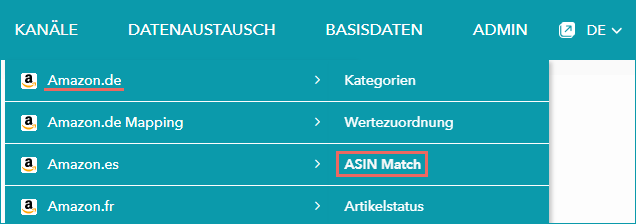
Gehe zu "Kanäle > Amazon.xy > ASIN Match".
MACHE DICH MIT DEN FUNKTIONEN DES MENÜS VERTRAUT
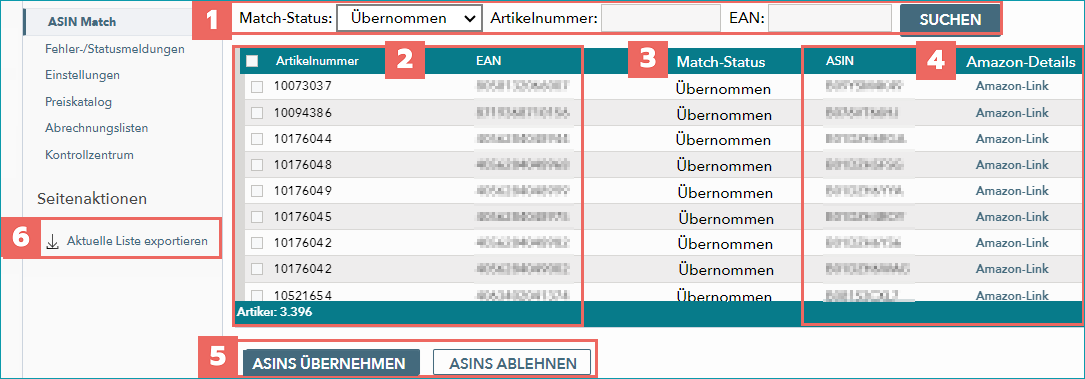
In der ASIN-Match-Tabelle sind alle Artikel, die in TB.One für den jeweiligen Amazon-Kanal aktiv sind, gelistet.
Number |
Beschreibung |
|---|---|
|
Filteroptionen •"Match-Status"
•Übernommen
•Abgelehnt
•Aktion nötig Alternative: Beantrage das Zusatz-Feature ASIN-Auto-Match, so dass die ASIN automatisch übernommen wird, falls nur eine ASIN verfügbar ist
•Nicht verfügbar 1.Artikel ist noch nicht aktiviert für den Amazon.xy Mapping Kanal 2.Artikel ist aktiviert, doch der ASIN-Abgleich bei Amazon wurde noch nicht durchgeführt 3.Artikel ist aktiviert, doch es konnte keine ASIN zu dieser EAN gefunden werden; es wird automatisch ein neues Listing erstellt, falls deine Produktdaten in TB.One valide sind (Wertezuordnung erforderlich)
▪"Artikelnummer": Gib die Artikelnummer (oder einige Ziffern davon) ein, um nach einem bestimmten Artikel zu suchen ▪"EAN": Gib die EAN (oder einige Ziffern davon) ein, um nach einem bestimmten Artikel zu suchen |
|
▪Alle Artikel, die in TB.One vorhanden sind, sind mit ihrer Artikelnummer und EAN gelistet ▪Wähle einen oder mehrere Artikel über die Checkboxen an den Artikelnummern aus ▪Wähle alle Artikel über die Checkbox im Tabellen-Header aus ▪Klicke auf die Artikelnummer, um die Artikeldaten aufzurufen ▪Klicke auf die EAN, um den Menü-Bereich "ASIN-Auswahl" zu öffnen |
|
Aktueller Match-Status der einzelnen Artikel |
|
Von Amazon bereitgestellte ASIN(s) und Link(s) zur Artikeldetailseite im Amazon-Shop |
|
Schaltflächen für das Übernehmen oder Ablehnen der gewählten ASINs |
|
Wähle diese Seitenaktion, um die derzeitige Tabelle als CSV-Datei herunterzuladen und in deinem Tabellenkalkulationsprogramm auszuwerten |


ASIN Match: Schritt für Schritt
1. Artikeldaten vorbereiten
Stelle sicher, dass deine Artikel für Amazon.xy Mapping aktiviert sind. Preise und Bestandsdaten sind über die Standardkanäle (nicht über Amazon.xy Mapping) zu pflegen.
2. ASIN-Match-Menü aufrufen
Rufe "Kanäle > Amazon.xy > ASIN Match" auf.
ACHTUNG: |
3. ASIN-Match-Tabelle filtern
Setze das Filter-Drop-down "Match-Status" auf "Aktion nötig". So siehst du auf einen Blick, für welche Artikel du noch eine ASIN übernehmen oder ablehnen musst.

4. Artikel auswählen
Wähle einen Artikel aus der gefilterten Tabelle aus. Es öffnet sich rechts der Menübereich "ASIN-Auswahl".
5. Menübereich "ASIN-Auswahl"
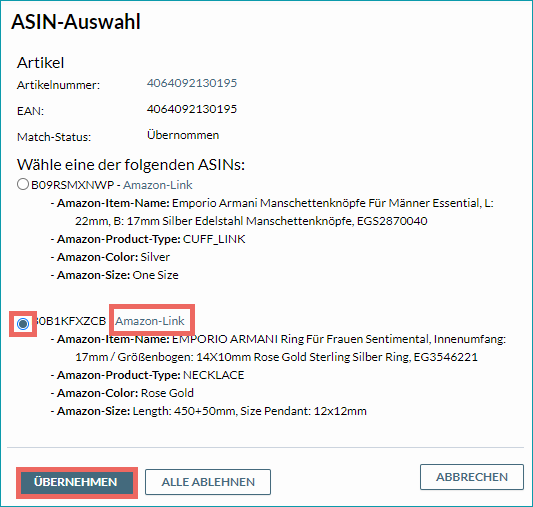
Du findest hier eine Übersicht der ASINs, die für deinen Artikel bei Amazon verfügbar sind, mit weiteren Informationen wie "Amazon-Item-Name" etc.
Achte auf den Hinweis neben der ASIN zu ihrem jeweiligen Status:
•"Von Amazon nicht vorgeschlagen"
ASIN war als Kanalartikelnummer (a_nr_channel) am Artikel gespeichert, konnte jedoch nicht bei Amazon gefunden werden
•"Aus deinem Amazon Seller Central"
ASIN wurde bei Abfrage der EAN bereits in deinem Amazon Seller Central Account gefunden
6. ASIN mittels Amazon-Link überprüfen
Klicke auf "Amazon-Link", um die Artikeldetailseite bei Amazon aufzurufen und die Artikeldaten des vorhandenen Listings zu überprüfen.
7. ASIN-Vorschlag übernehmen oder ablehnen
a) Einzelner ASIN-Vorschlag
Klicke auf "Übernehmen", wenn dir die ASIN zusagt.
Wähle "Ablehnen", wenn die Artikeldaten zu dieser ASIN nicht deinem Artikel entsprechen. TB.One wird dann mit deinen Produktdaten ein Listing erstellen (Wertezuordnung erforderlich).
b) Mehrere ASIN-Vorschläge
Wähle einen der Vorschläge im Menübereich "ASIN-Auswahl" aus. Bestätige deine Auswahl mit "Übernehmen".
Wenn dir keine der ASINs zusagt, klicke auf "Alle ablehnen". Du kannst den Vorgang auch "Abbrechen".
ASIN-Auto-Match
ASINs werden grundsätzlich automatisch übernommen, wenn
▪die ASIN als Kanalartikelnummer an deinem Artikel hinterlegt ist und bei Amazon bereits mit der EAN verknüpft ist.
▪die ASIN bereits in deinem Amazon Seller Central live ist.
Zusätzlich kannst du das Feature "ASIN Auto-Match" nutzen. Es kommt zum Einsatz, wenn nur eine einzelne ASIN zur EAN eines Artikels bei Amazon verfügbar ist. Sie wird dann automatisch übernommen. Hierbei entfällt für dich die Überprüfung der Amazon-Artikeldetailseite und das aktive Annehmen der ASIN.
ACHTUNG: |