Diese Anleitung zeigt dir, wie du das xsellerpro-Template in TB.One für eBay einbindest.
So fügst du das xsellerpro-Template in TB.One hinzu
Um das von xsellerpro erstellte Template in TB.One hinzuzufügen, kannst du:
•Es zu einem bestehenden und aktivierten eBay-Template hinzufügen, oder
•Ein neues Template erstellen und es für den Export an eBay in den Kanaleinstellungen aktivieren.
Das xsellerpro-Template in ein bestehendes eBay-Template einfügen
1.Gehe zu "Kanäle > eBay > Einstellungen" und öffne den Reiter "Produkttexte". Prüfe deine aktuellen Zuordnungen im Abschnitt "Template-Zuordnung" (siehe Abb. 1):
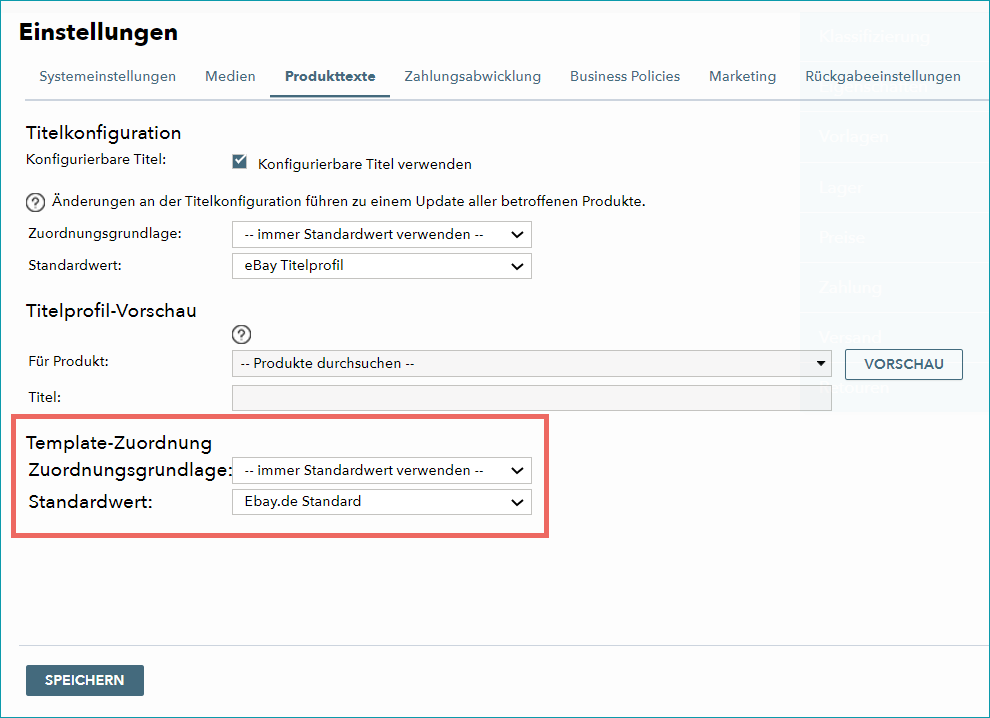
Abb. 1: Beispiel für eine bestehende Template-Zuordnung in TB.One
2.Gehe zu "Basisdaten > Vorlagen > Templates" und klicke auf das Template, das du aktualisieren möchtest.
3.Füge den Code des xsellerpro-Templates direkt vor dem bestehenden Code ein (siehe Abb. 2):
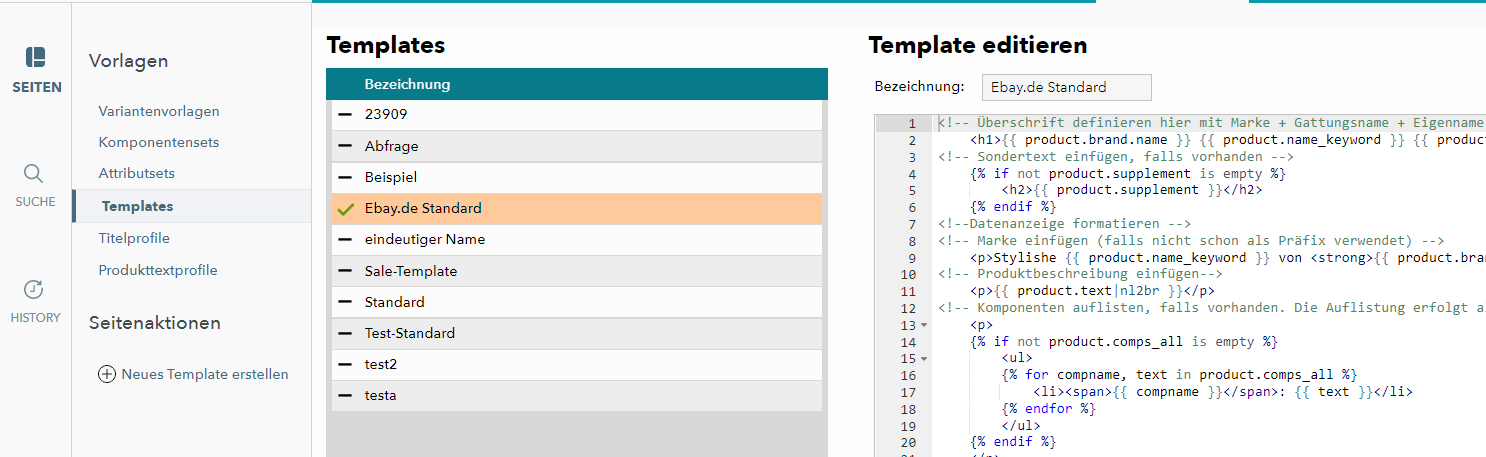
Abb. 2: Kopieren des xsellerpro-Templates unter "Basisdaten > Vorlagen > Templates"
4.Speichere deine Änderungen, um sie zu bestätigen. Mit dem nächsten Export wird das xsellerpro-Template an eBay übergeben.
Ein neues Template für xsellerpro erstellen und aktivieren
1.Gehe zu "Basisdaten > Vorlagen > Templates" und klicke in der linken Navigationsleiste auf "Neues Template erstellen".
2.Lege zuerst eine Bezeichnung fest. Für den Inhalt des Templates empfehlen wir die Auswahl von "Leeres Template" (siehe Abb. 3):
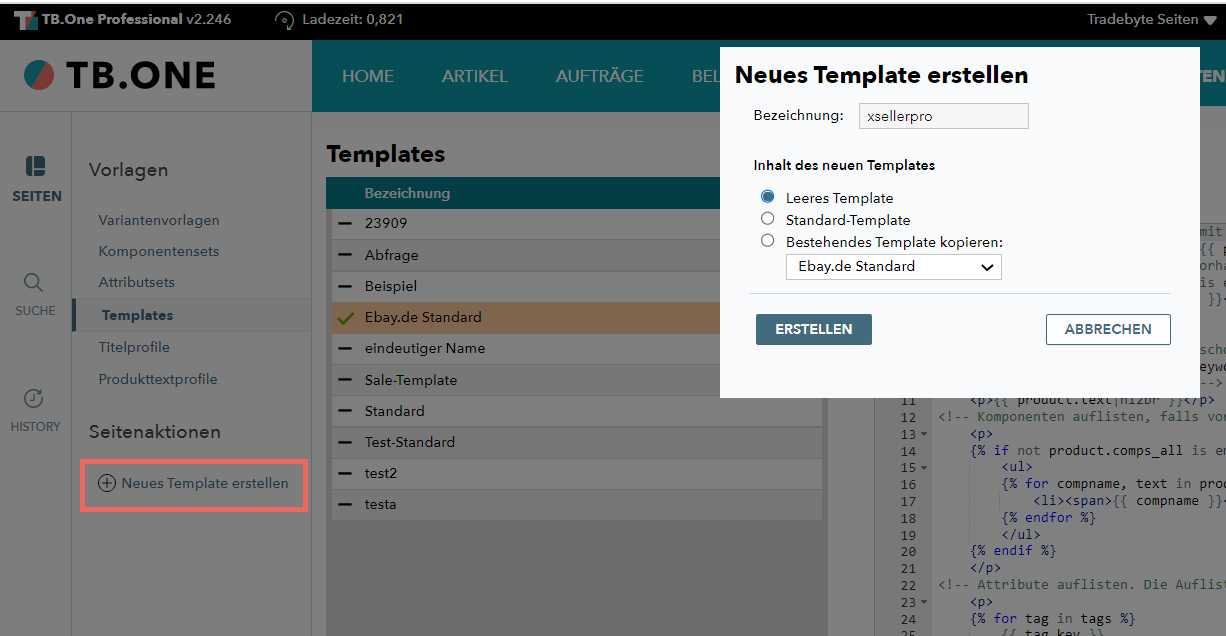
Abb. 3: Erstellen eines neuen leeren Templates in TB.One
3.Füge nach dem Erstellen die Kopie des xsellerpro-Templates ein und klicke dann auf "Speichern".
4.Gehe zu "Kanäle > eBay > Einstellungen" und öffne den Reiter "Produkttexte", um das neue Template für eBay zu aktivieren.
Nach der Aktivierung wird das xsellerpro-Template beim nächsten Export an den Kanal übergeben.