Marktplätze > Marktplätze A-F > eBay > eBay - Marketing Features und Angebote > eBay - Tägliche Angebote
eBay - Tägliche Angebote
Um an den Werbeprogrammen/Verkaufsaktionen von eBay, wie zum Beispiel den „Daily Deals“, teilzunehmen, musst du sogenannte Multi-SKUs bereitstellen.
Der Begriff Multi SKU bezieht sich auf ein Produkt mit mehreren Varianten, die alle zum gleichen Preis angeboten werden und sich ein Bild in den Produktmedien teilen. Dieses Bild muss alle Varianten des Produkts zeigen.
1. Medientypen für mehrere SKUs vorbereiten
Erstelle einen separaten Medientypen für Multi SKU Bilder. Dadurch exportierst du Bilder ausschließlich an eBay.
•Öffne das Menü "Basisdaten > Eigenschaften > Medientypen" und klicke "Neuen Medientyp erstellen".
•Gib einen Namen und Importschlüssel ein.
•Verwende den Master-Medientyp „Bild (IMAGE)".
•Schließe alle Nicht-eBay-Kanäle vom Export aus, indem du die entsprechenden Option Im Abschnitt „Nicht exportieren nach“, auswählst.
•Speichere deine Einstellungen.
•Für optimale Ergebnisse sollte dieser Medientyp zuerst exportiert werden:
oGehe zu "Kanäle > [Dein eBay Kanal] > Einstellungen".
oWechsle zum Reiter "Medien".
oGib den Wert „10“ für den neuen Medientyp in der Spalte „Sortierung“ ein.
oStelle sicher, dass alle anderen Medientypen einen höheren Wert in der Spalte „Sortierung“ haben (Vielfache von zehn: 20, 30, 40...).
oSpeichere deine Einstellungen.
2. Produktbilder hinzufügen
Lade Bilder mit dem neu erstellten Medientyp zu deinen Multi-SKU-Produkten hoch. Diese dürfen nur dem Produkt selbst zugeordnet werden, nicht einem seiner Artikel.
So überprüfst du, ob deine Bilder korrekt hochgeladen wurden:
•Gehe zu "Artikel > Produktliste".
•Öffne dein Produkt mit einem Klick auf dessen Produktnummer oder seiner Bezeichnung.
•Wechsle zum Reiter "Medien".
•Suche in der Galerie nach dem Multi-SKU-Bild.
oDer in Schritt 1 erstellte Multi-SKU-Medientyp muss im Dropdown-Menü über dem Vorschaubild ausgewählt sein.
oKeines der Kontrollkästchen unterhalb des Vorschaubildes darf aktiviert sein (siehe Abb. 1).
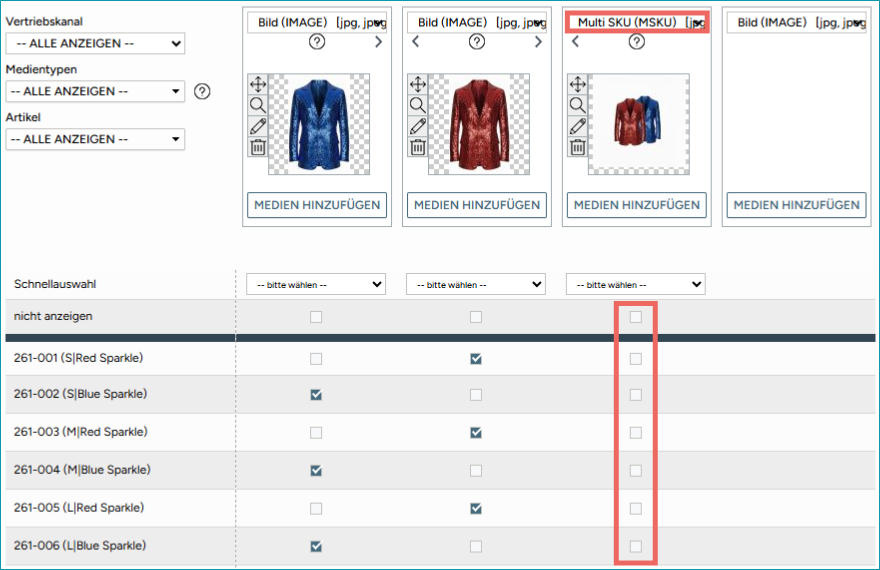
Abbildung 1: Wähle den richtigen Medientypen aus und versichere dich, dass keine der markierten Boxen aktiviert wurde
3. Artikelpreise überprüfen
Bei Werbeaktionen/Sonderangeboten müssen alle Artikelvarianten eines Produkts denselben Preis haben. Überprüfe die Preise auf der Registerkarte „Artikeldaten“ und nimm gegebenenfalls Anpassungen vor. Wir empfehlen, neben dem aktuellen (reduzierten) Verkaufspreis entweder die UVP oder einen "VK alt" anzugeben, damit auf eBay ein Streichpreis angezeigt wird.
4. Einstellungen im eBay-Backend schützen
Um an Rabattaktionen bei eBay teilzunehmen, musst du nun noch einige Einstellungen im Backend des Kanals vornehmen. Orientiere dich dabei an den Dokumentationen von eBay.
Normalerweise würden diese Einstellungen beim nächsten Datenexport aus TB.One überschrieben werden.
Ändern Sie Ihre Einstellungen in TB.One, um dies zu vermeiden:
•Gehe zu "Kanäle > [Dein eBay Kanal] > Einstellungen".
•Öffne den Reiter "Marketing".
•Gib die Artikelnummern (P_NR) oder IDs (P_ID) aller Produkte ein, die Teil einer Werbeaktion sind.
Für die aufgeführten Produkte auf der Registerkarte „Marketing“ exportiert TB.One nur Bestandsdaten. Die Konfiguration im eBay-Backend wird nicht überschrieben.
TIPP: Wie du das Tagesangebot beendest |
Weiterführende Informationen