Marktplätze > Marktplätze N-S > OTTO Market > FAQ - OTTO Market > OTTO Market - Wie du eine "unzulässige Variantenbildung" löst
OTTO Market - Wie du eine "unzulässige Variantenbildung" löst
Beschreibung
Dieser Fehler bei OTTO Market tritt auf, wenn die Variantendimensionen eines Produkts in der Wertezuordnung nicht zugewiesen ist.
Mappe jede variantenbildende Eigenschaft von TB.One auf eine entsprechende variantenbildende Eigenschaft von OTTO Market in der Wertezuordnung.
Fehlermeldung: Inadmissible variant creation - "Please ensure that all variant-forming attributes are assigned in the value mapping table" German: Unzulässige Variantenbildung - "Bitte stellen Sie die Wertezuordnung aller variantenbildenden Elemente sicher." |
Lösung
Stelle sicher, dass alle Variantendimensionen korrekt zugeordnet sind.
1. Identifiziere die Variantendimensionen des Produkts
•Gehe zu "Artikel > Produktliste" und öffne das betroffene Produkt.
•Wechsle in den Reiter "Produktdaten" und notiere dir die Kategorie , die unter "OTTO Market - Kategorienliste" zugewiesen ist.
•Wechsle in den Reiter "Artikelliste" und notiere dir alle Variantendimensionen, die für das Produkt aufgelistet sind (siehe Abb. 1).
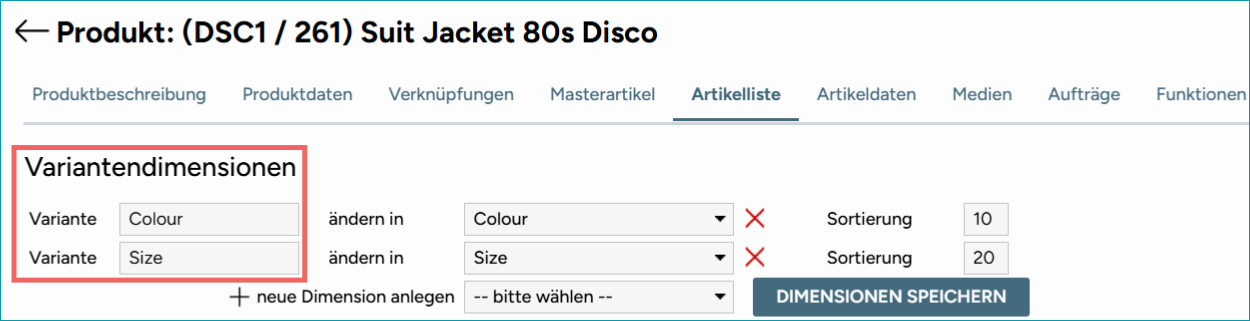
Abb. 1: Die Variantendimensionen des Produkts
2. Überprüfe die Wertezuordnung des Produkts
•Öffne die Wertezuordnung ("Kanäle > OTTO Market > Wertezuodnung").
•Wähle in der linken Spalte die Kategorie des betroffenen Produkts aus.
•Filtere in der mittleren Spalteauf variantenbildende Eigenschaften (siehe Abb. 2).
•Finde heraus, welche Variantendimension keiner variantenbildenden Eigenschaft von OTTO Market zugewiesen ist.
•Weise die fehlende Variantendimension(en) der passenden variantenbildenden Eigenschaft von OTTO Market zu.
•Weise die Werte der Variantendimension in der rechten Spalte zu.
•Speichere die Änderungen.
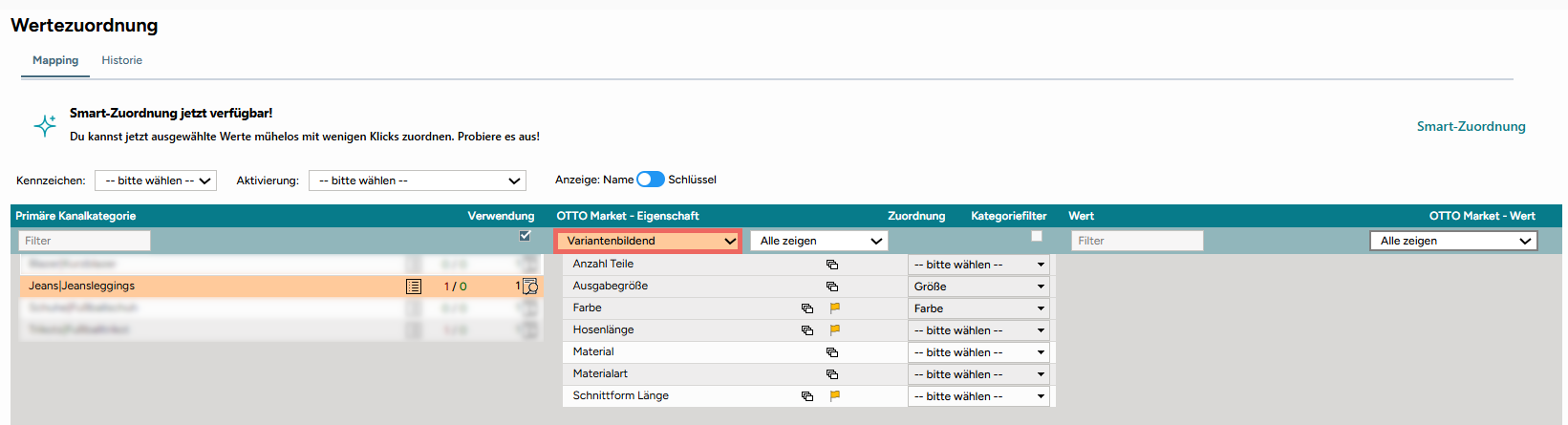
Abbildung 2: Filtere für variantenbildende Eigenschaften
Fehlersuche
OTTO Market bietet keine variantenbildenden Eigenschaften an? Wähle eine der folgenden Optionen:
A) Entferne die Variantendimension von dem Produkt
ACHTUNG: |
•Gehe zur Produktliste ("Artikel > Produktliste").
•Öffne das betroffene Produkt.
•Wechsle in den Reiter "Artikelliste".
•Entferne unter "Variantendimensionen" die fragliche Variantendimensionindem du  klickst.
•Klicke "Dimension speichern".
B) Blockiere den Export der Variantendimension
ACHTUNG: Beispiel: In Kategorie A kannst du Varianten nach Farbe erstellen, aber nicht nach Größe. Kategorie B erfordert jedoch die Größe. Wenn du die Größe für Kategorie A blockierst, werden Produkte der Kategorie B nicht mehr zu OTTO Market exportiert, da dann Pflichteigenschaften fehlen. |
•Gehe zu "Basisdaten > Eigenschaften > Komponenten" und wähle die betroffene Variantendimension aus.
•Wähle im Bereich "OTTO Market - Zuordnung" die Option "Nicht exportieren" aus (siehe Abb. 3).
•Speichere deine Angaben.
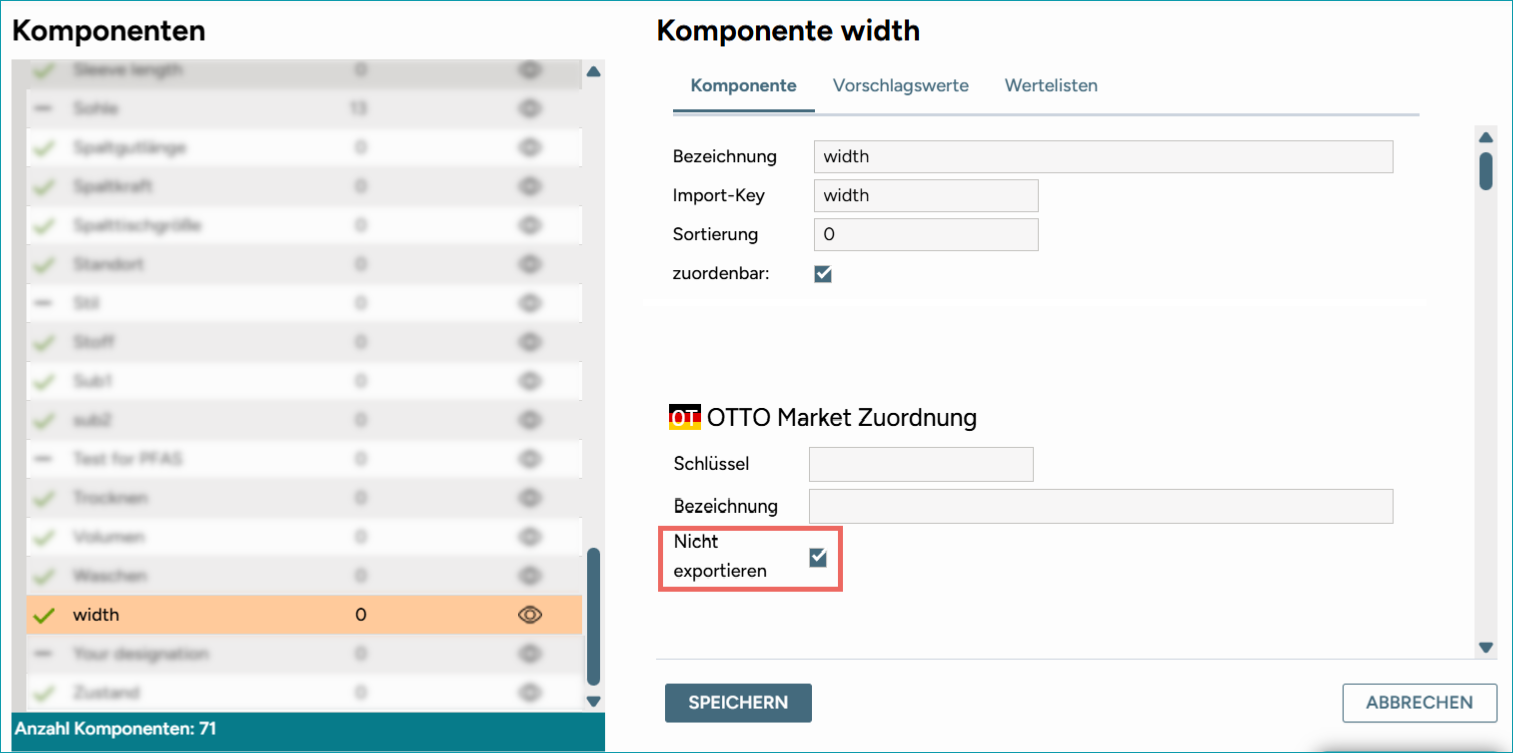
Abbildung 3: Blockieren des Exports einer Komponente für OTTO Market.
C) Erstelle eine spezielle Variantendimension für OTTO Market
Nutze diese Option, wenn du die ursprüngliche Dimension für einen anderen Kanal benötigst und sie nicht für alle Kategorien bei OTTO Market blockieren kannst.
1. Erstelle eine neue Komponente
•Gehe zu "Basisdaten > Eigenschaften > Komponenten".
•Klicke in der linken Navigationsleiste unter "Seitenaktionen" auf "Neue Komponente erstellen".
•Gib eine eindeutige Bezeichnung ein, die zeigt, dass diese Komponente speziell für OTTO Market gedacht ist (zum Beispiel "OTTO_size").
•Wenn du deine Produktdaten aus einem Drittsystem in TB.One importierst, gib einen Import-Schlüssel ein.
•Wähle für alle Kanäle außer OTTO Market die Option "Nicht exportieren" aus.
•Speichere deine Angaben.
2. Blockiere die alte Variantendimension
•Gehe zu "Basisdaten > Eigenschaften > Komponenten".
•Wähle die betroffene Variantendimension aus.
•Wähle unter "OTTO Market - Zuordnung" die Option "Nicht exportieren" aus.
•Speichere deine Angaben.
3. Füge die neue Komponente als Variantendimension zu den Produkten hinzu
Füge die neue Komponente als Variantendimension allen Produkten hinzu, die sie benötigen. Füge sie nicht den Produkten hinzu, die diesen Fehler ursprünglich verursacht haben.
•Gehe zu "Artikel > Produktliste" und öffne jedes Produkt, das die neue Variantendimension benötigt.
•Wechsle in den Reiter "Artikelliste".
•Wähle im Feld "Dimension anlegen" die neu erstellte Komponente aus und klicke auf "Dimension speichern".
•Die Tabelle im unteren Bereich des Menüs enthält nun eine zusätzliche Spalte für die neue Variantendimension. Gib hier die Variantenwerte ein. Normalerweise sind diese identisch mit den Werten der Variantendimension, die du für andere Kanäle verwendest.
•Speichere deine Angaben.
ACHTUNG: |
4. Aktualisiere die Wertezuordnung
Du hast die ursprüngliche Komponente für OTTO Market blockiert. Ordne stattdessen die neue Komponente zu.
•Gehe zu "Kanäle > OTTO Market > Wertezuodnung".
•Öffne in der linken Spalte eine Kategorie, für die die blockierte Komponente zugeordnet ist.
•Aktualisiere in der mittleren Spalte die Zuordnung mit der neu erstellten Komponente.
•Ordne in der rechten Spalte alle nicht zugeordneten Werte zu.
•Speichere deine Angaben.
•Wiederhole diese Schritte für alle Kategorien, die die blockierte Komponente verwenden.
Weiterführende Informationen