Marktplätze > Marktplätze N-S > OTTO Market > FAQ - OTTO Market > OAuth2 & Versandprofile für OTTO Market
OAuth2 & Versandprofile für OTTO Market
OTTO Market führt Versandprofile als Pflichtangaben für Produkte ein. Diese Versandprofile enthalten detaillierte Informationen zum Versand, wie z.B. die benötigte Zeit für die Auftragsbearbeitung und eine Liste der Wochentage, an denen die Aufträge bearbeitet werden.
Die folgende Schritt-für-Schritt-Anleitung zeigt, wie du die Versandprofile einrichtesn musst:
•Die OAuth2-App in TB.One installieren/aktualisieren.
•Versandprofile in OTTO Partner Connect (OPC) erstellen.
•Die Versandprofile in TB.One hinterlegen.
Die OAuth2-App installieren/aktualisieren
TIPP: •Um die Authentifizierung durchzuführen, benötigst du für das Otto Partner Connect Portal die Berechtigung "Dienstleister-Freigabe". •OPC-Admins verfügen standardmäßig über diese Berechtigung. •Die Installation und Authentifizierung der OAuth2-App wird einmalig von einem Admin mit den entsprechenden Berechtigungen für alle Nutzer*innen des Accounts durchgeführt. |
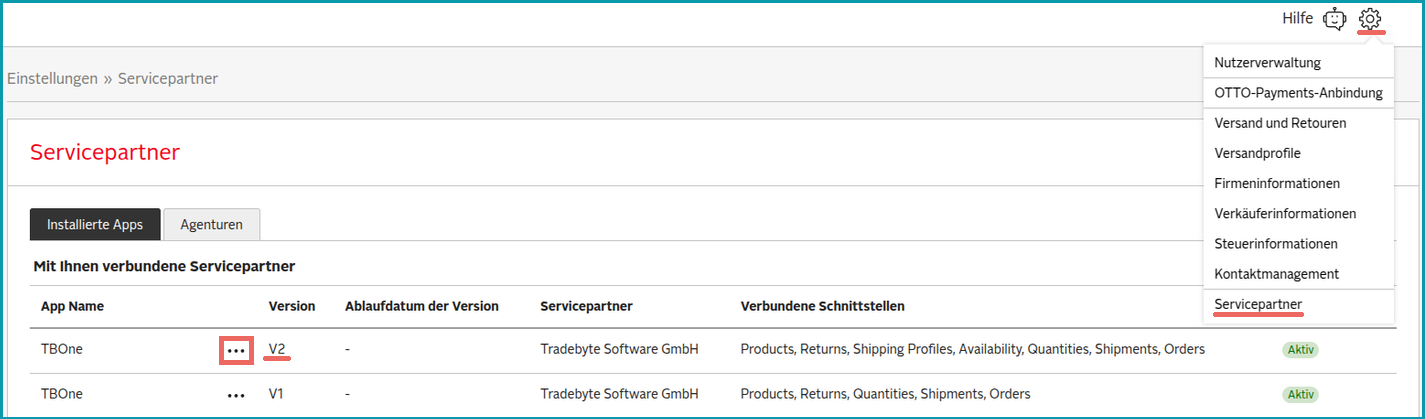
ACHTUNG: 1.Melde dich in deinem OPC-Account an. Klicke auf das Zahnrad-Icon oben rechts und wähle das Menü "Servicepartner". 2.Lösche den Servicepartner "TBOne V2", indem du auf die drei Punkte klickst und "Zugriff entziehen" wählst. 3.ACHTUNG: Lösche unter keinen Umständen den Servicepartner "TBOne V1".
|
Installation
Schritt |
Beschreibung |
|
|---|---|---|
|
Logge dich in TB.One ein. |
|
|
Öffne die Kanaleinstellungen unter "Kanäle > OTTO Market > Einstellungen" und wechsle auf den Reiter "Systemeinstellungen". |
|
|
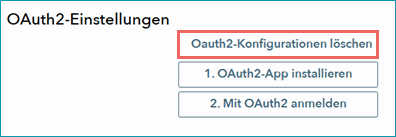
Wenn du Oauth2 neu installierst, z.B. weil eine neue Version verfügbar ist, klicke zuerst auf "Oauth2-Konfigurationen löschen". Falls sich der Kanal OTTO Market bei dir gerade in der Integration befindet, installierst du Oauth2 wahrscheinlich zum ersten Mal. In diesem Fall musst du die Konfigurationen nicht löschen. |
|
|
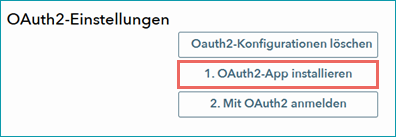
Klicke im Abschnitt "OAuth2-Einstellungen" auf "1. OAuth2 -App installieren". |
|
|
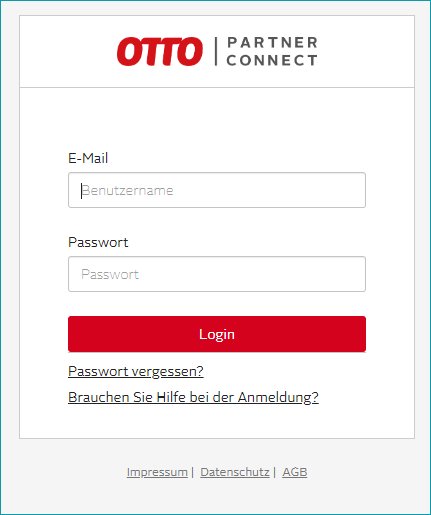
Ein neues Fenster öffnet sich. Logge dich bei OTTO Partner Connect mit deinen Zugangsdaten ein. |
|
|
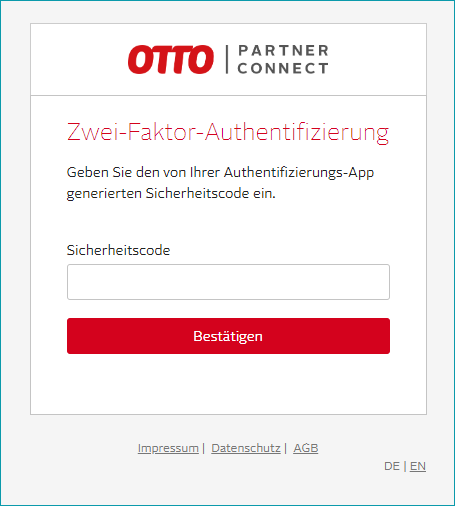
OTTO Partner Connect verlangt darauf eine zusätzliche Authentifizierung. Bestätige deine Daten durch Zwei-Faktor-Authentifizierung. |
|
|
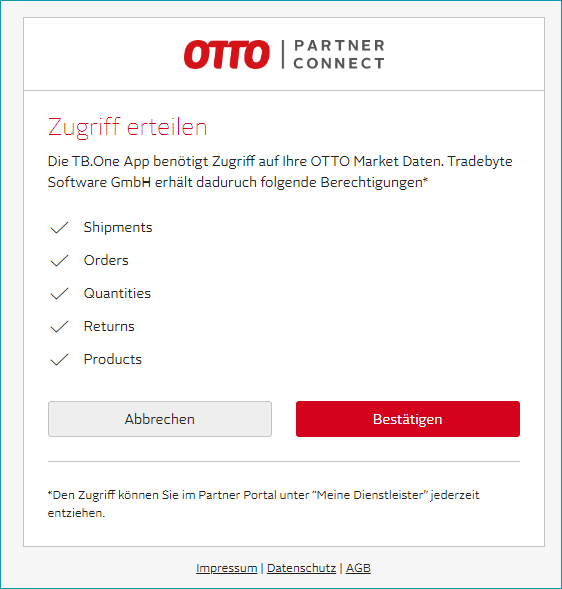
Erteile nun TB.One Zugriff auf OTTO Market. Klicke dazu auf "Bestätigen". |
|
|
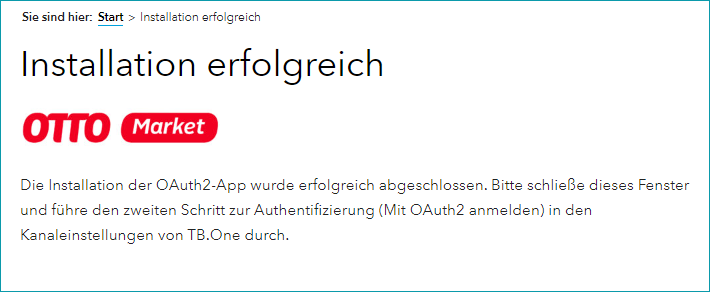
Bei erfolgreicher Installation wirst du zu dieser Meldung im InfoCenter weitergeleitet. |
|
|
Öffne die Kanaleinstellungen in TB.One ("Kanäle > OTTO Market > Einstellungen") und wechsle auf den Reiter "Systemeinstellungen". |
|
|
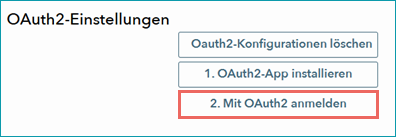
Klicke im Abschnitt "OAuth2-Einstellungen" auf "2. Mit OAuth 2 anmelden". |
|
|
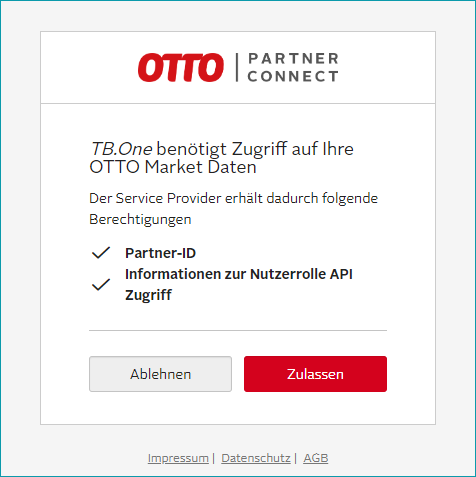
Es öffnet sich ein neues Fenster. Klicke "Zulassen", um die notwendigen Berechtigungen zu erteilen, das Fenster zu schließen und wieder zu TB.One zurückzukehren. |
|
|
TB.One meldet nun, dass die Berechtigung erfolgreich erteilt wurde. |
|












Überprüfung im OTTO Partner Connect Portal
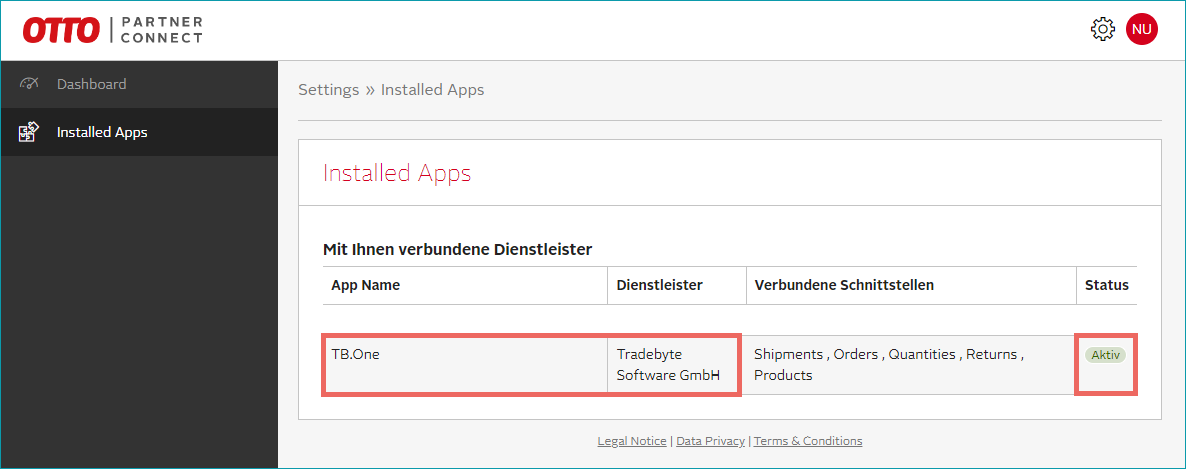
Check whether all steps have been completed in the OTTO Partner Connect portal.
TIP: •TB.One als verbundener Dienstleister. •Der Status "Aktiv".
|
Versandprofile in OTTO Partner Connect anlegen
1.Melde dich in deinem OPC-Account an.
2.Klicke auf das Einstellungsrädchen und wähle "Versandprofile" aus.
ATTENTION: |
Step |
Description |
|---|---|
|
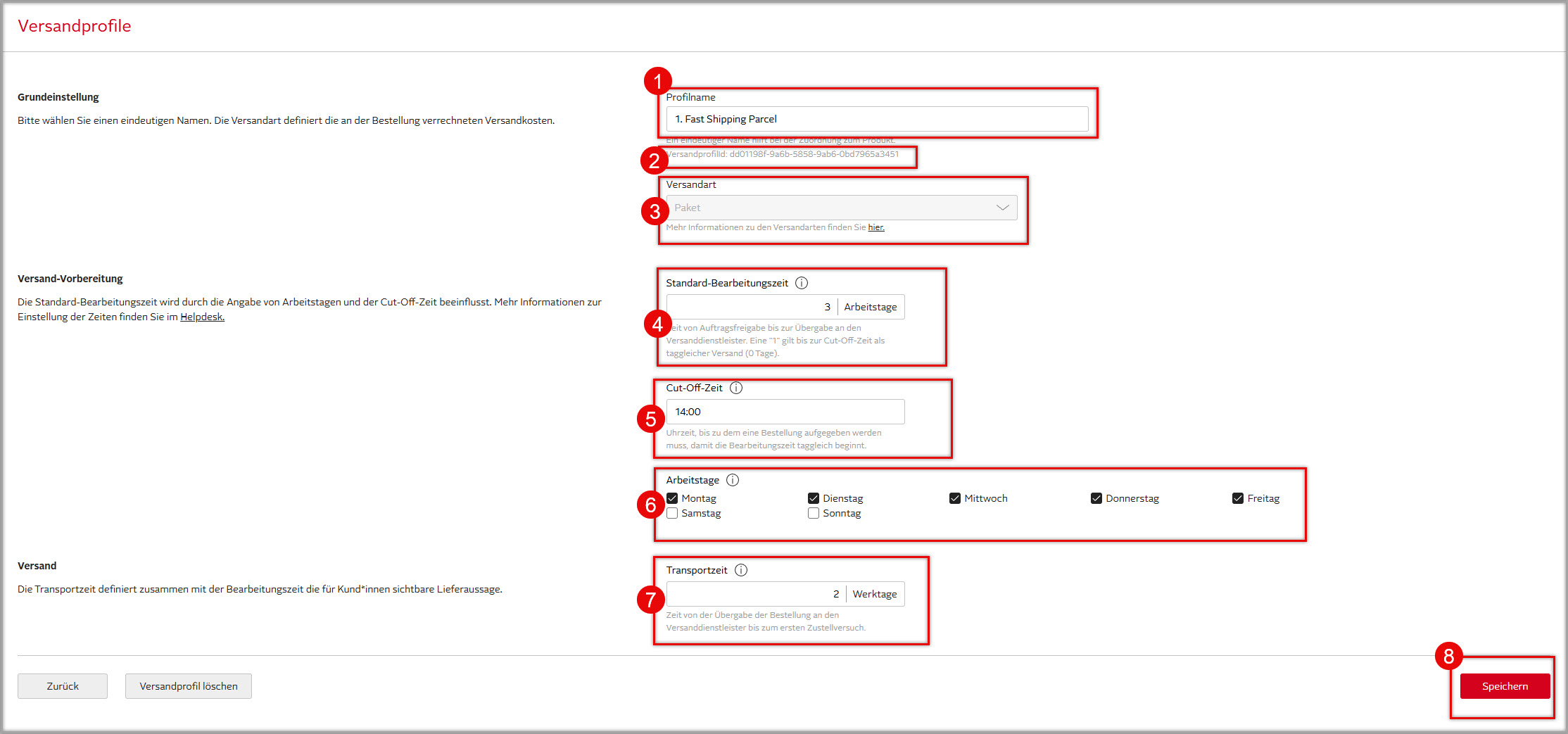
Gib dem Versandprofil einen eindeutigen Namen. |
|
Hier kannst du deine Versandprofil-ID (Universal Unique Identifier/UUID) einsehen. Kopiere/notiere diese Nummer, du wirst sie später benötigen. |
|
Wähle eine Versandart aus, mit der die zugeordneten Produkte versendet werden: a.Paket: Du nutzt Paketversand. b.Spedition (Wunschort): Lieferung bis an den Wunschort der Kund*innen (z.B. Wohnzimmer). c.Spedition (Grundstücksgrenze): Lieferung bis an die Bordsteinkante. d.Spedition (Schwerlast 40t): Lieferung mit einem 40t LKW Du kannst die Versandart nicht nachträglich ändern. Um eine Änderung vorzunehmen, musst du ein separates Versandprofil anlegen. |
|
Lege die Standard-Bearbeitungszeit fest, die du benötigst, um die Bestellung an den Versanddienstleister zu übergeben (Zeit von der Auftragsfreigabe bis zur Übergabe an den Versanddienstleister). Dieser Wert wird später duch die "Lieferzeit" aus TB.One überschrieben. |
|
Hinterlege eine Cut-Off-Zeit. Sie bestimmt eine Uhrzeit, bis zu der eine Bestellung aufgegeben werden muss, damit die Bearbeitungszeit taggleich beginnt. |
|
Gib die Arbeitstage an, an denen du Bestellungen bearbeitest. Die Einstellung betrifft nur die Standard-Bearbeitungszeit, nicht den Versanddienstleister. |
|
Gib die Transportzeit an, die dein Versanddienstleister bis zum ersten Zustellversuch benötigt. |
|
Speichere deine Angaben. |
Lieferzeitversatz in TB.One konfigurieren
ACHTUNG: •"Standard-Bearbeitungszeit": Die Zeit zwischen Auftragseingang und Übergabe der Lieferung an den Versanddienstleister. Dieser Wert wird mit jedem Export durch die "Lieferzeit" aus TB.One überschrieben. •"Transportzeit": Die Zeit von der Übergabe an den Versanddienstleister bis zum ersten Zustellversuch. Was ist das Problem? Die "Lieferzeit" in TB.One umfasst in der Regel sowohl die Bearbeitungs- als auch die Transportzeit. Durch die Berechnung über das Versandprofil wird die Transportzeit somit effektiv verdoppelt. |
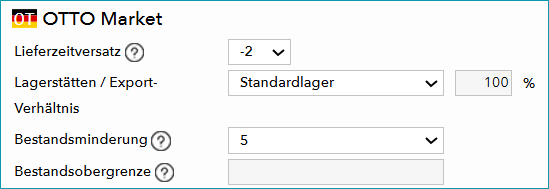
In TB.One kannst du dieses Problem einfach lösen: Richte einen Lieferzeitversatz für OTTO Market ein:
1.Öffne in TB.One das Menü "Basisdaten > Lager > Lagereinstellungen".
2.Gehe zum Abschnitt mit der Überschrift "OTTO Market".
3.Wähle einen Wert aus dem Drop-down-Menü "Lieferzeitversatz". Dieser Lieferzeitversatz wird zu allen Lieferzeiten, die an Otto Market übertragen werden, addiert oder davon abgezogen (abhängig vom Vorzeichen +/-).
4.Nutze den "Lieferzeitversatz", um die aus TB.One exportierte Lieferzeit um die im Versandprofil angegebene Transportzeit zu verkürzen. Somit stimmt die Lieferzeit, die im Shop von OTTO Market angezeigt wird, wieder mit der in TB.One konfigurierten Lieferzeit überein.
Standard-Versandprofil hinterlegen
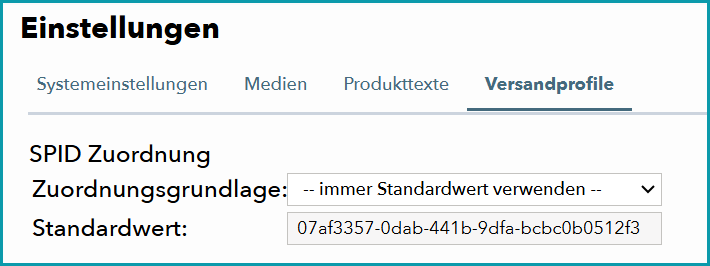
1.Öffne in TB.One das Menü "Kanäle > OTTO Market > Einstellungen".
2.Wechsle zum Reiter "Versandprofile".
3.Überlege, welches deiner Versandprofile aus dem OTTO Partner Connect Portal für die meisten deiner Produkte gilt und gib seine Versandprofil-ID (UUID) im Feld "Standardwert" ein.
4.Klicke auf "Speichern".
TIPP: |
Weitere Versandprofile hinterlegen
Dieser Schritt ist nur nötig, wenn du mehrere unterschiedliche Versandprofile für deine Produkte verwenden möchtest.
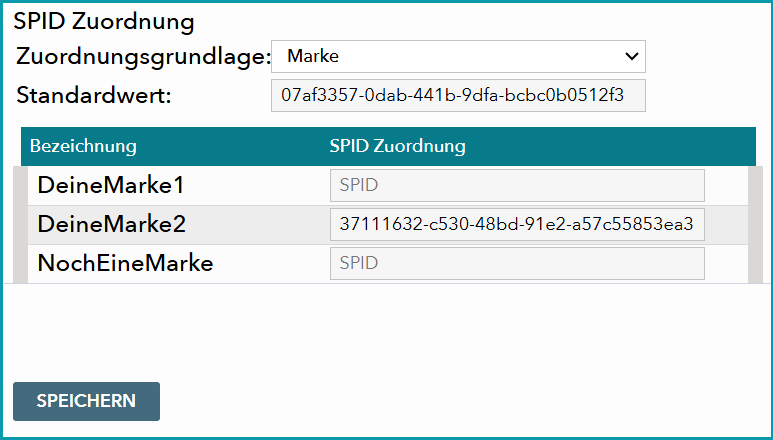
1.Wähle als Zuordnungsgrundlage eine bestehende TB.One-Eigenschaft (z.B. ein Attribut, eine Komponente oder die Marken deiner Produkte).
TIPP: |
2.TB.One zeigt alle Werte der gewählten Zuordnungsgrundlage in einer Tabelle an.
3.Hinterlege für jeden Wert der Zuordnungsgrundlage, für den das Standardprofil nicht verwendet werden kann, in der Spalte “SPID Zuordnung” die Versandprofil-ID (UUID) des passenden Versandprofils.
4.Klicke auf “Speichern”, um die Einrichtung abzuschließen.