Beschreibung
Der Fehler ACSREJ_106 tritt auf, wenn Bilder, die für eine bestimmte Farbvariante vorgesehen sind, fälschlicherweise einer anderen Farbvariante zugewiesen wurden. Er erscheint auch, wenn Bilder, die spezifische Artikel zeigen auf Produkt-Ebene verwendet werden (Zalando zeigt Bilder auf Produktebene für alle Artikel an).
Meldung im Artikel-Statusbericht
Der Artikel wurde abgelehnt, weil die Bilder innerhalb einer Varianten-ID mehrere Farbvarianten zeigen. Bitte überprüfe dies und übermittle nur die dafür vorgesehenen Bilder. |
Lösung
Überprüfe und korrigiere die Bildzuweisungen in TB.One, um dieses Problem zu lösen.
1. Überprüfe die artikelspezifischen Bildzuweisungen
•Gehe zu ("Artikel > Produktliste") und öffne das betroffene Produkt.
•Wechsle zum Reiter "Medien".
•Wähle im "Kanal" Dropdown-Menü die Option "ZALANDO (MAIN CHANNEL)" aus.
•Wähle im "Artikel" Dropdown-Menü den betroffenen Artikel aus.
•Überprüfe alle zugewiesenen Bilder. Wenn es keine falsch zugewiesenen Bilder gibt, fahre mit Schritt 2 fort.
BEISPIEL: |
•Entferne alle Bilder, die nicht zur Farbe des Artikels passen, indem du die Kontrollkästchen darunter deaktivierst (siehe Abb. 1).
•Speichere deine Einstellungen.
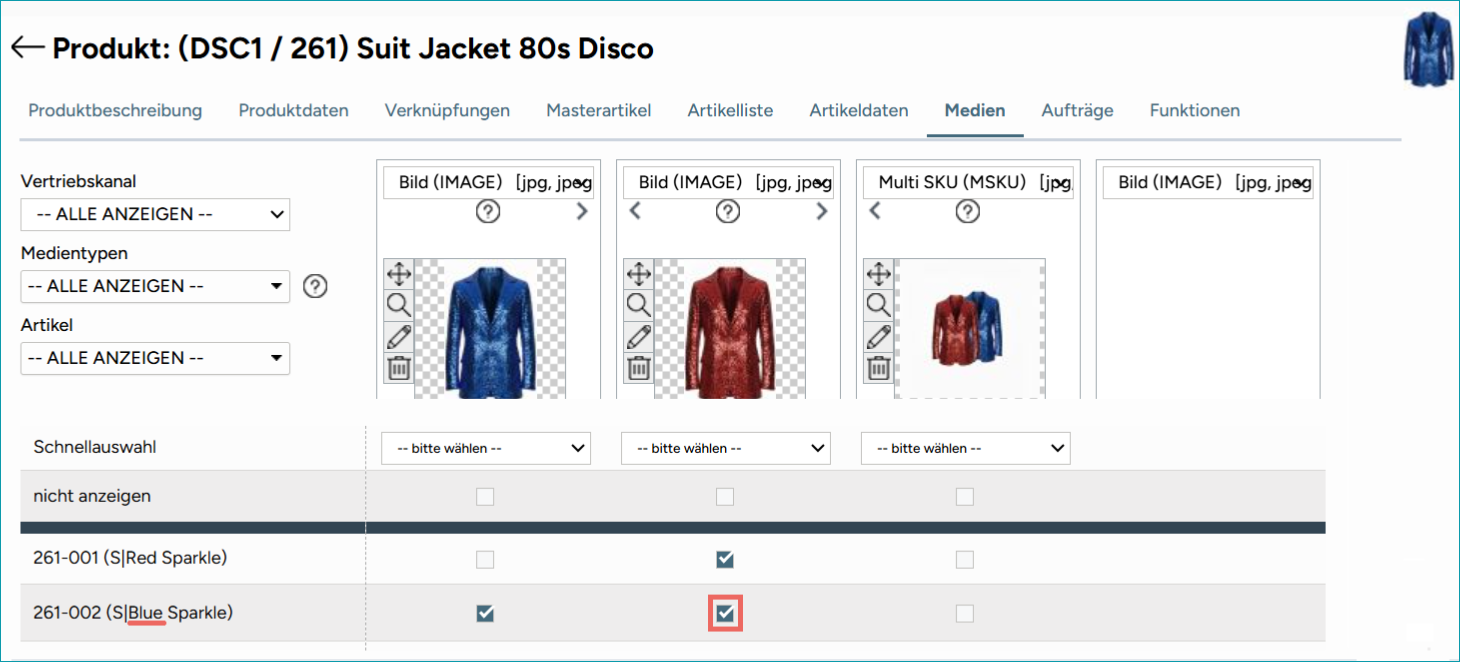
Abbildung 1: Ein Bild der roten Jacke ist der blauen Variante zugeordnet. Deaktiviere die Checkbox.
2. Überprüfe die Bildzuweisungen auf Produktebene
Bilder, die keinem bestimmten Artikel zugewiesen sind, werden so behandelt, als ob sie zu allen Artikeln des Produkts gehören. Dies kann den Fehler ACSREJ_106 verursachen, wenn eines dieser Bilder mehrere Farben oder eine ganz bestimmte Farbe zeigt.
•In dem "Artikel" Dropdown-Menü, wähle "--keinen--" aus, damit alle Bilder angezeigt werden, die keinem bestimmten Artikel zugewiesen sind. Zalando verwendet diese Bilder für alle Artikel.
•Wenn ein Bild für eine bestimmte Farbvariante gedacht ist, weise es exakt dieser Variante zu.
oÖffne das Dropdown-Menü "Artikel" und klicke auf "alle abwählen".
oSuche nach dem falsch zugewiesenen Bild und wähle über die Kontrollkästchen die Artikel aus, zu denen es gehört (siehe Abb. 2).
•Speichere deine Einstellungen.
•Wenn das Bild nicht benötigt wird, lösche es: Klicke auf  neben der Bildvorschau (siehe Abb. 2). Dadurch wird das Bild vollständig gelöscht.
•Speichere deine Einstellungen.
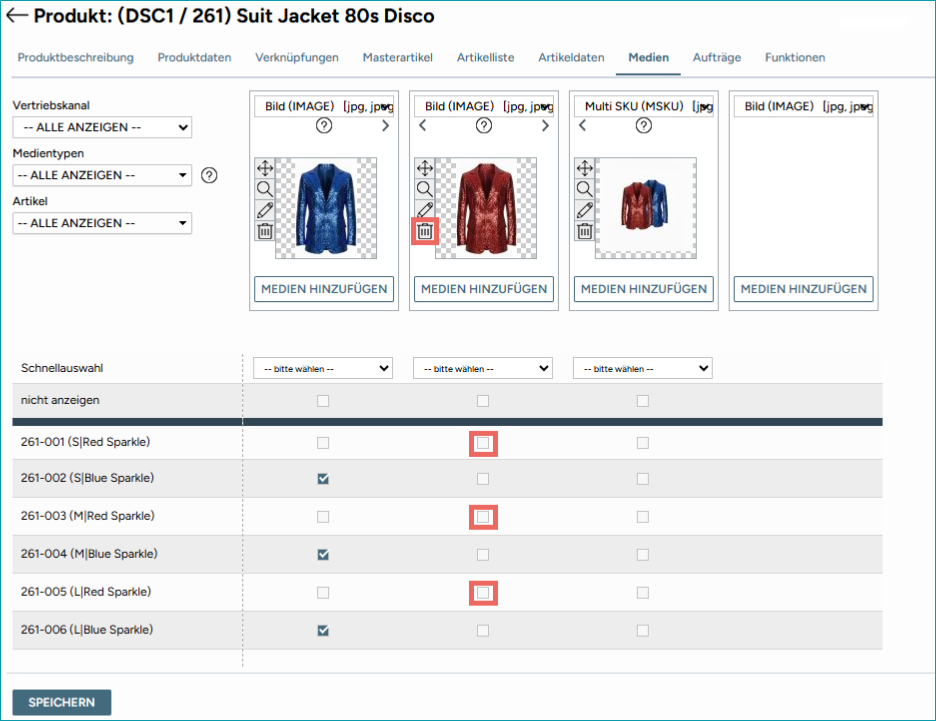
Abbildung 2: Ordne das Bild dem richtigen Artikel zu oder lösche es.
ACHTUNG: |
3. Warte auf den nächsten Export der Produktdaten von TB.One zu Zalando
•Wenn du alle Einstellungen bearbeitet hast, warte auf den nächsten täglichen Zalando-Export.
•Überwache den Status in zDirect, um zu bestätigen, dass der Fehler behoben ist.
Weiterführende Informationen