Marktplätze > Marktplätze T-Z > Zalando > Zalando-Fehlermeldungen > PSERR_200 bis PSERR_208
PSERR_200 bis PSERR_208
TIPP: Die Screenshots nutzen den Fehler PSERR_200 als ein Beispiel. |
Beschreibung
Die Zalando Fehler PSERR_200-208 weisen auf folgendes hin:
Fehler |
Beschreibung |
|---|---|
PSERR_200 |
Zalando wurde keine Information zum Obermaterial übermittelt. |
PSERR_201 |
Zalando wurde keine Information zum Schuhsolenmaterial übermittelt. |
PSERR_202 |
Zalando wurde keine Information zum Material für Schuheinlegesohlen übermittelt. |
PSERR_203 |
Zalando wurde keine Information zum Schuhobermaterial übermittelt. |
PSERR_204 |
Zalando wurde keine Information zum Schuhfuttermaterial übermittelt. Wenn der Schuh kein Futter hat, verwende dasselbe Material wie für das "Schuhobermaterial". |
PSERR_205 |
Zalando wurde keine Information zum Außenmaterial der Tasche übermittelt. |
PSERR_206 |
Zalando wurden keine Breitenmaße übermittelt. |
PSERR_207 |
Zalando wurden keine Höhenmaße übermittelt. |
PSERR_208 |
Zalando wurden keine Längenmaße übermittelt. |
Meldungen zum Artikel-Statusbericht
PSERR_200: PSERR_201: PSERR_202: PSERR_203: PSERR_204: PSERR_205: PSERR_206: PSERR_207: PSERR_208: |
Lösung:
1. Mache die Obermaterial-Eigenschaft in der Wertetzuordung ausfindig
•Gehe zu "Kanäle > Zalando (main channel) > Wertezuordnung".
oWenn du auf globaler Ebene zuordnest, wähle "--global mapping--" in der linken Spalte.
oWenn du auf Kategorieebene zuordnest, wähle stattdessen die Kategorie des betroffenen Produkts.
TIPP: |
•In der mittleren Spalte, wähle deine Kanaleigenschaft oder den Schlüssel (siehe Tabelle):
Fehler |
Kanaleigenschaft (Namen-basierte Darstellung) |
Kanaleigenschaft (Schlüssel-basierte Darstellung) |
|---|---|---|
PSERR_200 |
Obermaterial |
upper_material_clothing |
PSERR_201 |
Material der Schuhsohle |
sole_material |
PSERR_202 |
Material der Innensohle |
decksohle |
PSERR_203 |
Schuhobermaterial |
upper_material |
PSERR_204 |
Material des Schuhfutters |
futter |
PSERR_205 |
Obermaterial der Tasche |
upper_material_bags |
PSERR_206 |
Breitenmaße |
width |
PSERR_207 |
Höhenmaße |
height |
PSERR_208 |
Längenmaße |
length |
•Prüfe den Wert, der der Kanaleigenschaft im Drop-down-Menü der mittleren Spalte zugewiesen ist.
•Wenn nichts zugewiesen ist, wähle die Komponente oder das Attributset, das du für das Obermaterial verwendest, und klicke "Speichern".
•Notiere dir den Namen der Komponente oder des Attributsets, das der betroffenen Eigenschaft zugewiesen ist.
2. Stelle sicher, dass das Produkt die erforderlichen Informationen enthält
•Öffne das betroffene Produkt über die Produktliste ("Artikel > Produktliste").
•Scrolle nach unten zu den Abschnitten "Produktkomponenten" und "Produktattribute".
•Suche nach dem Namen der Komponente oder des Attributsets, das der betroffenen Eigenschaft in Schritt 1 zugewiesen wurde.
•Falls die Komponente oder das Attributset fehlt, füge es dem Produkt hinzu und gib einen Wert ein (zum Beispiel "100% Wildleder").
•Speichere deine Einstellungen.
•Notiere dir den Wert der Komponente oder des Attributsets (in diesem Beispiel "100% Wildleder", siehe Abb. 1).
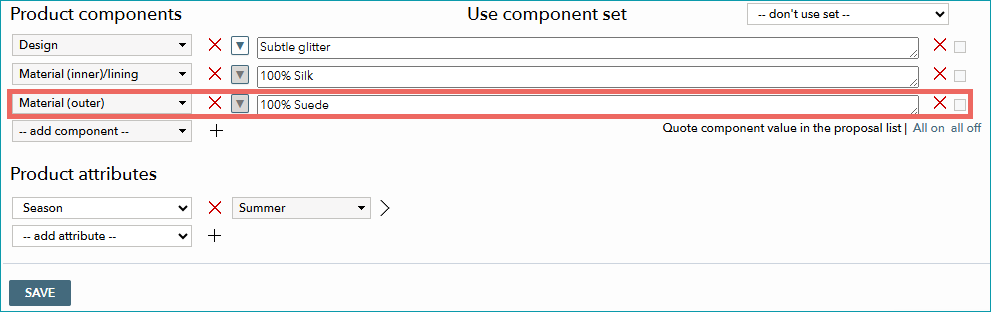
Abb.1: Dieses Produkt verwendet die Komponente "Material (außen)" für das Obermaterial. Das Obermaterial ist 100% Wildleder.
ACHTUNG: |
3. Überprüfe die Wertezuordnung
•Gehe zu "Kanäle > Zalando (main channel) > Wertezuordung".
•In der mittleren Spalte: Wähle die betroffene Kanaleigenschaft.
•In der rechten Spalte: setze den Filter auf "Alle anzeigen" und suche für den Wert, den du dem produkt zugewiesen hast (siehe Abb. 2).

Abb.1 Zeige alle Werte.
•Stelle sicher, dass für den Eigenschaftswert, den du in Schritt 2 notiert hast, ein Zalando-Wert zugeordnet ist. Wenn die Zuordnung fehlt, füge sie hinzu.
•Speichere die Einstellungen.
5. Warte auf den nächsten Export zu Zalando
•Wenn du alle Einstellungen konfiguriert hast, warte auf den nächsten täglichen Zalando-Export.
•Überwache den Status in zDirect, um zu bestätigen, dass der Fehler behoben ist.
Weitere Informationen:
•Was ist der Unterschied zwischen globaler und kategoriespezifischer Wertezuordnung?
•Was passiert, wenn ich einen Wert sowohl global als auch auf kategorie-Ebene zuordne?