Beschreibung
Zalando sendet den Fehler "PSERR_81 - Season is not allowed for new article creation. It is only allowed for EAN-matching". Dieser Fehler bedeutet, dass ein Saison-Attribut nicht richtig gepflegt ist. Dieser Guide zeigt, wie du den Fehler Schritt-für-Schritt löst, und sicherstellst, dass die Wertezuordnung für die Saison keinen Fehler enthält.
Nachricht im Artikelstatus-Report
Please adjust the article to the current season. For articles you are newly onboarding it is your responsibility to set the correct current season, Zalando cannot change it on your behalf at this stage. |
Lösung: Aktualisiere die Saison in TB.One
Um den Zalando-Fehler PSERR_81 zu lösen, prüfe das Saisonattribut und nimm die nötigen Anpassungen vor.
•Prüfe, welche Saison aktuell in TB.One am betroffenen Produkt hinterlegt ist.
•Prüfe und korrigiere den Saison-Wert in der Wertezuordnung (global)
•Korrigiere die Wertezuordnung auf Kategorieebene, falls nötig.
•Warte bis das Produkt an Zalando exportiert wurde.
1. Prüfe, welche Saison aktuell in TB.One für das Produkt hinterlegt ist
•Öffne "Artikel > Produktliste".
•Öffne das übergeordnete Produkt, das den betroffenen Artikel enthält.
•Du befindest dich auf dem Reiter "Produktbeschreibung". Falls nicht, wechsle zu diesem Reiter.
•Gehe zum Abschnitt "Produktattribute". In der Regel wird die Saison dort angegeben (siehe Abb.1).
•Notiere den Namen des Attributes, das die Saison angibt, sowie den Wert, der ihm zugeordnet ist.
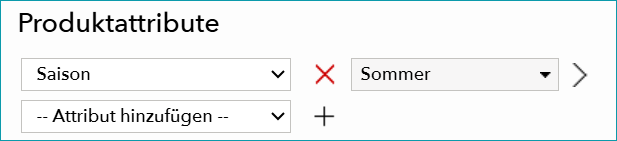
Abb.1: Saison als Produktattribut
TIP: |
2. Prüfe die globale Wertezordnung für Zalando
TIP: |
•Öffne das Menü "Kanäle > Zalando (Hauptkanal) > Wertezuordnung".
•Wähle in der linken Spalte "-- globale Zuordnung --".
•Stelle den Schalter "Anzeige" auf "Schlüssel".
•Suche in der mittleren Spalte die Eigenschaft mit dem Schlüssels "seasons".
•Stelle sicher, dass das Attribut, dessen Namen du in Schritt 1 notiert hast, der "seasons"-Eigenschaft zugeordnet ist.
•Klicke in der mittleren Spalte auf die Eigenschaft "seasons", um in der rechten Spalte das Zuordnungsmenü für die Werte zu öffnen (siehe Abb.2).
•Suche in der rechten Spalte den Saisonwert, der an deinem Produkt für das Saison-Attribut hinterlegt ist.
•Prüfe, ob der korrekte Zalando-Wert zugeordnet ist. Falls nicht, passe die Zuordnung an.
•Speichere deine Einstellungen.
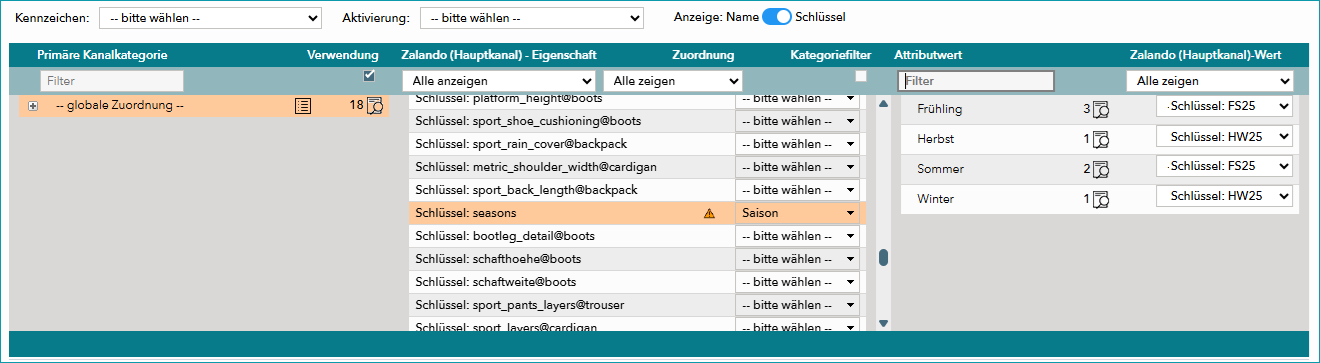
Abb.3: Die drei Spalten des Wertezuordnungsmenüs - Kategorieauswahl, Eigenschaftszuordnung, Wertezuordnung. In der mittleren Spalte ist die Eigenschaft "seasons" ausgewählt.
3. Prüfe die Wertezuordnung auf Kategorie-Ebene
Falls auf Kategorieebene eine Wertezuordnung hinterlegt ist, überschreibt diese die globale Zuordnung.
•Wähle in der linken Spalte die Zalando Kategorie deines Produktes.
•Stelle den Schalter "Anzeige" auf "Schlüssel".
•Suche in der mittleren Spalte die Eigenschaft mit dem Schlüssels "seasons".
•Prüfe die Zuordnung:
oWenn für "seasons" keine Zuordnung auf Kategorieebene vorliegt, gehe direkt zu Schritt 4.
oFalls in der mittleren Spalte eine Eigenschaft zugeordnet ist, stelle sicher, dass es sich um das Attribut handelt, dessen Namen du in Schritt 1 notiert hast.
oKlicke in der mittleren Spalte auf die Eigenschaft "seasons", um in der rechten Spalte das Zuordnungsmenü für die Werte zu öffnen.
oSuche in der rechten Spalte den Saisonwert, der an deinem Produkt für das Saison-Attribut hinterlegt ist.
oPrüfe, ob der korrekte Zalando-Wert zugeordnet ist. Falls nicht, passe die Zuordnung an.
oSpeichere deine Einstellungen.
oAlternativ: Entferne die Zuordnung in der mittleren Spalte, indem du im Drop-down-Menü "-- bitte wählen --" einstellst und speicherst. Nun wird die globale Zuordnung verwendet.
TIP: |
4. Warte auf den nächsten Export der Produktdaten an Zalando
•Nachdem du die Anpassungen vorgenommen hast, warte auf den nächsten Export der Daten an Zalando. Exporte finden täglich statt.
•Behalte den Status des Artikels in Zalando's zDirect-Plattform im Auge, um sicherzustellen, dass der Fehler behoben ist.
Weiterführende Informationen: