TB.One > Auftragsdaten und Auftragsabwicklung > FAQ - Auftragsdaten und Auftragsabwicklung > Belege Einsehen und Verwalten
Belege Einsehen und Verwalten
In dieser Anleitung erfährst du:
•Wie funktionieren Belege
•Wie du dir deine Belege in TB.One anzeigen lassen kannst
•Wie du Belegstatus in TB.One aktualisierst
•Wie Belege druckst und elektronische Zahlungsinformationen exportiert
Wie funktionieren Belege?
Für jede über TB.One bearbeitete Bestellung wird eine Rechnung oder eine Stornorechnung mit den folgenden Informationen erstellt:
Informationstyp |
Details |
|---|---|
Beleginformationen |
Datum und Nummer |
Kundeninformationen |
Name |
Zahlungsinformationen |
•Zahlart •Status (Bezahlt oder Ausgeführt) •Gesamtbetrag •Anzahl der in der Zahlung enthaltenen Positionen •Transaktionsdaten |
Auftragsinformationen |
Auftrag-ID und Auftrag-Nr. |
Deine Belege sind in TB.One verfügbar. Dort kannst du ihren Status verwalten, sie drucken oder elektronische Zahlungsinformationen exportieren.
So lässt du dir deine Belege in TB.One anzeigen
Um die vollständige Liste der Belege in TB.One aufzurufen:
1.Gehe zu „Aufträge > Belegliste“.
2.Hier findest du die Belege für alle deine Bestellungen (Siehe Abb. 1):
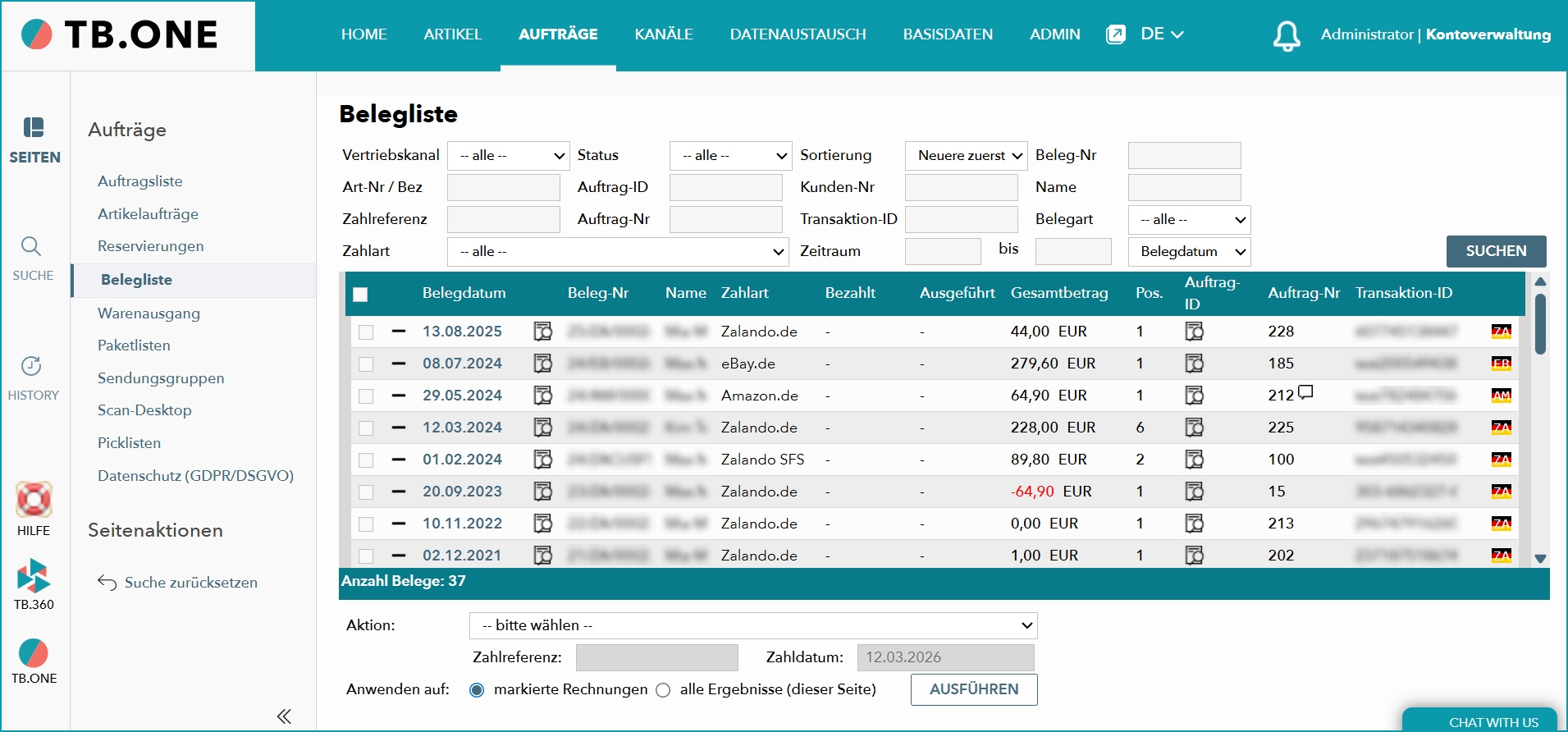
Abb. 1: Belegliste in TB.One
Filtere die Liste für eine schnelle Suche (Siehe Abb. 2):
Filter |
Zweck |
|---|---|
1. Vertriebskanal |
Belege für einen bestimmten Hauptkanal |
2. Art-Nr / Bez |
Liste nach Artikelnummer oder Bezeichnung |
3. Zahlreferenz |
Belege für eine bestimmte Zahlungsreferenz an |
4. Zahlart |
Zeigt die Liste der Belege für eine bestimmte, pro Kanal definierte Zahlart an |
5. Status |
Filtert die Liste nach:
an Vertriebskanal übertragen
•nicht übertragen •übertragen
Zahlstatus
•nicht ausgeführt •ausgeführt •ausgeführt + nicht bezahlt •nicht bezahlt •bezahlt |
6. Auftrag-ID |
Belege für eine bestimmte Auftrag-ID |
7. Auftrag-Nr |
Belege für eine bestimmte Auftragsnummer |
8. Sortierung |
Sortiert Belege nach „Neuere zuerst“ oder „Ältere zuerst“ |
9. Kunden-Nr |
Belege für eine bestimmte Kundennummer |
10. Transaktion-ID |
Belege zu einer bestimmten Transaktions-ID |
11. Zeitraum |
Filtert die Liste nach Beleg-, Ausführungs-, , Zahlungs-, oder Auftragsdatum oder einem spezifischen Zeitrahmen |
12. Beleg-Nr |
Suche einer bestimmten Belegnummer |
13. Name |
Belege unter einem bestimmten Kundennamen |
14. Belegart |
Rechnung oder Stornorechnung |

Abb. 2: Filter der Belegliste in TB.One
So aktualisierst du den Belegstatus in TB.One
Du kannst den Status deiner Belege wie folgt ändern:
•„als bezahlt markieren“ - Bezahle Belege
•„als ausgeführt markieren“ - Belege, die du bearbeitet hast
•„löschen“ – Um Belege zu entfernen
Um den Status eines oder mehrerer Belege in TB.One zu aktualisieren:
1.Öffne deine Belegliste und wähle einen oder mehrere Belege über die Kontrollkästchen aus.
2.Öffne am unteren Bildschirmrand das Dropdown-Menü neben „Aktion“ und wähle einen Status aus (Siehe Abb. 3).
3.Klicke abschließend auf „Ausführen“.

Abb. 3: Beispiel für eine Statusaktualisierung auf „als ausgeführt markieren“
ACHTUNG: Statusänderungen gelten für alle ausgewählten Belege! Wenn du den Status deiner gesamten Belegliste auf einmal aktualisieren möchtest, wähle „alle Ergebnisse (dieser Seite)“ neben „Anwenden auf“ am Ende der Seite. |
So druckst du Belege und exportierst elektronische Zahlungsinformationen
1.Öffne deine Belegliste und wähle einen oder mehrere Belege über die Kontrollkästchen aus.
2.Öffne am unteren Bildschirmrand das Dropdown-Menü neben „Aktion“ und wähle (Siehe Abb. 4):
•„Drucken“, um den oder die Belege zu drucken
•„DTAUS-Sätze exportieren”, um eine elektronische Zahlungsinformation zu exportieren
3.Klicke abschließend auf „Ausführen“.

Abb. 4: Beispiel für eine Belegdruck-Anforderung in TB.One
TIPP: Musst du Informationen für die gesamte Belegliste auf einmal drucken oder exportieren? |