TB.One > Produkt- und Artikeldaten > Produktbezogene Basisdaten > Medientypen anlegen
Medientypen anlegen
Was sind Medientypen?
Wenn du Medien (in der Regel Bilder) an einen Marktplatz exportiert, weiß das System des Marktplatzes zwar, dass eine Mediendatei existiert, kann aber nicht feststellen, was in der Mediendatei abgebildet ist. Medientypen lösen dieses Problem, indem sie deinen Medien Meta-Informationen hinzufügen. Über Medientypen teilst du Marktplätzen mit, was in deinen Medien abgebildet wird und steuerst, welche Medien an welchen Kanal exportiert werden.
Wie lege ich Medientypen an?
TIPP: |
•Öffne das Menü "Basisdaten > Eigenschaften > Medientypen". Hier findest du alle deine Medientypen, inklusive der Standardmedientypen von TB.One.
•Wenn du für einen Kanal einen zusätzlichen Medientyp benötigst, oder einen Medientyp anlegen möchtest, der sicherstellt, dass eine Gruppe von Medien nur an einen bestimmten Kanal exportiert wird, lege hier Medientypen an.
oÖffne die linke Navigationsleiste auf dem Reiter "Seiten" und klicke auf die Seitenaktion "Neuen Medientyp erstellen".
oWeise einen Master-Medientyp zu (in der Regel IMAGE oder VIDEO).
oWenn du Medien mit diesem Typ vom export an bestimmte Kanäle ausschließen möchtest, wähle die entsprechenden Checkboxen unter "Nicht exportieren an". Du kannst diese Option nutzen, um Medientypen zu erstellen, die nur an einen einzigen Kanal exportiert werden.
oWenn ein Kanal bestimmte Medientypen vorschreibt, enthält das Bearbeitungsmenü eine Möglichkeit, Medientypen für diesen Kanal über Export-Keys zuzuordnen. Weise in diesem Fall einen der Exportschlüssel des Kanals zu (Feld "Export-Key"), um die Zuordnung vorzunehmen.
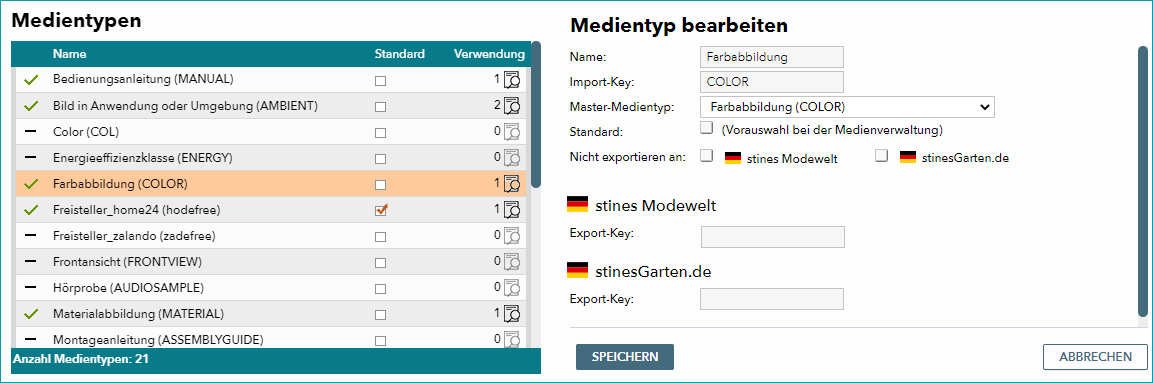
Die Symbole, die in der Liste links von den Bezeichnungen der Medientypen angezeigt werden, geben an, ob ein Medientyp momentan benutzt wird ( ) oder nicht (
 ). Ein Klick auf
  in der Spalte "Verwendung" Listet alle Produkte auf, die Medien des entsprechenden Typs enthalten.
Du kannst einen Medientyp zum Standard erklären. Er wird dann immer hinterlegt, wenn du Medien zu einem Produkt hinzufügst, und kann im Nachhinein durch einen anderen Medientyp ausgetauscht werden. Markiere dazu für den gewünschten Standard-Medientyp die Checkbox in der Spalte "Standard".
Wie du Medieneinstellungen zwischen Kanälen kopierst
Du kannst Medientypen, Sortierreihenfolgen und Export-Blocks mit nur wenigen Klicks von einem Kanal auf einen anderen zu übertragen:
1.Gehe zu „Kanäle > Dein Kanal > Einstellungen“.
2.Öffne den Reiter „Medien“ und klicke in der linken Seitenleiste auf „Copy from Channel“.
3.Wähle im Pop-up-Fenster über das Drop-down-Menü „Source Channel“ den Kanal aus, von dem du die Medieneinstellungen kopieren möchtest.
4.Klicke auf „Save“, um den Vorgang abzuschließen.
Weiterführende Informationen:
•Medien und Medientypen einem Produkt/Artikel manuell zuweisen
•Medien und Medientypen einem Produkt/Artikel via CSV zuweisen
•Medien und Medientypen einem Produkt/Artikel via XML zuweisen