TB.One > Produkt- und Artikeldaten > Produktbezogene Basisdaten > Produkttextprofile
Produkttextprofile
Mit Produkttextprofilen kannst du automatisch kanalspezifische Produkttexte aus den verschiedenen Produktinformationen die du hinterlegt hast (z.B. Marke, Aufzählungspunkte, Produkttitel, etc.) generieren.
Die Einrichtung läuft in zwei Schritten ab:
1.Produkttextprofil anlegen.
2.Produkttextprofil einem Kanal zuweisen.
Diese Trennung erlaubt es dir, ein Produkttextprofil für mehrere Kanäle zu verwenden.
TIPP: |
1. Produkttextprofil anlegen
TIPP: |
1.Öffne das Menü "Basisdaten > Vorlagen > Produkttextprofile".
2.Klicke in den Seitenaktionen auf "Neues Produkttextprofil erstellen" (siehe Abb.1).
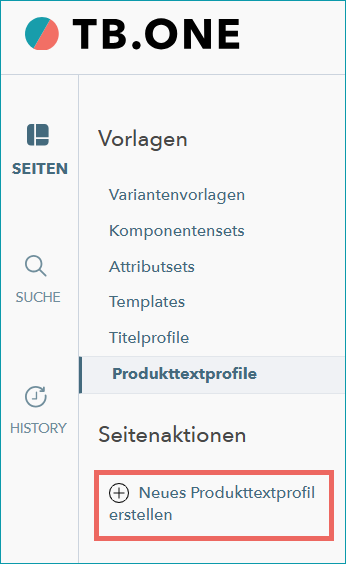
Abb.1: Klicke auf die Seitenaktion "Neues Produkttextprofil erstellen"
3.Es erscheint ein Pop-up-Fenster "Neues Profil erstellen" (siehe Abb.2). Gib dort einen Namen ein ( ) und wähle, ob du ein leeres Produkttextprofil anlegen möchtest (
 ), oder ob als Basis ein bestehendes Profil kopiert werden soll (
 ).
).
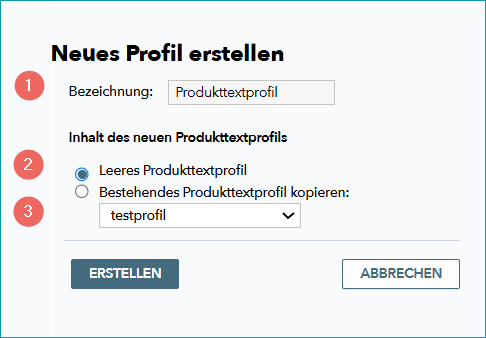
Abb.2: Benenne das Profil und wähle, ob du ein bestehendes Profil als Basis nutzen möchtest
4.Klicke auf "Erstellen".
5.Wähle dein Produkttextprofil aus der Liste (siehe Abb.3), um das Bearbeitungsfenster aufzurufen.
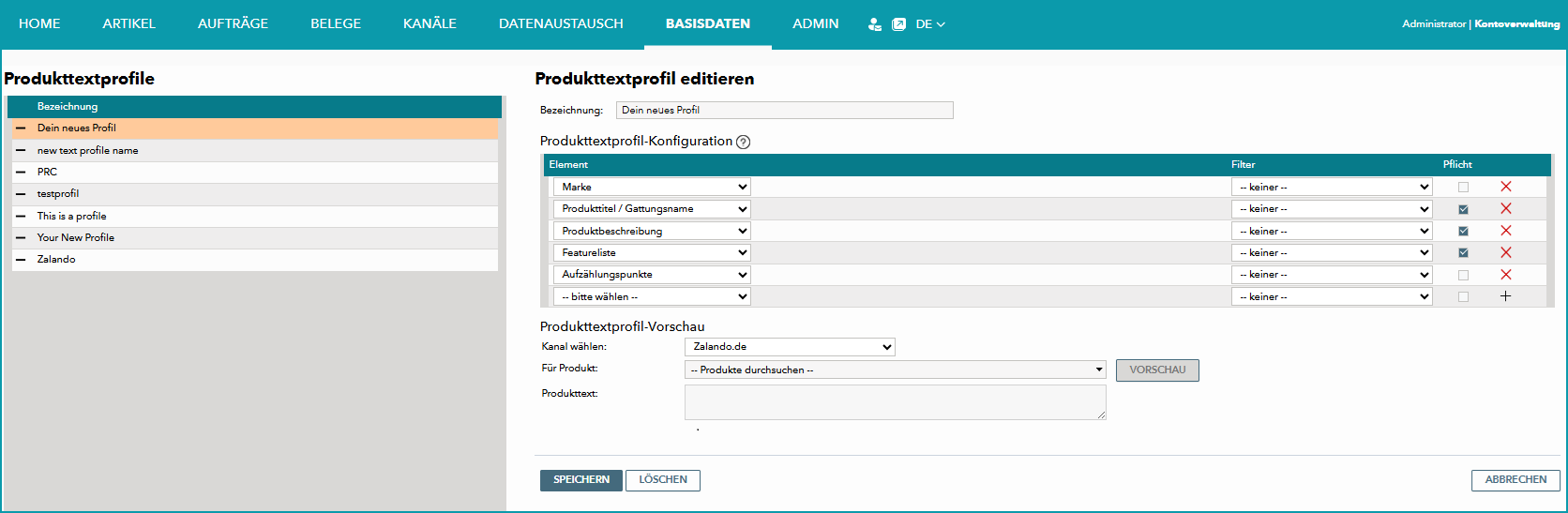
Abb.3: Produkttextprofil zur Bearbeitung auswählen
6.Bearbeite und speichere das Produkttextprofil. Das Bearbeitungsfenster ("Produkttextprofil editieren", siehe Abb.4) wird unten im Detail beschrieben.
Das Bearbeitungsfenster
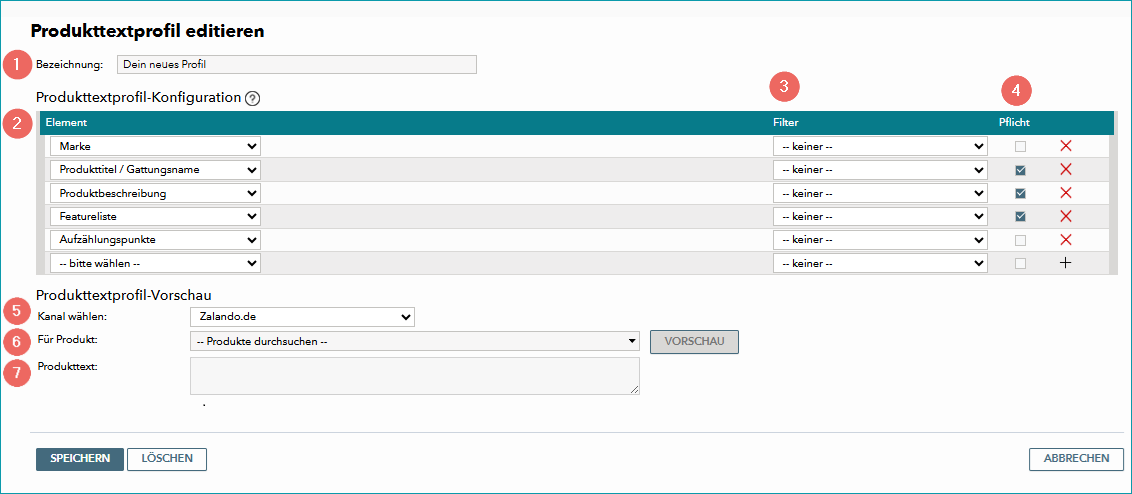
Abb.4: Produkttextprofil bearbeiten
Das Bearbeitungsfenster (Abb.4) |
||
|---|---|---|
|
Ändere hier die Bezeichnung des Produkttextprofils. |
|
|
Wähle die Elemente, die für den Produkttext verwendet werden sollen. TB.One erstellt den Produkttext indem es die gewählten Elemente von oben nach unten aneinanderreiht. •Für Elemente, die Preisinformationen enthalten (z.B. den Grundpreis) kannst du das Dezimaltrennzeichen wählen. •Erstelle (falls nötig) mit dem "Freitext"-Element Textbausteine welche die einzelnen Elemente verbinden.
|
|
|
Nutze, falls nötig, die Filter, um die Groß-/Kleinschreibung des Textes für das jeweilige Element zu ändern (Großschreibung, Kleinschreibung, erster Buchstabe jedes Wortes groß). |
|
|
Hier kannst du einzelne Elemente als "Pflicht" markieren. Wenn der Produkttext das Zeichenlimit eines Kanals überschreitet, werden zunächst Elemente gestrichen, die nicht "Pflicht" sind. Wenn dies nicht ausreicht, werden die Pflichtelemente von hinten nach vorne Buchstabe für Buchstabe eingekürzt, bis die maximal erlaubte Zeichenzahl erreicht ist. |
|
|
Wähle einen Kanal für die Vorschau. Das Zeichenlimit dieses Kanals wird dann für die Vorschau angewendet. |
|
|
Wähle ein Produkt für die Vorschau aus. |
|
|
Zeigt eine Produkttext-Vorschau für die in 5 und 6 gewählte Produkt-Kanal-Kombination an. |
|


2. Produkttextprofil einem Kanal zuweisen
Gehe wie folgt vor, um einem Kanal Produkttextprofile zuzuweisen:
1.Öffne das Menü Open "Kanäle > [Dein Kanal] > Einstellungen", Reiter "Produkttexte".
2.Wähle "Konfigurierbaren Produkttext verwenden" aus (siehe Abb.5).
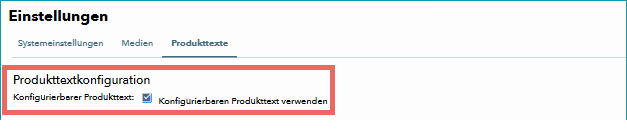
Abb.5: Konfigurierbaren Produkttext vewenden
Produkttextprofile können auf zwei Arten verwendet werden:
•Option 1: Alle Produkte nutzen das gleiche Profil
•Option 2: Produkte nutzen verschiedene Produkttextprofile
Option 1: Ein Profil für alle Produkte
1.Wähle die Zuordnungsgrundlage "--Immer Standardwert verwenden--".
2.Wähle dein Produkttextprofil unter "Standardwert" (siehe Abb.6).
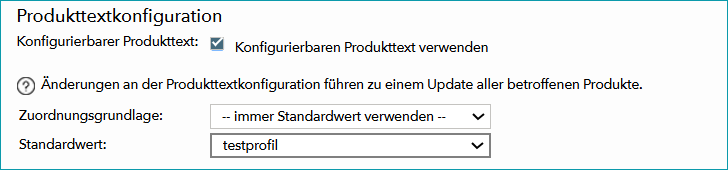
Abb.6: Ein Produkttextprofil für alle Produkte
Option 2: Produkte nutzen unterschiedliche Profile
1.Wähle eine Zuordnungsgrundlage. Die Zuordnungsgrundlage legt fest, welche Produktinformation darüber entscheidet, welches Textprofil verwendet wird. Dies kann unter anderem ein Attribut, eine Marke, ein Kennzeichen, etc. sein.
2.Wähle unter "Standardwert" das Produkttextprofil, das du für die meisten deiner Produkte verwenden möchtest.
3.Das Produkttextprofil, das du als "Standardwert" gewählt hast, wird automatisch für jedes Element der Zuordnungsgrundlage eingetragen.
4.Wähle für individuelle Elemente der Zuordnungsgrundlage andere Produkttextprofile, indem du sie aus den entsprechenden Drop-down-Menüs wählst (siehe Abb.7).
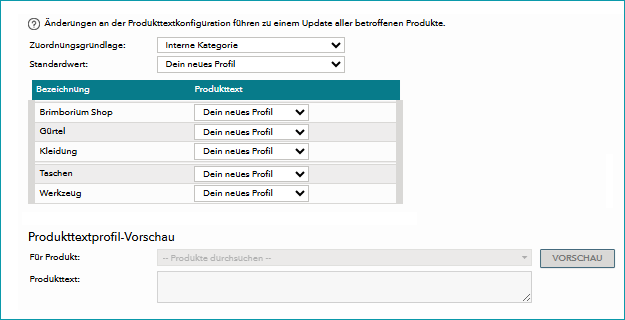
Abb.7: Die Zuorndungsgrundlage bestimmt darüber, welches Produtkttextprofil für ein Produkt verwendet wird