TB.One > Produkt- und Artikeldaten > Manuelle Stammdatenerfassung > Artikel anlegen > Mehrere Ausprägungen eines Produktes einrichten (Variantenartikel)
Mehrere Ausprägungen eines Produktes einrichten (Variantenartikel)
Wenn dein Produkt mehrere Varianten (z.B. verschiedene Farben und/oder Größen) aufweist, musst du die passende(n) Variantendimension(en) hinterlegen, bevor du Variantenartikel anlegen kannst. Artikel werden auf dem Reiter "Artikelliste" in den Produktdetails angelegt.
1. ANLAGE VON VARIANTENDIMENSIONEN
Um Variantendimensionen anzulegen, öffne das Dropdown-Menü "neue Dimension anlegen". An dieser Stelle kannst du eine deiner Komponenten auswählen. Speichere deine Angaben, indem du auf den Button "Dimensionen speichern" klickst. Anschließend kannst analog dazu du weitere Dimensionen hinzufügen.
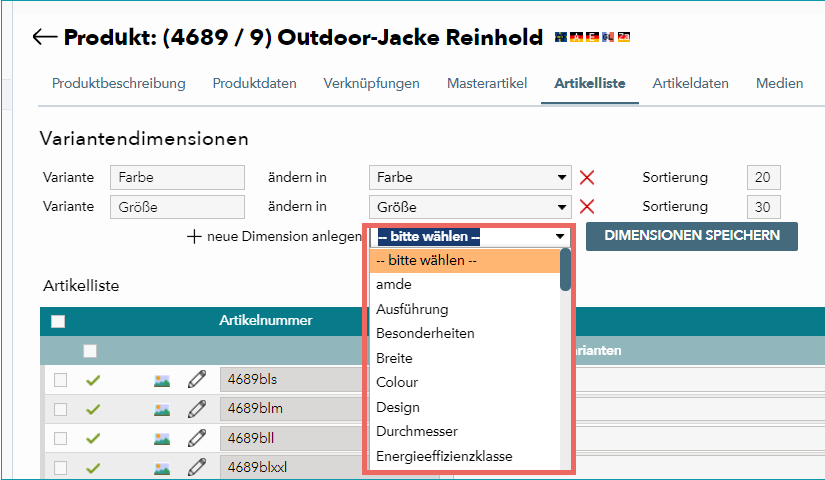
Nutze das Feld "Sortierung" auf der rechten Seite, um die Reihenfolge der Dimensionen durch die Eingabe von numerischen Weten festzulegen. Wenn du eine bestehende Dimension entfernen möchtest, klicke auf das "Löschen"-Icon ( ) und bestätige deine Eingabe durch "Dimensionen speichern".
ACHTUNG: |
2. VARIANTENANLAGE
Für die manuelle Anlage von Artikeln gibt es mehrere Optionen. Wenn du für ein Produkt viele Varianten anlegen musst, unterstützt dich der Variantenassistent bei der schnellen und einfachen Umsetzung.
2.1 NUTZUNG DES VARIANTENASSISTENTEN
Im neu angelegten Produkt kannst du im Reiter "Artikelliste" auf die Option "Variantenassistent starten" in der rechts oberen Ecke des Menüs klicken. Alternativ kannst du in der linken Navigationsleiste den "Seiten"-Reiter auswählen und dort auf "Variantenassistent starten" klicken.
ACHTUNG: |
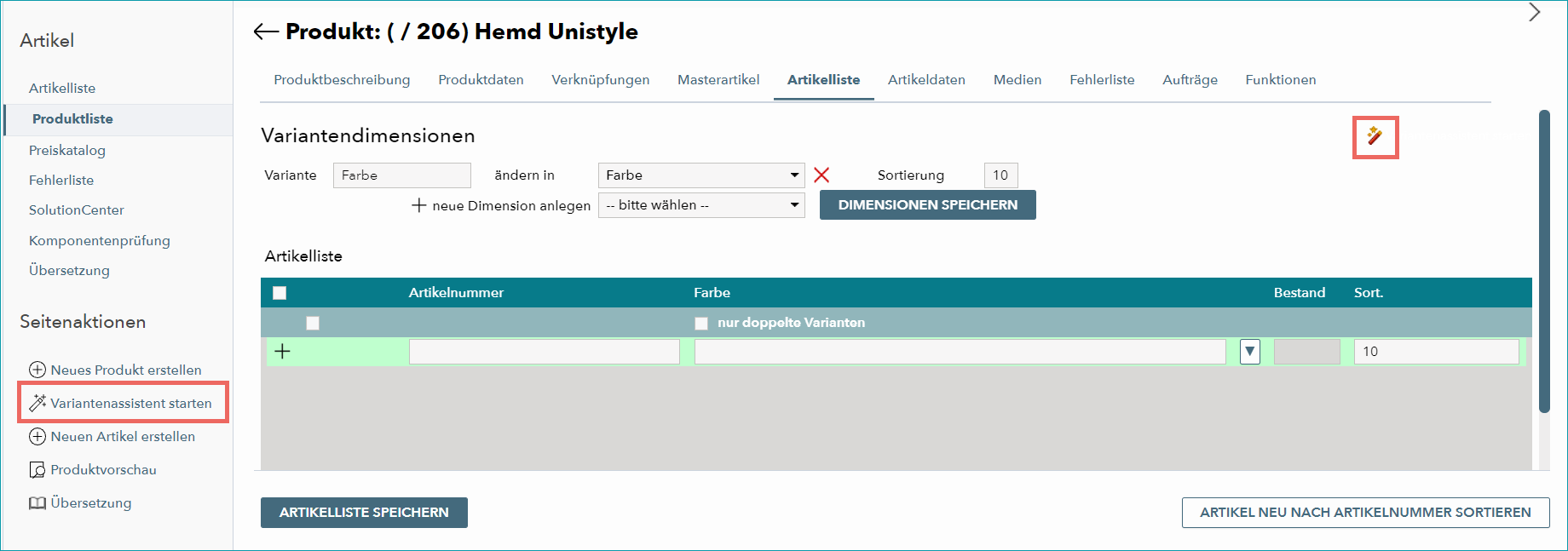
Fülle die erforderlichen Felder im Variantenassistenten aus. In diesem Beispiel werden Varianten für einen Pullover erstellt, für den drei verschiedene Farben und vier Größen vorliegen. Für die Größe wird eine vordefinierte Variantenvorlage verwendet.
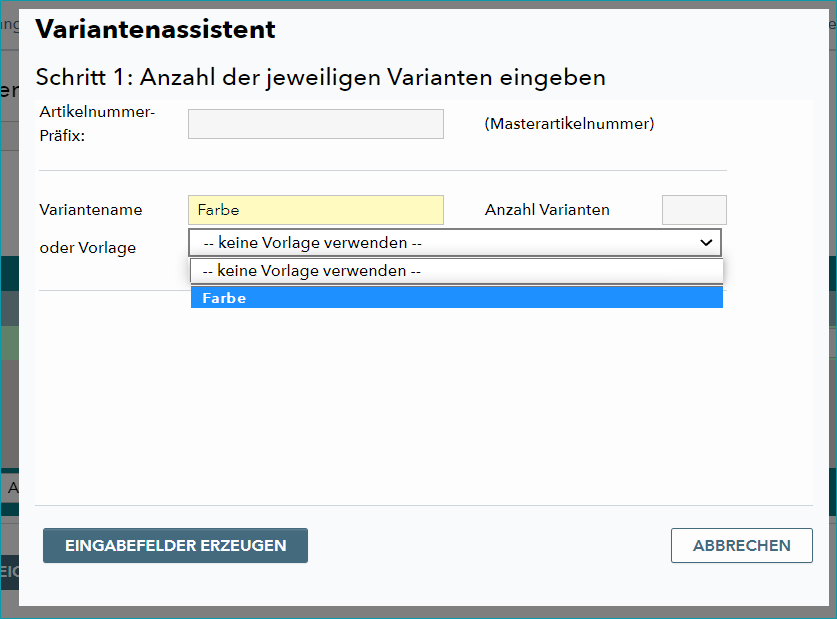
Gib ein Artikelnummernpräfix im Variantenassistenten ein. Dies ist i.A. die Produktnummer oder die Masterartikelnummer. Beachte, dass die in der Vorlage definierten Artikelnummernsuffixe nur dann angewendet werden, wenn ein Präfix angegeben wird. Füge die Anzahl der Varianten hinzu oder wähle die entsprechenden Vorlage für jede Variantendimensionen. Um deine Eingaben abzuschließen, klicke auf "Eingabefelder erzeugen".
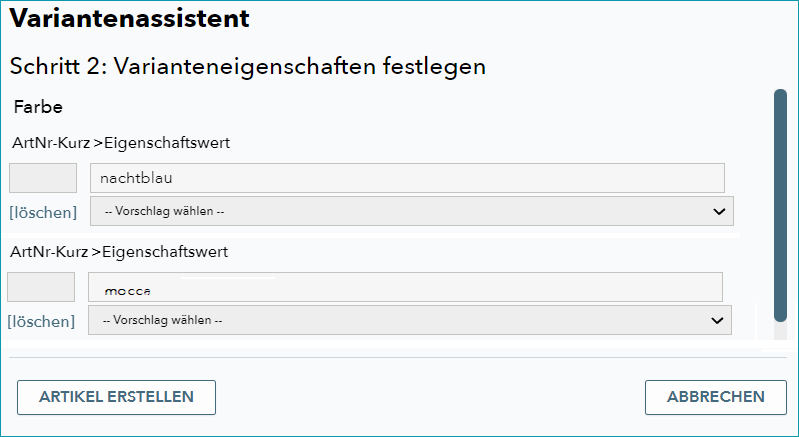
In der nächsten Maske können Artikelnummer-Kennzeichen angepasst und Eigenschaftswerte hinzugefügt werden (oder geändert werden, wenn diese von der Vorlage abweichen). Bestätige deine Eingabe mit dem Button "Artikel erstellen". Anschließend wird die vervollständigte Artikelliste angezeigt, die jederzeit angepasst werden kann. Hast du zuvor keine Angaben zur Artikelnummer gemacht, wird sie automatisch aus Produkt-ID und einer fortlaufenden dreistelligen Nummer gebildet.
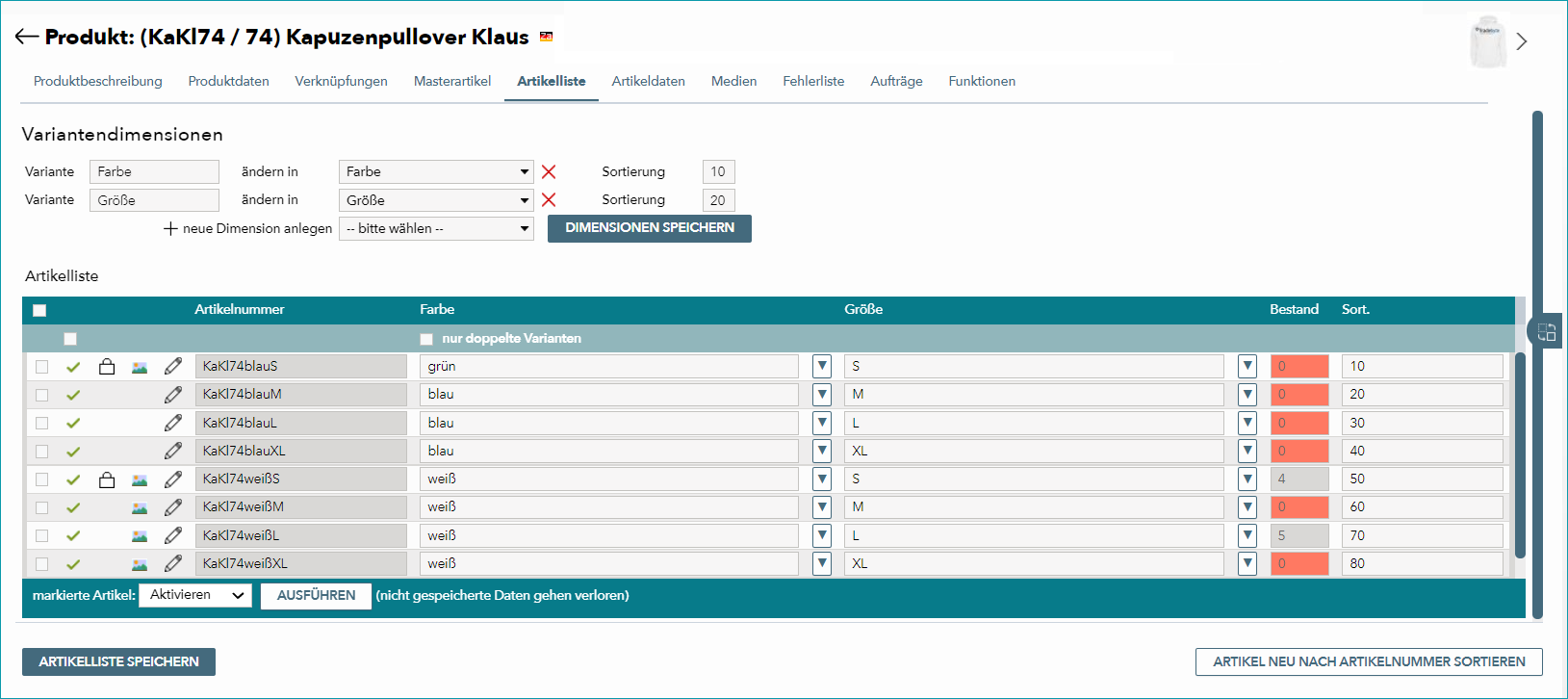
2.2 MANUELLE ARTIKELANLAGE
Möchtest du deine Artikel einzeln anlegen, öffne den Reiter "Artikelliste" in den Produktdetails. Hier kannst du entweder in der linken Navigationsleiste den "Seiten"-Reiter auswählen und auf "Neuen Artikel erstellen" klicken, oder die Artikelnummer und Details direkt in die Artikelliste eintragen. In beiden Eingabemasken kannst du mit Hilfe der Pfeilsymbole Werte aus den Wertelisten der jeweiligen Komponenten auswählen. Speichere deinen neuen Artikel, indem du auf "Artikel erstellen" or "Artikelliste speichern". Wenn du Artikel über das Bearbeitungsfenster anlegst, gelangst du beim Speichern in die Artikeldetailansicht.
Weiterführende Informationen:
•Manuelle Stammdatenerstellung - Überblick