TB.One > Produkt- und Artikeldaten > Datenqualität & Fehlermanagement > Komponentenprüfung
Komponentenprüfung
Weise wichtige Produkteigenschaften in deinen Stammdaten über Produkt- oder Artikel-Komponenten aus.
Wenn wichtige Informationen in der Produktbeschreibung enthalten sind, so empfehlen wir dir, diese Inhalte in eine Komponente zu extrahieren.
Eigenschaften, die für alle Varianten eines Produktes gelten, werden als Produktkomponenten angelegt. Varianten-spezifische Merkmale, die nur für Einzelartikel gelten, werden als Artikelkomponenten definiert.
Sollte ein Kanal z.B. die Mappingwerte für Farben ändern (z.B. "blau" statt "Blau"), kannst du über die Komponentenprüfung leicht feststellen, welche Produkte/Artikel diese Werte verwenden und schnell Änderungen vornehmen. Du findest die Komponentenprüfung unter r "Artikel > Komponentenprüfung".
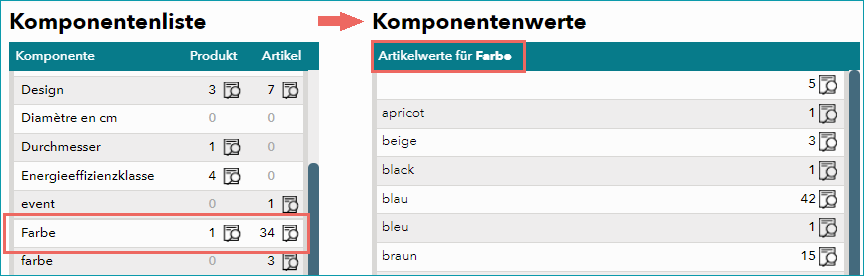
Hier erkennst du auf einen Blick deine Komponenten und die Anzahl der entsprechenden Komponentenwerte auf Produkt- und/oder Artikelebene. Per Klick auf das Lupensymbol  werden die aktuell in TB.One vorhandenen Komponentenwerte im rechten Bearbeitungsbereich angezeigt. Diese Ansicht hilft dir dabei, mögliche Fehler in der Datenpflege schnell zu identifizieren. Beachte bitte, dass eine direkte Bearbeitung der Werte in dieser Ansicht nicht möglich ist.
Rufe stattdessen über das rechts neben einem Wert befindliche Lupensymbol direkt eine Auflistung aller Produkte bzw. Artikel auf, die den jeweiligen Komponentenwert in ihren Stammdaten verwenden.

NUMMER |
BESCHREIBUNG |
|---|---|
|
Der Haken zeigt an, ob der Artikel aktiviert ist oder nicht: |
|
Per Klick auf das Lupensymbol ( |
|
Produktnummer und Produkt-ID |
|
Gibt an, ob für das Produkt ein Medium gespeichert ist oder nicht. |
|
Bezeichnung des Produkts bzw. Gattungs- und Eigenname |
|
Fahre mit der Maus über dieses Symbol, um die Kanalflaggen der Kanäle anzeigen zu lassen, für die das Produkt aktiv ist. |
|
Du kannst in diesem Feld nach beliebigen Textausschnitten suchen. Gib den Text ein und klicke auf "Suchen". Die Suche ist ab einer Mindestanzahl von 2 Zeichen möglich. |

 : aktiv
 : inaktiv


Weiterführende Informationen:
•Prüfung der Datenqualität - Überblick