TB.One > Produkt- und Artikeldaten > Vorlagen > Erstellen und Zuweisen von Produkttextprofilen
Erstellen und Zuweisen von Produkttextprofilen
Konfiguriere Vorlagen für deine Produkttexte, die sogenannten "Produkttextprofile", unter "Basisdaten > Vorlagen > Produkttextprofile".
Nutze sie, um deine Produkttexte mit Inhalten anzureichern und an Kanäle zu exportieren, für die die Produkttextkonfiguration aktiviert ist.
Konfiguration und Kanalzuordnung sind auch bei Produkttextprofilen getrennt, sodass du ein Profil für verschiedene Kanäle einsetzen kannst.
TIPP: Produkttexte, die das Limit überschreiten, werden im Export automatisch auf die zulässige Länge gekürzt. |
PRODUKTTEXTPROFIL ERSTELLEN
Gehe zu "Basisdaten > Vorlagen > Produkttextprofile". Öffne den Reiter "Seiten" in der linken Navigationsleiste und klicke auf "Neues Produkttextprofil erstellen".
•Gib eine Bezeichnung ein.
•Gib über die Radiobuttons an, ob du ein leeres Produkttextprofil neu erstellen oder ein bestehendes Produkttextprofil kopieren möchtest.
•Wähle für eine Kopie das gewünschte Produkttextprofil aus der Drop-down-Liste aus.
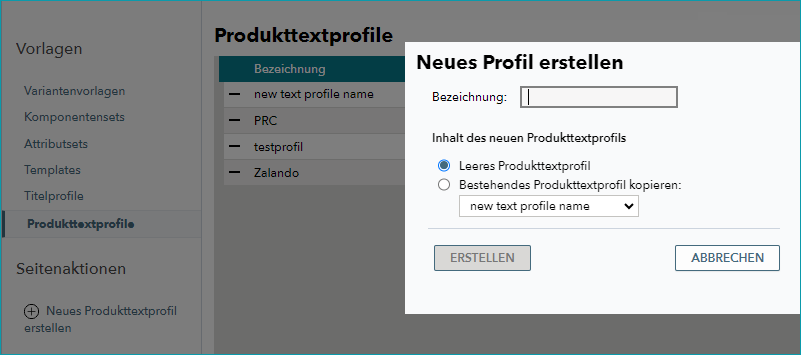
Nach Klick auf "Erstellen" findest du das neue Profil in der Liste der vorhandenen Produkttextprofile. Klicke auf seine Bezeichnung, um es zu bearbeiten.
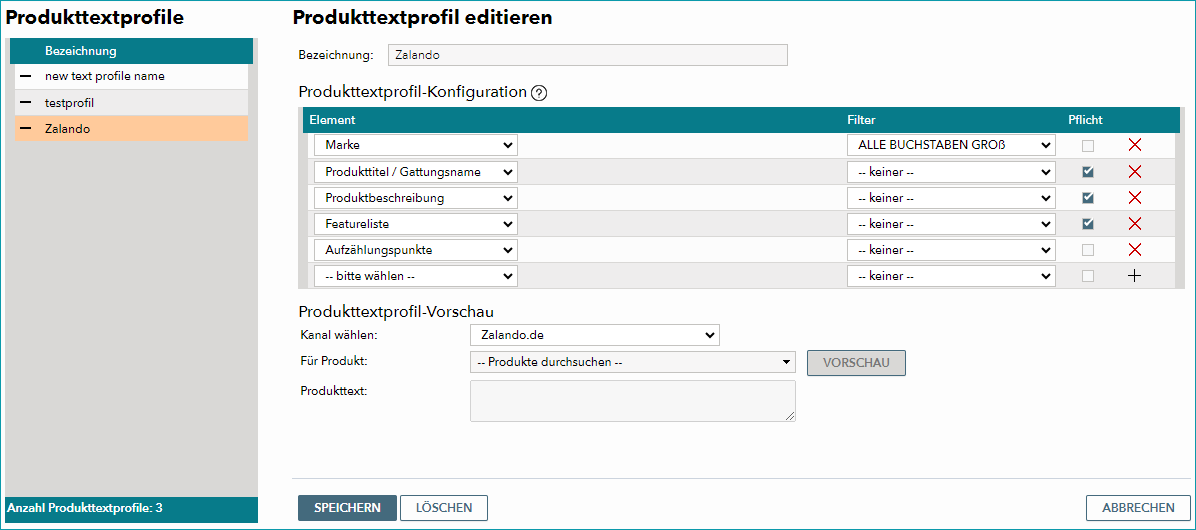
Im rechten Bearbeitungsbereich "Produkttextprofil editieren" stellst du die Vorlage aus verschiedene Elementen zusammen.
•Wähle die Elemente in der Spalte "Element" aus der Drop-down-Liste aus. Die Wahl der Elemente und ihre Reihenfolge stehen dir grundsätzlich frei. Bei einigen Elementen (wie z. B. bei "Komponente" und "Attribute") öffnen sich weitere Drop-downs, um diese näher zu definieren.
•Nutze in der Spalte "Filter" die Drop-down-Menüs, um die Formatierung einzustellen (Großbuchstaben, Kleinbuchstaben oder jeder erste Buchstabe groß).
•Wähle über die Checkboxen in der Spalte "Pflicht" die wichtigsten Elemente aus. Falls ein Produkttext die maximale Textlänge eines Kanals überschreitet, werden die Elemente entfernt, für die die Checkbox "Pflicht" nicht ausgewählt ist. Ist der Produkttext dennoch zu lang, werden die übrigen Elemente von hinten nach vorne gekürzt bis die erlaubte Zeichenlänge erreicht ist.
Im Abschnitt "Produkttextprofil-Vorschau" kannst du die vorgenommene Konfiguration überprüfen. Indem du einen Kanal auswählst, aktivierst du die entsprechenden Vorgaben für die erlaubte Produkttextlänge. Beachte: Das Produkt, das du in der Vorschau auswählst, muss für den gewählten Kanal aktiv und valide sein.
ELEMENTE EINES PRODUKTTEXTPROFILS
Folgende Elemente können Teil eines Produkttextprofils sein:
ELEMENT |
BESCHREIBUNG |
|---|---|
Marke |
Integriert den Markennamen in den Produkttext. |
Produkttitel/ |
Fügt den Gattungsnamen des Produktes ein. |
Eigenname |
Fügt den Eigennamen des Produktes ein. |
Bezeichnung |
Fügt die gesamte Bezeichnung (aus Gattungsname und Eigenname) ein. |
Komponente |
Wenn du das Element "Komponente" auswählst, öffnet sich ein zusätzliches Feld, in dem du eine Komponente wählen kannst, um ihren Wert einzufügen. Über dieses Element wird nur der Wert der Komponente eingefügt, nicht ihr Name. |
Attribute |
Wenn du das Element "Attribute" auswählst, öffnet sich ein zusätzliches Feld, in dem du ein Attribut wählen kannst. Über dieses Element werden nur die Werte des Attributes eingefügt, nicht sein Name. Wenn am Produkt mehrere Werte für das Attribut hinterlegt sind, werden sie kommagetrennt eingefügt. |
Komponentenname |
Wenn du das Element "Komponentenname" auswählst, öffnet sich ein zusätzliches Feld, in dem du eine Komponente wählen kannst, um ihren Namen einzufügen. Über dieses Element wird nur der Name der Komponente eingefügt, nicht ihr Wert. |
Attributname |
Wenn du das Element "Attributname" auswählst, öffnet sich ein zusätzliches Feld, in dem du ein Attribut wählen kannst. Über dieses Element wird nur der Name des Attributes eingefügt, nicht seine Werte. |
Splitvarianten |
Wenn ein Kanal bestimmte Variantendimensionen nicht erlaubt, werden Produkte anhand dieser Variantendimensionen gesplittet. Wenn du das Element "Splitvarianten" auswählst, werden die nun nicht mehr als Varianten verwendeten Werte in Klammern zum Produkttext hinzugefügt. Werden für ein Produkt mehrere Varianten gesplittet, werden sie mit dem Trennzeichen eingefügt, das du hier im Freitextfeld "Trennzeichen" festlegst. Bitte beachte eventuelle Vorgaben des Kanals hinsichtlich erlaubter Zeichen. Dieses Element wird in der Vorschau nicht berücksichtigt. |
Varianteneigenschaften |
Über dieses Element kannst du die Eigenschaften einer Variante hinzufügen (z.B. "T-Shirt Streetstyle blau XL" - "blau" und "XL sind die Varianteneigenschaften). Sind für einen Artikel mehrere Varianteneigenschaften hinterlegt, werden sie im Titel mit dem Trennzeichen eingefügt, das du hier im Freitextfeld "Trennzeichen" festlegst. Bitte beachte eventuelle Vorgaben des Kanals hinsichtlich erlaubter Zeichen. Dieses Element wird in der Vorschau nicht berücksichtigt. Derzeit nur für Amazon nutzbar. |
Variantenwert |
Wenn du das Element "Variantenwert" auswählst, öffnet sich ein zusätzliches Feld, in dem du eine variantenbildende Komponente auswählen kannst. Das Element fügt den Wert dieser Variante hinzu. Dieses Element wird in der Vorschau nicht berücksichtigt. |
Freitext |
Hier kannst du einen beliebigen Text angeben, der an der gewählten Stelle in den Produkttext angefügt wird. |
Preis (ab) |
Der niedrigste Preis über alle Artikel des Produktes hinweg wird ermittelt und in den Produkttext eingefügt. |
Grundpreis |
Laut der gesetzlichen Anforderungen muss der Grundpreis eines Artikels in unmittelbarer Nähe des Verkaufspreises angezeigt werden. Da manche Kanäle die Grundpreisangabe nicht selbst berechnen und an der richtigen Stelle anzeigen, hast du hier die Möglichkeit, den berechneten Grundpreis aus TB.One in den Produkttext zu integrieren. |
Produktnummer |
Fügt die Produktnummer ein. |
Sondertext |
Fügt den Sondertext ein. |
Artikelnummer |
Fügt die Artikelnummer ein. Bei mehreren Werten kommagetrennt. |
Artikelnummer 2 |
Fügt die Artikelnummer 2 ein. Bei mehreren Werten kommagetrennt. |
Hersteller- |
Fügt die Herstellerartikelnummer ein. Bei mehreren Werten kommagetrennt. |
EAN |
Fügt die EAN ein. Bei mehreren Werten kommagetrennt. |
TWIG |
Hier kannst du ein beliebiges Tag aus der Twig Templating Language einfügen. Die verfügbaren Tags sind im TTL-Handbuch aufgeführt. |
Produktbeschreibung |
Fügt die Produktbeschreibung in den Produkttext ein. |
Aufzählungspunkte |
Fügt die Aufzählungspunkte in den Produkttext ein. |
Featureliste |
Fügt die Featureliste in den Produkttext ein. Achtung! Die Featureliste ist nur noch in Ausnahmefällen und nach Absprache mit deine*m Solution Delivery Manager*in oder dem Tradebyte Support zu verwenden. |
PRODUKTTEXTROFIL ZUORDNEN
Erstelle das Produkttextprofil mit den Elementen aus den Produktdaten. Weise es in den Kanaleinstellungen ("Kanäle > [Dein Kanal] > Einstellungen") unter dem Reiter "Produkttexte" zu.
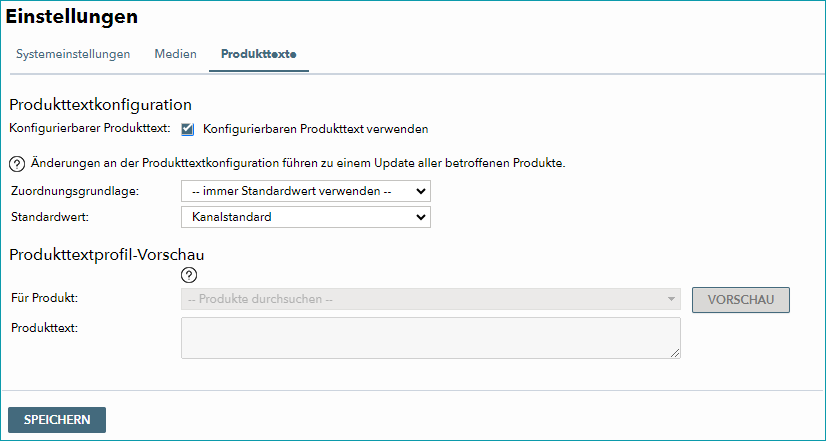
▪Wähle die Checkbox "Konfigurierbaren Produkttext verwenden" aus.
•Wähle aus dem Drop-down-Menü eine "Zuordnungsgrundlage" aus.
Es werden die einzelnen Ausprägungen dieses Wertes aufgelistet. Du kannst ihnen über die Drop-down-Menüs verschiedene Produkttextprofile zuweisen. Auf Basis der Zuordnungsgrundlage werden die Produkttextprofile an deine Produkte übertragen.
•Weise über das Drop-down-Menü "Standardwert" ein Produkttextprofil zu.
Der Standardwert wird automatisch für jedes Element der Zuordnungsgrundlage gesetzt. Du kannst ihn für jedes Element mit einem anderen Produkttextprofil aus dem Drop-down überschreiben.
ACHTUNG: |
.