TB.One > Produkt- und Artikeldaten > Vorlagen > Twig-Templates anlegen > TWIG-TEMPLATES VERWALTEN
TWIG-TEMPLATES VERWALTEN
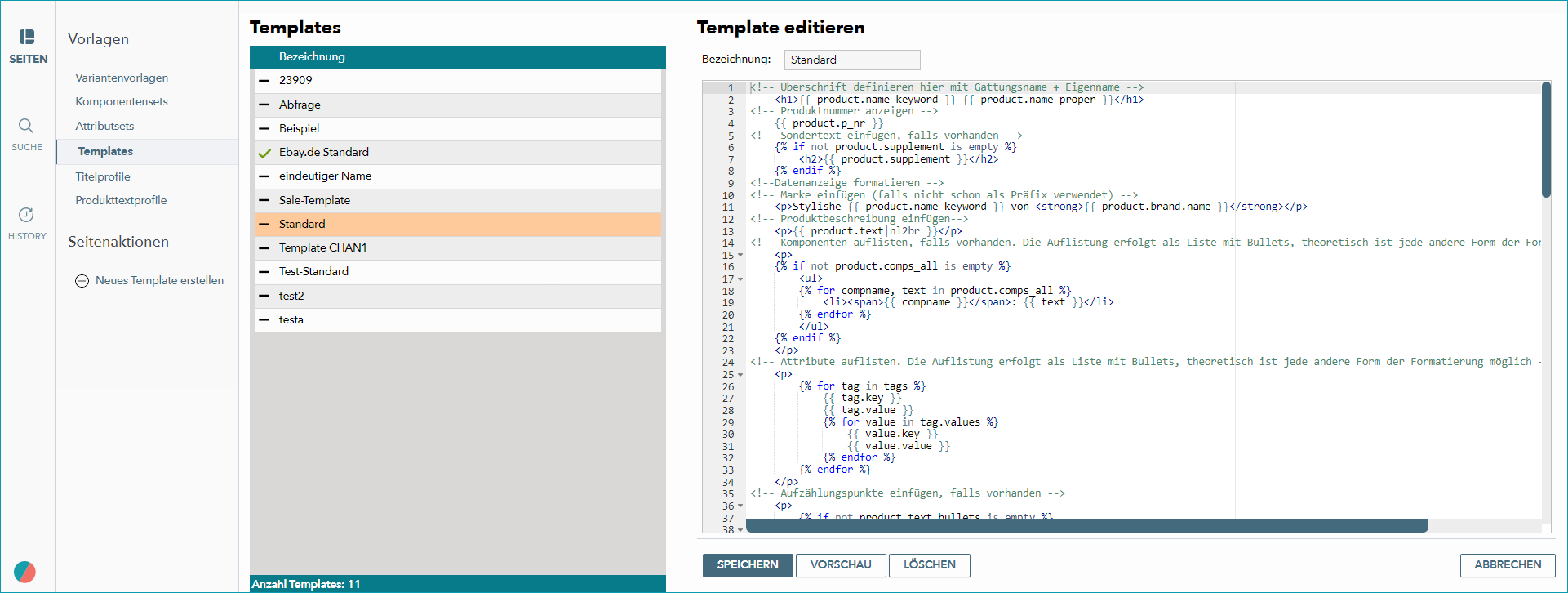
Du findest das Standard-Template von Tradebyte zur Darstellung deiner Produkte/Artikel auf verschiedenen Kanälen unter "Basisdaten > Vorlagen > Templates".
NEUES TEMPLATE ERSTELLEN
Erstelle deine eigenen Templates per Klick auf "Neues Template erstellen" in der linken Seitenleiste auf dem Reiter "Seiten". Damit öffnest du ein neues Fenster. Gib hier eine Bezeichnung für das neue Template ein und lege fest, auf welcher Grundlagen es basieren soll (leeres Template, Standard-Template oder eines der zuvor erstellten Templates).
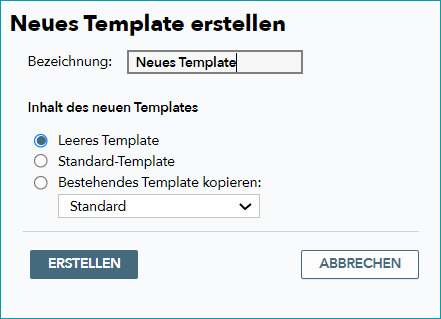
Wähle eine der Optionen und klicke auf "Erstellen". Dann erscheint das neue Template in der Liste und kann bearbeitet werden.
TIPP: Die Templates werden den Kanälen in den entsprechenden Kanaleinstellungen zugewiesen ("Kanäle > [Dein Kanal] > Einstellungen"). Ein Template kann mehreren Kanälen zugewiesen werden. |
TEMPLATES BEARBEITEN UND VORSCHAU ANZEIGEN
Um ein Template zu bearbeiten, klicke einfach auf dessen Namen in der Liste unter "Basisdaten > Vorlagen > Templates". Kopiere entweder ein extern erstelltes Template hinein oder arbeite direkt in TB.One. Am unteren Rand des Menüs findest du verschiedene Schaltflächen. Der Button "Speichern" ist nur aktiv, wenn du Änderungen am Template vorgenommen hast.

Per Klick auf "Speichern" öffnet sich automatisch das Vorschaufenster. Überprüfe vor dem Überschreiben des bisherigen Templates die Auswirkungen deiner Änderungen.
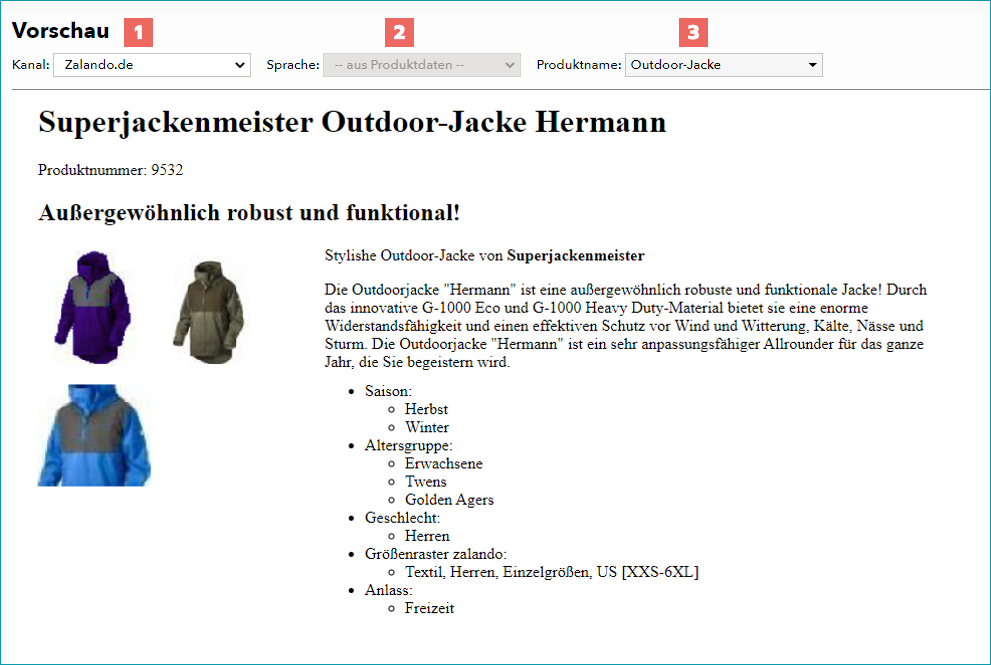
Wähle einen Kanal aus dem Drop-down-Menü (1) aus. Anschließend wechselt du in das Feld "Produktname" (3) und wählst das Produkt für die Vorschau aus. In diesem Feld kannst du auch nach einem bestimmten Produkt suchen, indem du die ersten Buchstaben des Produktnamens eingibst. Dabei werden alle Produkte berücksichtigt, die auf dem gewählten Kanal aktiv sind.
Standardmäßig wird im Feld "Sprache" (2) automatisch die in den Kanaleinstellungen festgelegte Sprache angezeigt. Falls für den Kanal mehrere Sprachen eingerichtet sind, kannst du zwischen diesen Sprachen wechseln.
Nachdem du ein Produkt ausgewählt hast, wird dein Template auf die Produktdaten angewendet, und du siehst die Auswirkungen in dem Vorschau-Fenster. Erst wenn du in der Vorschau auf "Speichern" klickst, werden deine Änderungen übernommen.
Weiterführende Informationen:
•Twig Templating Language - Überblick
•Funktionsweise der Twig Templating Language
•Twig Templating Language - Feldbeschreibungen