TB.One > Setup, Konfiguration & Nutzeraccounts > Auftragsbezogene Basisdaten > Zahlungseinstellungen
Zahlungseinstellungen
1. Zahlarten
ATTENTION: |
Jeder aktive Kanal benötigt mindestens eine zugewiesene aktive Zahlart, um Auftragsdaten von deinem Kanal nach TB.One zu importieren. Wenn ein Kanal mehr als eine Zahlart nutzt, wird die verwendete Methode kanalspezifisch bestimmt.
Aktivierung von Zahlarten
TIPP: |
Du kannst jede Zahlart, die du nicht verwendest deaktivieren. Um dies zu tun, bieten sich zwei Optionen an:
Option 1: Basisdaten
1.Gehe zu "Basisdaten > Zahlung > Zahlarten".
2.Wähle die Zahlart aus der Liste.
3.Gehe zum Abschnitt "Vertriebskanalzuordnung".
4.Aktivieren / Deaktivieren:
a.Aktivieren: Wähle die Boxen für die relevanten Kanäle und trage Import oder Export Schlüssel ein, sofern sie benötigt werden.
b.Deaktivieren: Wähle die Box für den relevanten Kanal ab.
5.Speichere deine Angaben.
Option 2: Kanal Einstellungen
1.Im Hauptmenü gehe zu "Kanäle > [Kanalname] > Einstellungen".
2.Gehe zum Reiter "Zahlungsabwicklung".
3.Gehe zum Bereich "Zahlarten".
4.Setze oder entferne das Häckchen bei den jeweiligen Zahlarten, um sie für den Kanal ein oder auszuschalten.
5.Speichere deine Angaben.
Neue Zahlarten anlegen
Um eine Zahlart anzulegen, folge diesen Schritten:
1.Gehe zu "Basisdaten > Zahlung > Zahlarten"
2.Im linken Navigationsbereich, im Bereich "Seiten", gehe zu “Seitenaktionen” und klicke “Neue Zahlart erstellen”.
3.Füge einen einschlägigen Namen als Bezeichnung hinzu (siehe Abbildung 1).
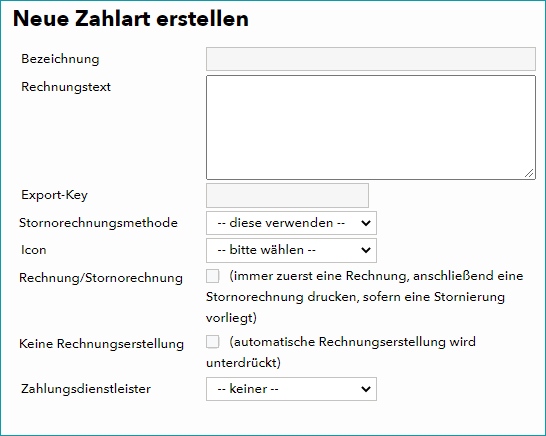
Abb.1: Anlegen einer neuen Zahlart
4.Nimm auch andere Einstellungen bei deinen Zahlarten (wie eine Erstattungart) vor.
5.Speichere die Änderungen.
TIPP: Nützliche Einstellugen •Wenn du Auftragsdaten von TB.One zu einem Drittanbieter-System exportierst musst du einen Schlüssel bestimmen, den dein Drittanbieter-System auslesen kann. •Basierend auf deiner Zahlart kannst du auch angeben, ob die Rechnung im Falle einer Rücksendung immer vor der Stornorechnung ausgedruckt wird. Für jede Zahlart kannst einen Rechnungstext hinterlegen, der auf die Rechnungen gedruckt wird, die über TB.One angelegt werden. Wenn die Rechnungen über den Kanal gestellt werden, hat dieses Feld keinen Effekt. Nachdem du deine Zahlart einer oder mehereren Kanälen hinzugefügt hast, kannst du kanalspezifische Rechnungstexte angeben, die von dem standard Rechnungstext abweichen. •Der Absender und eine dreispaltige Fußzeile (die Unternehmensinformationen, Firmennummer oder Bankverbindung enthalten können) können über "Admin > Systemeinstellungen > Dokumente" hinzugefügt werden. |
2. Zahlungsdienstleister
ACHTUNG: |
So kannst du die Zahlungsdienst-API von TB.One nutzen, um Zahlungsmeldungen von PayPal direkt in TB.One zu erhalten:
1.Gehe zu "Basisdaten > Zahlung > Zahlungsdienstleister"
2.Im linken Navigationsbereich, im Bereich "Seiten", gehe zu “Seitenaktionen” und klicke “Neuen Zahlungsdienstleister erstellen”.
3.Gib die notwendigen Informationen ein und stelle deine PayPal-Kontoinformationen bereit.
4.Speichere deine Änderungen.
5.Gehe zu "Basisdaten > Zahlung > Zahlarten".
6.Wähle das Konto als Zahlungsdienstleister für deine Zahlungsarten.
Weiterführende Informationen
•Import von Informationen zur Zahlart aus der TB.One-Auftragsliste zu deinem System (CSV/XML)
•Auftragsbezogene Basisdaten - Übersicht