TB.One > Setup, Konfiguration & Nutzeraccounts > Dynamische Artikellistenfilter > Dynamische Artikellistenfilter konfigurieren
Dynamische Artikellistenfilter konfigurieren
DER FILTERBEREICH
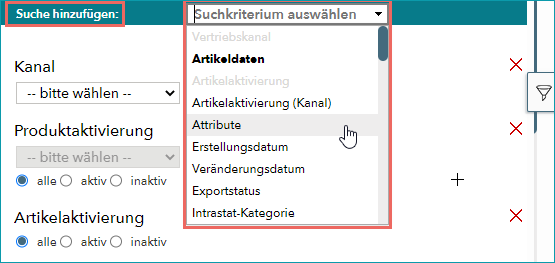
Im Filtermenü kannst du Filter nach Bedarf hinzufügen und entfernen. Wähle bis zu acht Suchkriterien aus der umfangreichen Liste des Drop-down-Menüs "Suche hinzufügen" aus.
ACHTUNG:
|

Nutze die folgenden beiden Buttons, um Suchkriterien und Auswahlfelder hinzuzufügen und zu entfernen:
 Entfernen
 Hinzufügen
TIPP: |
RADIOBUTTONS
Einige Suchkriterien lassen sich über Radiobuttons näher definieren:
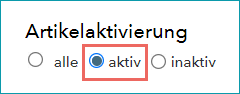
Aktiviere den Radiobutton für die Regel, die von den dynamischen Filtern angewendet werden soll (erkennbar am blau ausgefüllten Kreis).
Beim folgenden Beispiel "Artikelaktivierung" werden alle Artikel der Artikelliste ausgewählt, die aktiviert sind:
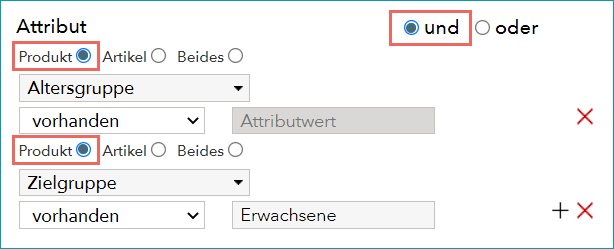
Bei einigen Suchkriterien kannst du zusätzliche Filterregeln mit und (d.h. beide Regeln müssen gelten) /oder (d.h. nur eine der beiden Regeln muss gelten) definieren und so nach mehreren Merkmalen filtern. Außerdem kannst du einstellen, ob sich das jeweilige Kriterium auf "Produkte", "Artikel" oder "Beides" bezieht, vgl. das Beispiel "Attribut":
DROP-DOWN-AUSWAHL MIT/OHNE FREITEXTFELD
Bei einigen Suchkriterien ist eine Drop-down-Auswahl hinterlegt, die es dir ermöglicht, den Filter detailliert zu konfigurieren
Individuelle Angaben in Freitextfeldern
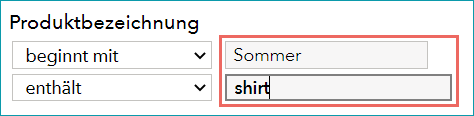
Das Menü enthält neben einfachen Drop-down-Listen auch Drop-downs mit Freitextfeld. Bei ihnen definiert die Drop-down-Auswahl eine Regel für den im Freitextfeld eingegebenen Wert. Damit kannst du den dynamischen Filter der Artikelliste individuell präzisieren, wie im Beispiel "Produktbezeichnung" zu sehen:
TIPP: |
Abgleich mit Texteingaben und Werten mittels Suchparametern
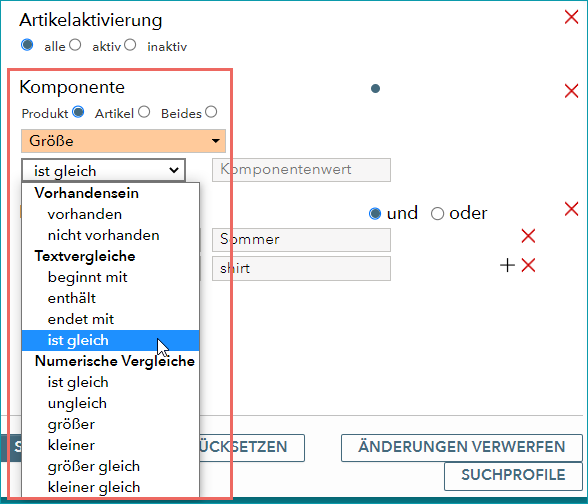
Bei einigen Suchkriterien stehen in der Drop-down-Auswahl verschiedene Parameter zur Verfügung, die eine Filterung nach Vergleichen/Abgleichen zu den von dir eingegebenen Texten und Werten ermöglichen, wie zum Beispiel "enthält", "ist gleich", "kleiner" etc.
Beispiel:
Im Komponenten-Filter kannst du über den Parameter "ist gleich" nach wortgleichen Entsprechungen zu dem von dir eingegebenen Komponentenwert filtern. Das untere Beispiel zeigt die Suche nach Artikeln, die die Komponente ("Größe") mit einem bestimmten Wert enthalten.
LISTENEINGABE
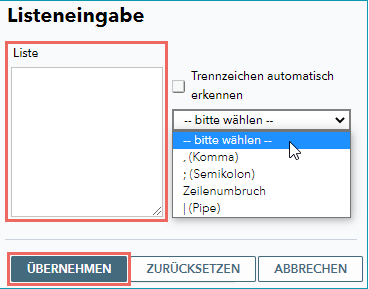
Bei einigen der Suchkriterien kannst du Listen mit Werten eingeben, zum Beispiel eine Liste mit Artikelnummern.
Der Button für die Listeneingabe  befindet sich am rechten Rand des Filtermenüs beim jeweiligen Filterkriterium, z.B. bei "Artikelnummer".

Per Klick auf den Button für die Listeneingabe öffnet sich das Bearbeitungsfenster "Listeneingabe". Kopiere die Liste der Suchbegriffe aus einer CSV-Datei in das Feld "Liste", wähle das Trennzeichen und bestätige mit "ÜBERNEHMEN".
ACHTUNG: |
KANALABHÄNGIGE FILTEREINSTELLUNGEN
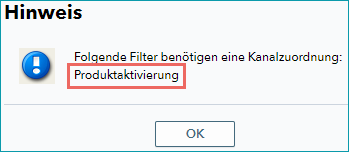
Einige der Suchkriterien sind kanalabhängig. Das bedeutet, dass du zu diesen Kriterien auch Kanäle auswählen musst. Falls die Kanalzuordnung fehlt, erinnert dich eine Pop-up-Meldung daran, vgl. das Beispiel für "Produktaktivierung":
Beispiele für kanalabhängige Suchkriterien:
Artikelaktivierung (Kanal), Kanalartikelnummer, Kanaleinkaufspreis, Provision, Produktaktivierung, Verkaufspreis.
DIE AKTIONS-BUTTONS
Dieser Abschnitt beschreibt die Funktionen der Buttons am unteren Rand des Filtermenüs:

"SUCHEN": FILTER ANWENDEN
Wenn du deine Suchkriterien ausgewählt und konfiguriert hast, klicke auf den Button "SUCHEN". Die gefilterte Artikelliste wird dir nun angezeigt und das Filtermenü wird eingeklappt.
TIPP: |

ACHTUNG: Ein "ungeduldiges Mehrfachklicken" auf den Filtermenü-Button solltest du in der Zwischenzeit vermeiden. Das könnte den Filtervorgang unterbrechen und zu verfälschten Ergebnissen führen. |
"FILTER ZURÜCKSETZEN" UND "ÄNDERUNGEN VERWERFEN"
"FILTER ZURÜCKSETZEN":
Deine Einstellungen der Suchkriterien werden entfernt. Die gewählten Suchkriterien bleiben bestehen.
"ÄNDERUNGEN VERWERFEN":
Alle Änderungen der Filter nach der letzten Suche werden entfernt. Der Suchfilter ist wieder auf dem Stand der vorhergehenden Suche.
"SUCHPROFILE": FILTEREINSTELLUNGEN SPEICHERN
Du kannst deine Filtereinstellungen als Suchprofile speichern und diese zu einem späteren Zeitpunkt wieder aufrufen, um Suchen durchzuführen.
Klick auf den Button "SUCHPROFILE":
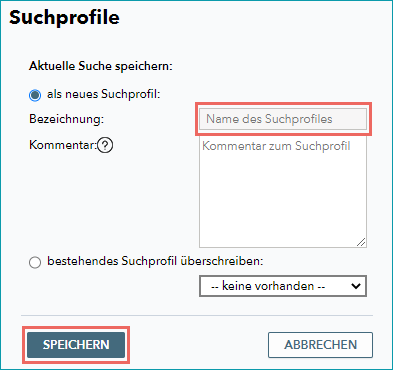
Das Menüfenster "Suchprofile" öffnet sich.
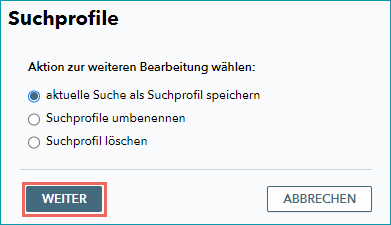
Wähle die Aktion, die du ausführen möchtest, und klicke auf "WEITER". Gib für deine Suche einen eindeutigen Namen (Bezeichnung) ein und klicke auf "SPEICHERN".
TIPP: |
Berücksichtige auch folgende Seiten: