TB.One > Setup, Konfiguration & Nutzeraccounts > Dynamische Lagerverwaltung > Verteilung vom Wareneingang auf andere Lagerfächer
Verteilung vom Wareneingang auf andere Lagerfächer
Nachdem du die Artikel in das Wareneingangsfach eingebucht hast, müssen sie auf andere Lagerfächer verteilt werden. Wir empfehlen, das Umbuchen von Lagerartikeln im sogenannten "Scan-Fenster" vorzunehmen. Die Option "Scan-Fenster öffnen" steht an mehreren Stellen im TB.One in der linken Seitenleiste zur Verfügung:
•Unter "Lager > Lagerartikel" auf dem Reiter "Artikelliste" oder "Batchbearbeitung"
•Unter "Basisdaten > Lager > Lagereinstellungen"
•Unter "Basisdaten > Lager > Dynamische Lagerverwaltung"
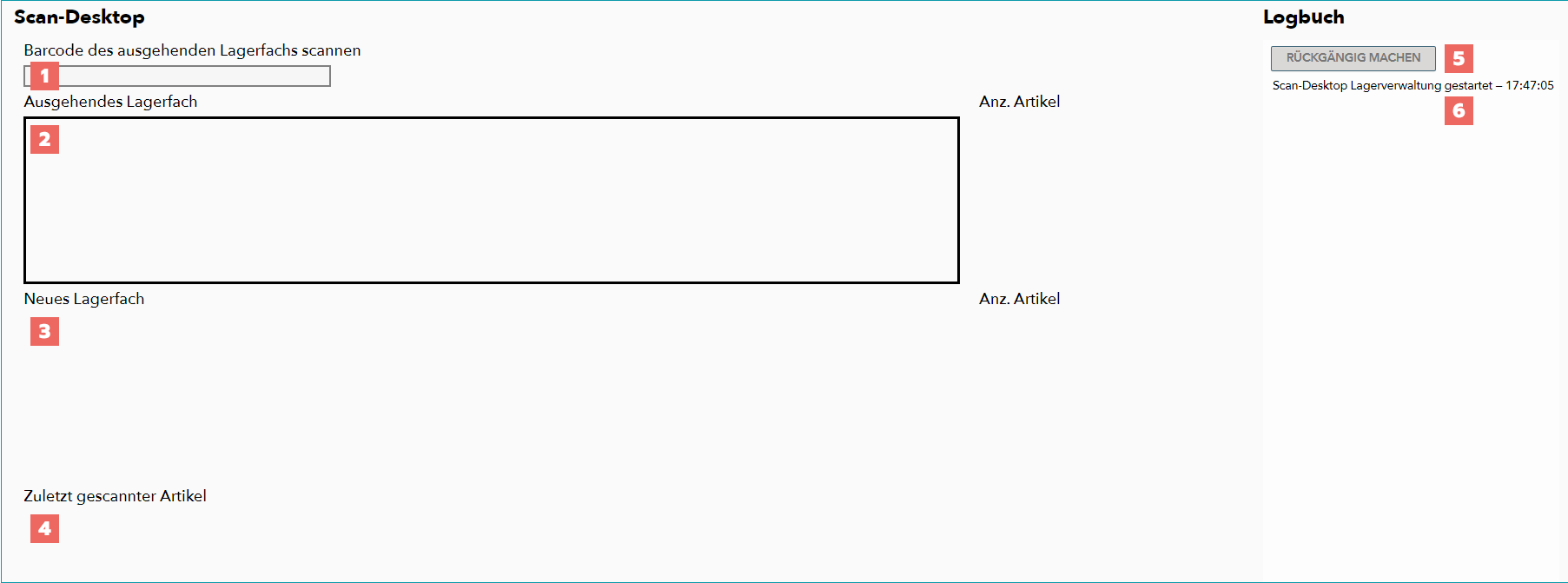
Das Scan-Fenster enthält die folgenden Elemente:
NUMMER |
BESCHREIBUNG |
|---|---|
|
Dieses Feld dient dem Scannen des Barcodes des Lagerfaches oder der Artikel-EAN. Das Menü ist kontextabhängig und wird dich daher immer auffordern, den richtigen Barcode zum jeweiligen Schritt im Prozess zu scannen. |
|
Im Abschnitt "Ausgehendes Lagerfach" siehst du nach dem Scannen des Lagerfachlabels die Lagerfachbezeichnung, in dem sich der Lagerartikel bis dato befindet. Zusätzlich wird die Anzahl der Artikel angezeigt, die derzeit im Fach lagern. |
|
Sobald das neue Lagerfach für den Artikel gescannt wurde, wird es hier angezeigt. Zusätzlich wird die Anzahl der Artikel eingeblendet, die derzeit in diesem Fach lagern. |
|
Artikelnummer, Produktbezeichnung und Variantendimension des zuletzt gescannten Artikels werden hier angezeigt. |
|
Per Klick auf diesen Button kannst du die Umbuchung des zuletzt gescannten Artikels rückgängig machen. |
|
An dieser Stelle kannst du alle Umbuchungen einsehen, die im aktuellen Fenster vorgenommen wurden. Die Liste zeigt ebenso Informationen zu den jeweiligen Artikeln und ihren vorherigen und neuen Lagerfächern an. Informationen zum Zeitpunkt und die Artikelanzahl sind hier ebenfalls verfügbar. |


Zum Umbuchen deiner Artikel von einem Lagerfach in ein anderes, scanne das bisherige und anschließend das neue Lagerfach. Scanne anschließend alle Artikel, die nun vom alten in das neue Lagerfach wechseln. Sollte es bei diesem Vorgang zu Problemen kommen, leuchtet der Hintergrund des Fensters rot auf, und du kannst im Verlauf (Logbuch) den Grund für das Problem nachvollziehen.
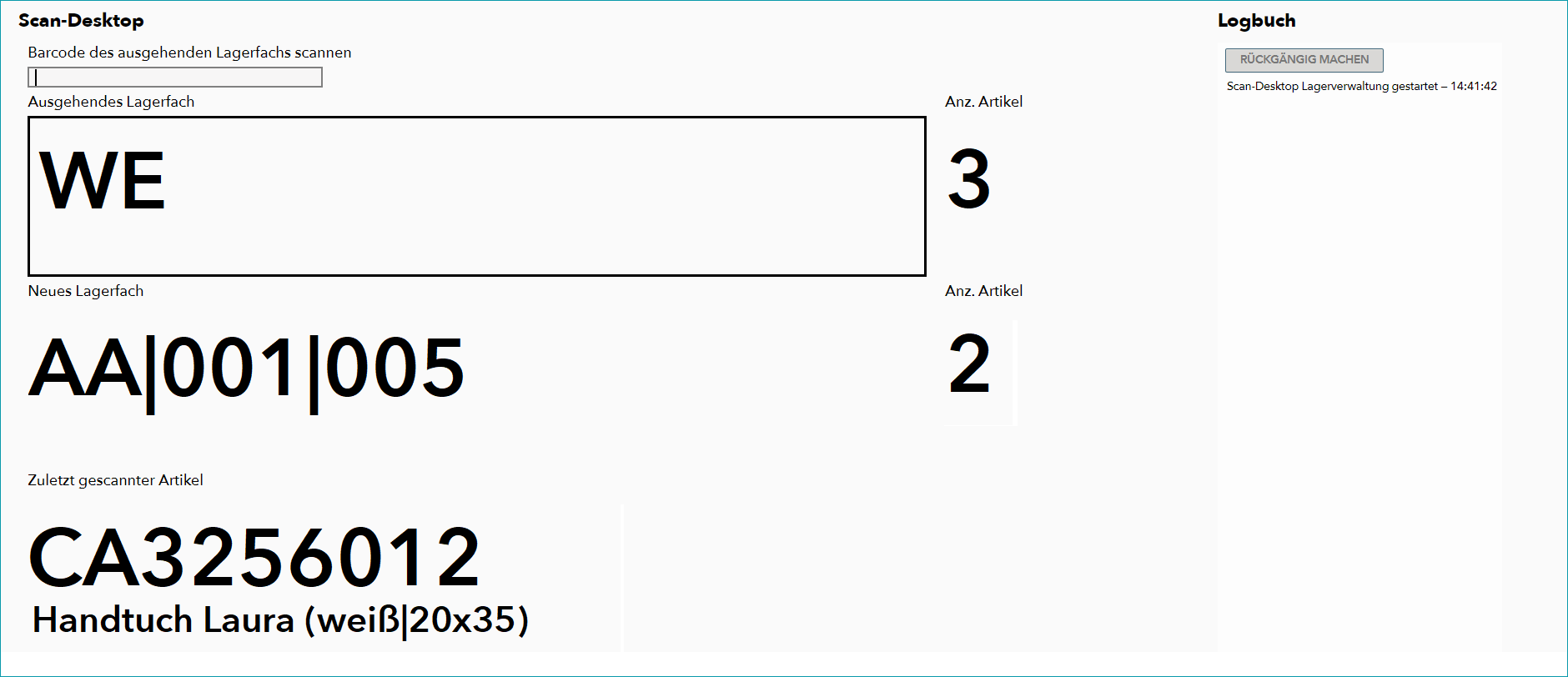
TIPP: •Navigiere zum Menü "Basisdaten > Lager > Dynamische Lagerstätten". •Öffne den Reiter "Seiten" in der linken Seitenleiste und klicke auf "Scan-Fenster öffnen". •Scanne das ausgehende Lagerfach (Labels für Lagerfächer erstellen). •Scanne das neue Lagerfach. •Scanne die EANs der Artikel, die vom ersten in das zweite Lagerfach umgebucht werden sollen. |
Weiterführende Informationen: