TIPP: |
1. TB.360 AKTIVIEREN
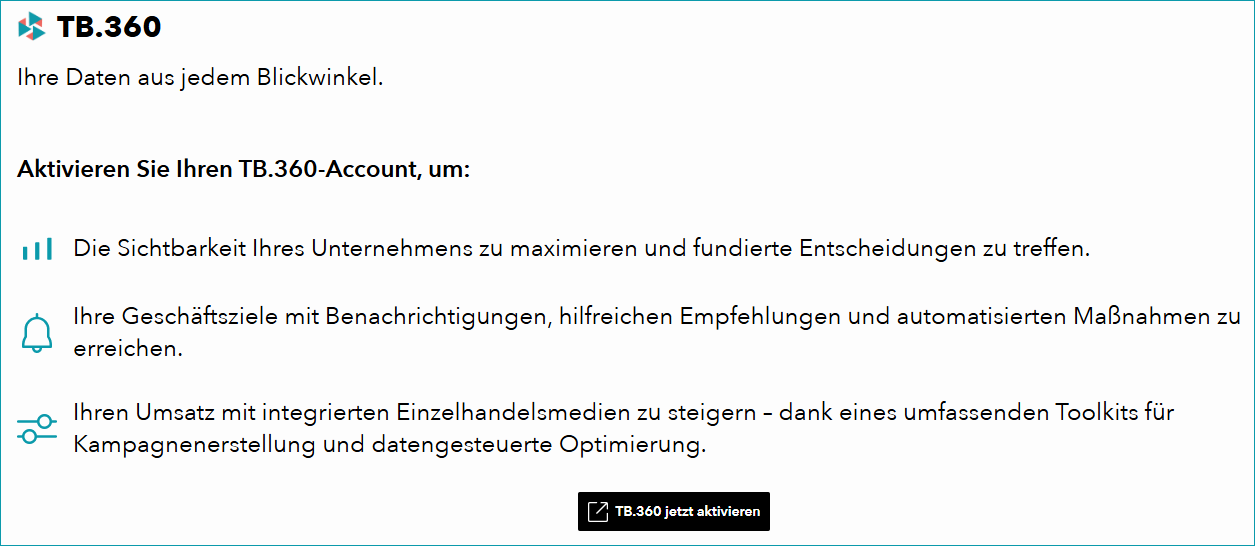
Aktiviere TB.360, um das Dashboard zu nutzen:
•Öffne das Menü "Home > Dashboard".
•Klicke auf "TB.360 jetzt aktivieren".
•Nutze zur Anmeldung die gleichen Daten, wie für TB.One. Du kannst dann die Aktivierung von TB.360 beantragen.
Es dauert ungefähr einen Werktag, bis TB.360 für deinen Account aktiviert ist.
2. DIE ELEMENTE DES DASHBOARDS
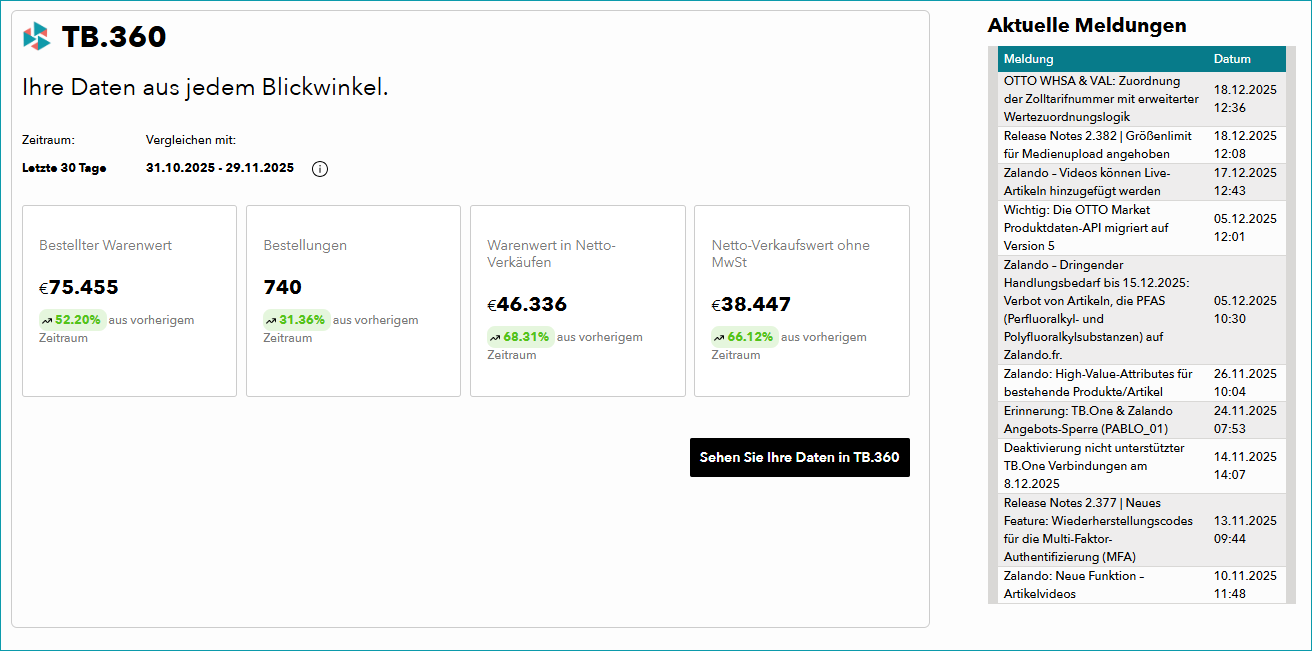
Der Abschnitt "TB.360" zeigt eine Übersicht wichtiger Geschäftszahlen der letzten 30 Tage:
•Bestellter Warenwert
•Bestellungen (Gesamtzahl)
•Warenwert in Netto-Verkäufen
•Netto-Verkaufswert ohne MwSt
Das Dashboard vergleicht diese Zahlen mit dem vorhergehenden Zeitraum (das heißt, dem Monat zuvor) und zeigt die Abweichung in Prozent an.
TIPP: 1.Klicke am unteren Ende der linken Seitenleiste auf "TB.360". 2.Klicke direkt im Dashboard auf "Sehen Sie Ihre Daten in TB.360". |
Der Abschnitt "Aktuelle Meldungen" zeigt die Titel und Veröffentlichungsdaten der letzten 10 Benachrichtigungen, die im InfoCenter veröffentlicht wurden. Klicke auf eine Nachricht, um den vollständigen Text anzuzeigen.
TIPP: |