TB.One > Setup, Konfiguration & Nutzeraccounts > Erste Schritte > Drucker einrichten (TB.Print)
Drucker einrichten (TB.Print)
TB.Print ist eine extra Desktop-Anwendung, die lokal installiert werden muss. Du kannst sie nutzen, um Labeldrucker und PCL-6 fähige Laserdrucker, die ans lokale Netzwerk angeschlossen sind, anzusteuern. Die Drucker werden während der Auftragsbearbeitung benötigt, um Versandlabels (nur DHL Deutschland) und Lieferpapiere wie z.B. Lieferscheine und Rechnungen zu erstellen. Die Ausgabe der Dokumente über TB.Print muss unter "Admin > Systemeinstellung > Dokumente" im Abschnitt "Automatische Ausgabe der PDF-Dokumente" aktiviert werden. Standardmäßig ist in TB.One der normale Dokumentendruck verfügbar (Dokumente werden als PDFs "gedruckt"). Für diese Druckoption wird TB.Print selbstverständlich nicht benötigt.
INSTALLATION
Um TB.Print zu installieren, öffnest du in TB.One das Menü "Admin > Systemeinstellungen > Drucker" und wählst dort die Installationsdatei aus, die zu deinem Betriebssystem passt (Systemvoraussetzung: 64-Bit Windows oder Linux Ubuntu). Klicke auf die entsprechende Schaltfläche, um die Datei herunterzuladen und starte die Installation, wenn der Download abgeschlossen ist.
KONFIGURATION
Nach der Installation startet das Programm automatisch auf deinem System. Du findest TB.Print in deiner Symbolleiste. Klicke mit der rechten Maustaste auf das Logo. Es öffnet sich ein Auswahlmenü mit den beiden Optionen "Printers" und "Status".
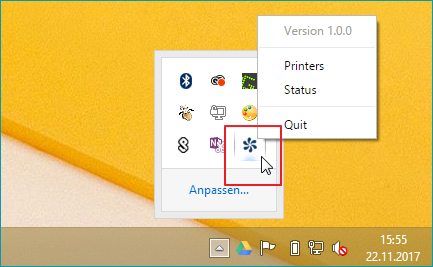
MENÜPUNKT "PRINTERS"
Öffne den Menüpunkt "Printers". Hier kannst du Label- und Dokumentendrucker einrichten und weitere Drucker hinzufügen.
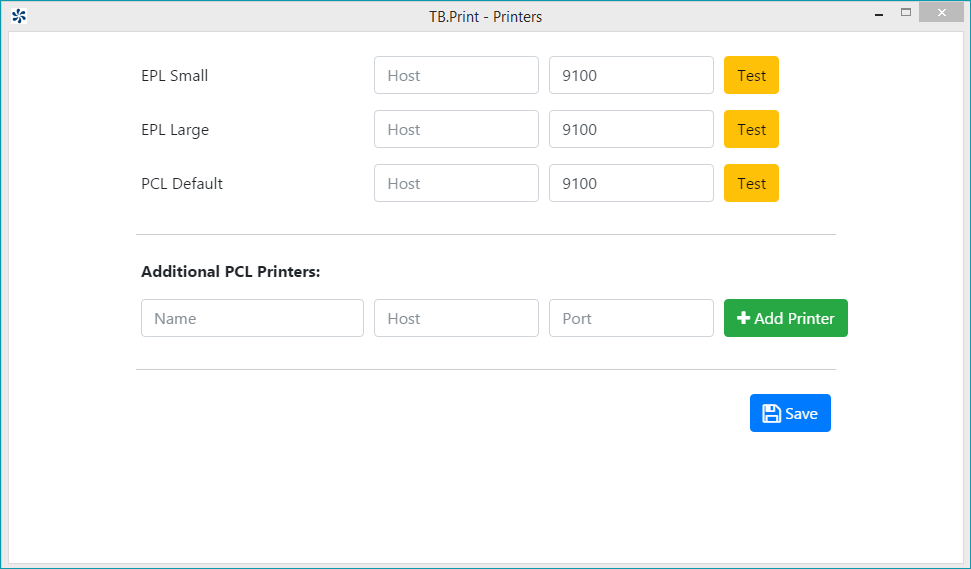
Die linke Spalte im oberen Abschnitt enthält die drei Druckertypen:
FELD |
BEDEUTUNG |
|---|---|
EPL Small |
Drucker für Artikellabels |
EPL Large |
Drucker für DHL-Versandlabels |
PCL Default |
Drucker für DIN A4-Seiten (Lieferschein, Rechnung etc.) |
Rechts von jedem Druckertyp befinden sich zwei Spalten mit Textfeldern und ein Button mit der Aufschrift "Test".
FELD |
BEDEUTUNG |
|---|---|
Host |
Hinterlege hier die IP-Adresse des Druckers (frage deine*n Administrator*in oder hole sie selbst aus deinen Systemeinstellungen) |
Port |
Portnummer des Druckers (Standardwert: 9100; abweichende Angaben möglich). |
Test |
Druckt eine Testseite |
Fülle die Felder "Host" und "Port" für jeden Drucker aus.
Im unteren Bereich kannst du über den Button "Add Printer" weitere DIN A4-Drucker hinzufügen. Fülle die oben beschriebenen Felder "Host" und "Port" aus und vergib einen Druckernamen. Speichere dann deine Eingaben über den Button "Save" und kontaktiere deine*n Solution Delivery Manager*in oder den Tradebyte Support, um zusätzliche Drucker in deinem TB.One-Account freischalten zu lassen.
MENÜ-PUNKT "STATUS"
Hier findest du eine Liste der noch nicht abgeschlossenen und fehlgeschlagenen Druckaufträge (maximal 100):
FELD |
BEDEUTUNG |
|---|---|
Time |
Zeitpunkt des Druckvorgangs |
Printer |
Drucker, der den Vorgang ausführen soll |
Status |
"In progress" (in Bearbeitung) oder "Failed" (fehlgeschlagen) |
Über den Button rechts der Statusanzeige kannst du Druckvorgänge wiederholen. Erfolgreich abgeschlossene Druckvorgänge werden aus der Liste entfernt.