TB.One > Setup, Konfiguration & Nutzeraccounts > Auftragsabwicklung - Grundeinstellungen > Automatische Palletisierung Einrichten
Automatische Palletisierung Einrichten
Automatische Palletisierung erleichtert die Logistik- und Zollprozesse für deinen internationalen Versand. So kannst du sie in TB.One konfigurieren.
TIPP: Wer benötigt diese Funktion? Du benötigst sie nur, wenn du in Länder außerhalb der Europäischen Union versendest und einen Drittanbieter-Logistikdienstleister nutzt. |
Was sind Sendungsgruppen und automatische Palletisierung?
Mit Sendungsgruppen kannst du Pakete sammeln und in einer Gesamtlieferung an den Versanddienstleister übergeben.
Diese Methode ist besonders sinnvoll, wenn du in Länder außerhalb der EU (z. B. Schweiz) versendest und einen Logistik-Dienstleister beauftragst, der den Import- und Zollprozess für dich übernimmt.
Mithilfe von Sendungsgruppen kannst du zudem Zolltarifnummern direkt über Produktattribute in TB.One an deinen Logistikpartner übermitteln.
Warum Sendungsgruppen und automatische Palletisierung nutzen?
Mit dieser Funktion profitierst du von:
•Vereinfachtem internationalen Versand und Zollprozessen - Sammle Pakete in einer Lieferung und optimiere die Zollabwicklung mit Logistikpartnern für deinen internationalen Versand außerhalb der EU
•Automatisierten Zolldaten - Automatisiere den Export von Zolltarifnummern über TB.One, um die Zollabwicklung zu beschleunigen und Fehler zu reduzieren
•Verbessertem Logistikmanagement - Bearbeite eine einzige große Lieferung statt vieler einzelner Pakete, um deine Logistik organisiert und effizient zu halten
•Automatisierter Dokumentation und Datenübertragung - TB.One erstellt und überträgt die benötigten Versanddokumente automatisch, um händische Arbeit und Fehler zu minimieren
So richtest du die automatische Palletisierung in TB.One ein
Die Einrichtung erfolgt in drei Schritten:
1.Sendungsgruppentyp anlegen.
2.Den neuen Sendungsgruppentyp konfigurieren.
3.Abstimmung mit dem Tradebyte Support zur Aktivierung der Automatisierung.
Die folgenden Anleitungen enthalten detaillierte Schritt-für-Schritt-Anweisungen für jeden dieser Schritte.
1.Öffne das Menü "Basisdaten > Versand > Sendungsgruppentypen". 2.Klicke in der linken Navigationsleiste auf die Seitenaktion "Sendungsgruppentyp erstellen". 3.Wähle einen Namen für den Sendungsgruppentyp. 4.Wähle im Drop-down-Menü "Typ" den Wert "Generisch". 5.Definiere im Feld "Import-Key" einen eindeutigen Importschlüssel für diesen Sendungsgruppentyp.
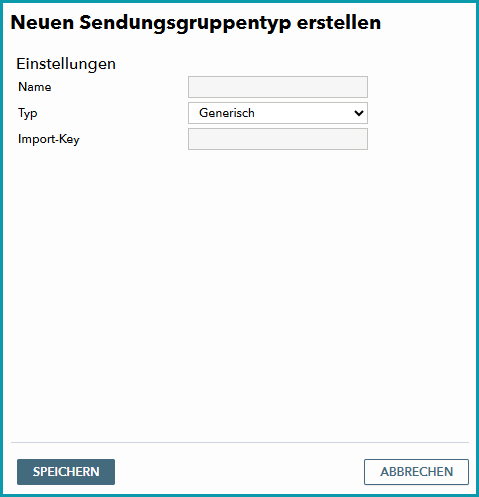 Abb.1: Neuen Sendungsgruppentyp anlegen |
2. Den neuen Sendungsgruppentyp konfigurieren
Wähle den neu angelegten Sendungsgruppentyp aus der Liste unter "Basisdaten > Versand > Sendungsgruppentypen". Das Konfigurationsmenü (siehe Abb.2) öffnet sich auf der rechten Seite.
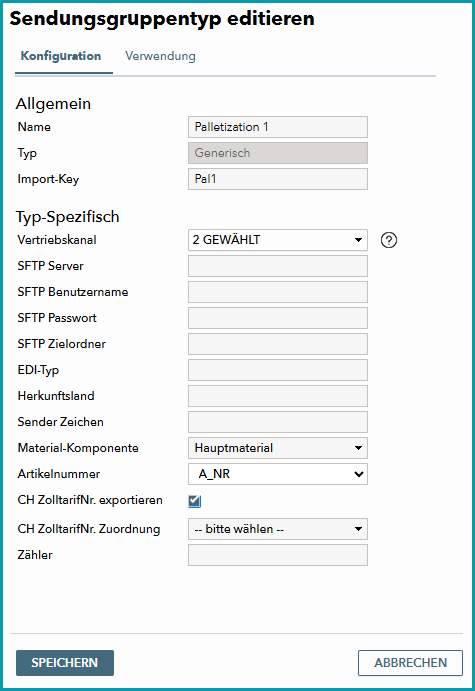 Abb2: Sendungsgruppentyp konfigurieren
Unter "Typ-Spezifisch" sind folgende Felder (von oben nach unten) auszufüllen:
Speichere deine Einstellungen, wenn du alle Felder ausgefüllt hast. |
3. Abstimmung mit dem Tradebyte Support zur Aktivierung der Automatisierung
Nachdem du den Sendungsgruppentyp konfiguriert hast, kontaktiere den Tradebyte Support. Das Support-Team stimmt die Ausführungsfrequenz für folgende Prozesse mit dir ab:
•Intervall für die Paketsammlung: Legt fest, wie häufig eine Sendungsgruppe geschlossen und eine neue eröffnet wird. •Erstellung der Versanddateien: Bestimmt, wie oft Dateien mit Versandinformationen erstellt werden. •Export-Frequenz: Legt fest, wie oft die Dateien exportiert werden. |