TB.One > Import & Export > TB.One-Schnittstellen > Daten über die grafische Benutzeroberfläche importieren
Daten über die grafische Benutzeroberfläche importieren
ACHTUNG: •Den Dateinamen. Falsch benannte Dateien werden unter Umständen nicht erkannt. •Die Struktur der Datei. CSV-Dateien müssen bestimmte Spalten enthalten und XML-Dateien schreiben eine bestimmte Knotenstruktur vor. Du kannst den Validator nutzen, um die Datenstruktur zu prüfen. •Den Inhalt der Datei. Selbst kleine Fehler in importierten Dateien können große Auswirkungen haben. Verwendest du z.B. den falschen Importschlüssel im Kopf einer CSV-Spalte, kann es sein, dass du Artikel unabsichtlich für den falschen Kanal aktivierst. |
1. Eine Datei importieren
•Öffne das Menü "Datenaustausch > Verzeichnisse > Eingang" (siehe Abb.1).
•Klicke auf "Dateien auswählen" (die Beschriftung dieser Schaltfläche kann, je nach Browser, abweichen).
•Wähle über das Pop-up-Menü die Datei, die du importieren möchtest.
•Klicke auf "Upload starten", um die Datei ins Eingangsverzeichnis zu laden. Die Datei wartet nun auf den Import.
•Der Import-Prozess läuft alle 10 Minuten. Alle Dateien, die bei Prozessstart im Verzeichnis "Eingang" liegen, werden importiert.
•Der Import-Prozess kann einige Minuten in Anspruch nehmen. Wenn die Datei verarbeitet wurde, legt TB.One sie im Verzeichnis "Archiv" ("Datenaustausch > Verzeichnisse > Archiv") ab.
TIPP: |
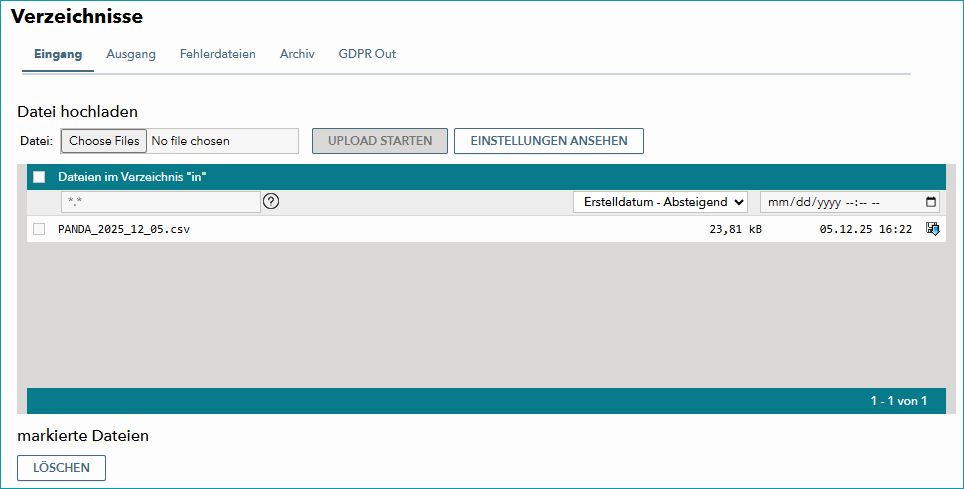
Abb.1: Im Eingangsverzeichnis liegt eine Datei ab und wartet darauf, mit dem nächsten Importvorgang verarbeitet zu werden.
2. Prüfe, ob der Import erfolgreich war
Nach der Verarbeitung benennt TB.One die Datei um und verschiebt sie ins Verzeichnis "Archiv" ("Datenaustausch > Verzeichnisse > Archiv").
Der Dateiname im Archiv gibt an, ob der Import erfolgreich war:
•Dateien, die erfolgreich importiert wurden, haben das Präfix "_done".
•Dateien, die nicht (oder nur teilweise) importiert wurden, haben das Präfix "_done_with_errors".
TIPP: Eine vollständige Erklärung der Dateinamen archivierter Dateien findest du hier. |
•Wenn deine Datei das Präfix "_done_with_errors" hat, öffne das Menü "Datenaustausch > Verzeichnisse > Fehlerdateien":
oWenn ein Import fehlschlägt erstellt TB.One dort eine Fehlerdatei.
oLade die Fehlerdatei herunter. Sie listet die Fehler auf, die TB.One in der importierten Datei gefunden hat.
oBehebe die Fehler in der Originaldatei und importiere die Datei erneut.