TB.One > Wertezuordnung > Der Wertezuordnungsprozess > Wertezuordnung Schritt 1: Kategorienliste
Wertezuordnung Schritt 1: Kategorienliste
Auf dieser Seite wird die linke Spalte im Wertezuordnungsmenü unter "Kanäle > [Kanalname] > Wertezuordnung" beschrieben. Eine Übersicht über den gesamten Prozess der Wertezuordnung findest du hier.
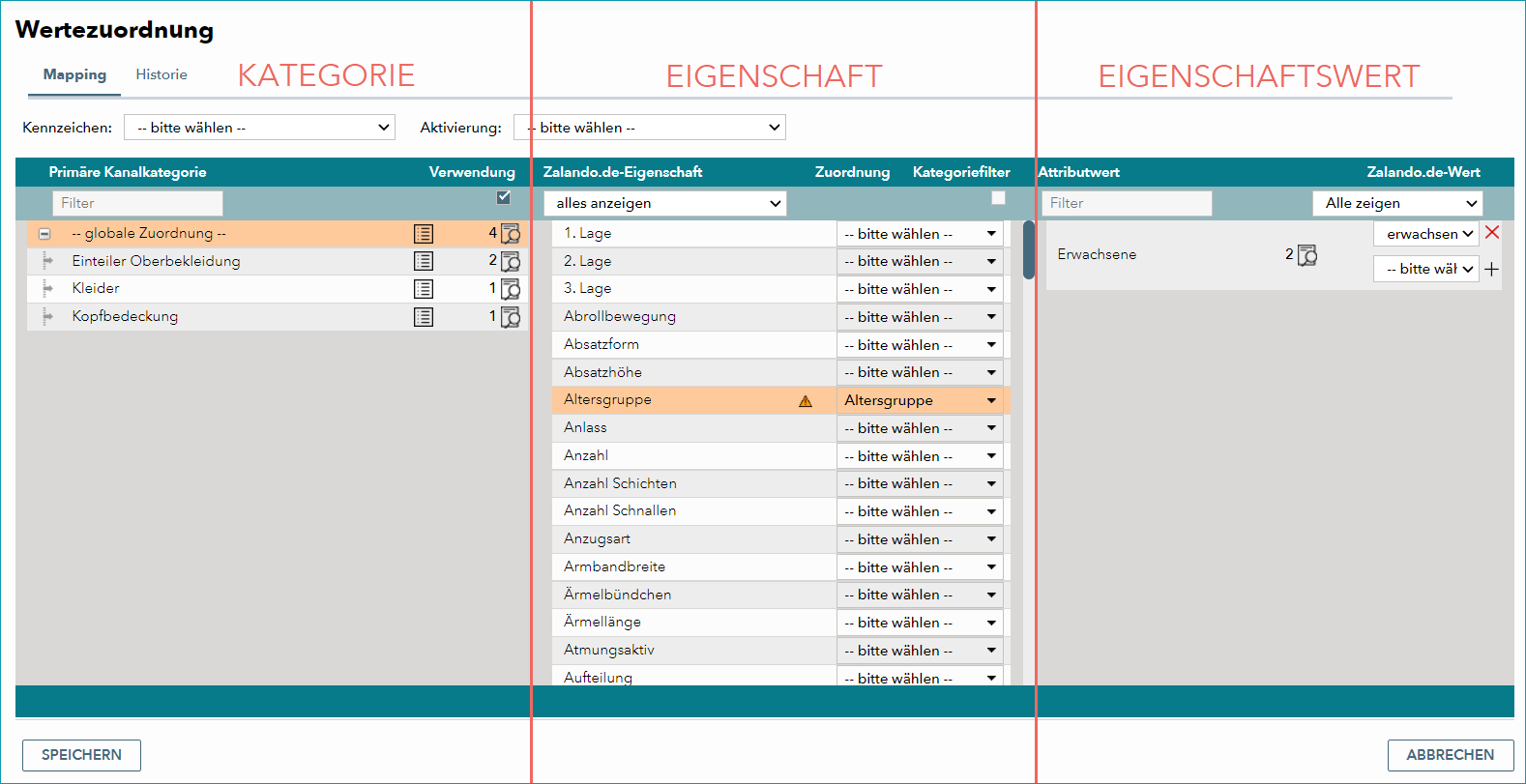
Wenn aktivierte Produkte einer Kategorie für den Kanal zugeordnet wurden, siehst du eine Liste der verfügbaren Kanalkategorien (Produkttypen, Warengruppen etc.) in der linken Spalte. Standardmäßig enthält diese Liste nur Kategorien, die aktuell genutzt werden.
Um auch Kategorien anzeigen zu lassen, die dein Unternehmen aktuell nicht nutzt, entferne den Haken in der Checkbox "Verwendung" im Kopf der Spalte.
Das Textfeld unter der Überschrift "Primäre Kanalkategorie" kannst du nutzen, um nach Kategorien zu suchen, die einen bestimmten Text enthalten.
An diesem Punkt der Wertezuordnung sind die Spalten in der Mitte und rechts noch leer.
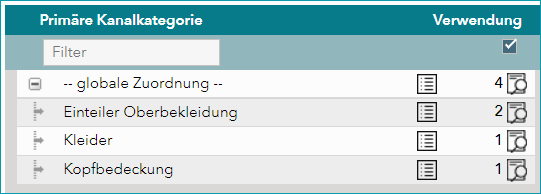
Zusätzlich zu den Kanalkategorien bieten einige Kanäle die Auswahl " -- globale Zuordnung -- ". Damit kannst du das Mapping zeitsparend für alle Kategorien gleichzeitig durchführen. Diese Option ist allerdings nur für Kanäle verfügbar, deren Kategorien nur wenige (oder keine) Unterschiede beim Mapping aufweisen. In diesem Fall definierst du auf Kategorieebene nur Ausnahmen zum globalen (also Kategorie übergreifenden) Mapping. Die Kanalkategorien sind dann der globalen Zuordnung untergeordnet und können über einen Klick auf das "+"-Zeichen aufgeklappt werden.
TIPP: Du hast die Komponenten "Größe" für Oberbekleidung und "Hosengrößen" für Hosen gepflegt, da die Werte sehr unterschiedlich sind. Du kannst deine Komponente "Größe" der Kanaleigenschaft "Größe" zuordnen und dann in die Kategorie "Hosen" wechseln, um dort die abweichenden Größenwerte für Hosen auf deine Komponente "Hosengrößen" zu mappen. |
ACHTUNG: |
Jedem Zeilentitel ist ein Listensymbol ( ) vorangestellt. Per Klick auf dieses Symbol öffnest du die Übersicht der kanalspezifischen Eigenschaften inkl. Vorgabewerte (wenn anwendbar).
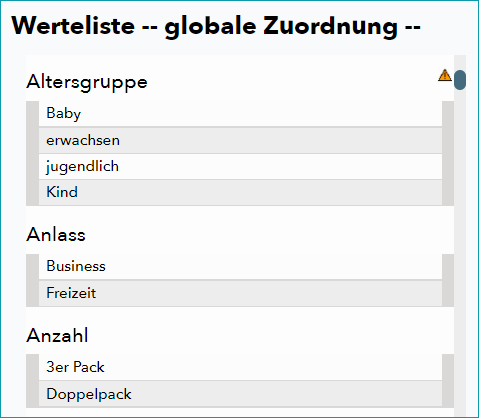
Anhand dieser Liste kannst du die Vorgaben des Kanals bereits überblicken, bevor du mit dem Mapping beginnst. Das hilft dir dabei, dich auf die wichtigsten Aspekte der Wertezuordnung zu konzentrieren.
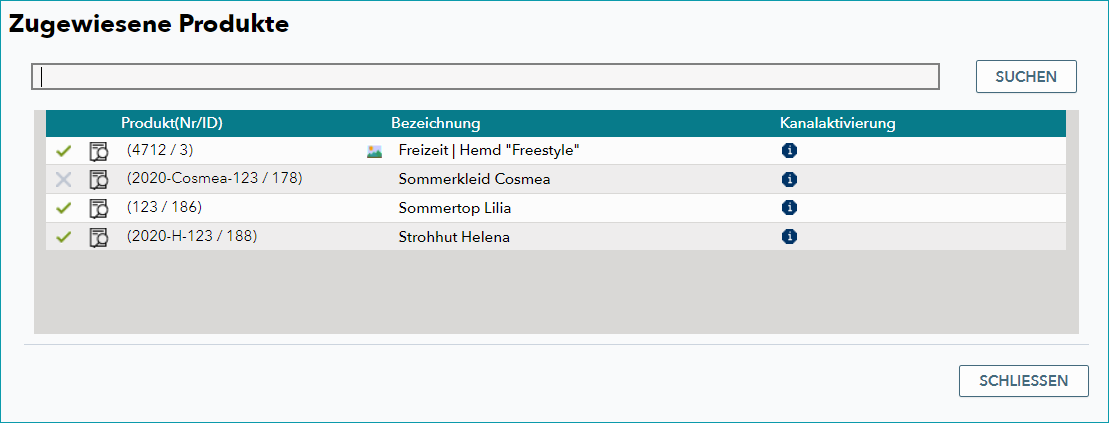
An jeder Zeile findest du die Anzahl der Produkte, die dieser Kategorie zugeordnet sind, in der Spalte "Verwendung". Mit einem Klick auf das Lupensymbol ( ) öffnet sich eine Liste mit allen zugeordneten Produkten.
TIPP: Wähle in der linken Spalte des Wertezuordnungsmenüs entweder eine Kategorie oder die Option "globale Zuordnung". Es öffnet sich eine Liste mit Eigenschaften in der mittleren Spalte. Weiter zu Schritt 2. |
Weiterführende Informationen: