TB.One > Wertezuordnung > Der Wertezuordnungsprozess > Wertezuordnung Schritt 2: Eigenschaften
Wertezuordnung Schritt 2: Eigenschaften
Auf dieser Seite wird die mittlere Spalte im Wertezuordnungsmenü unter "Kanäle > [Kanalname] > Wertezuordnung" beschrieben. Eine Übersicht über den Prozess der Wertezuordnung findest du hier.
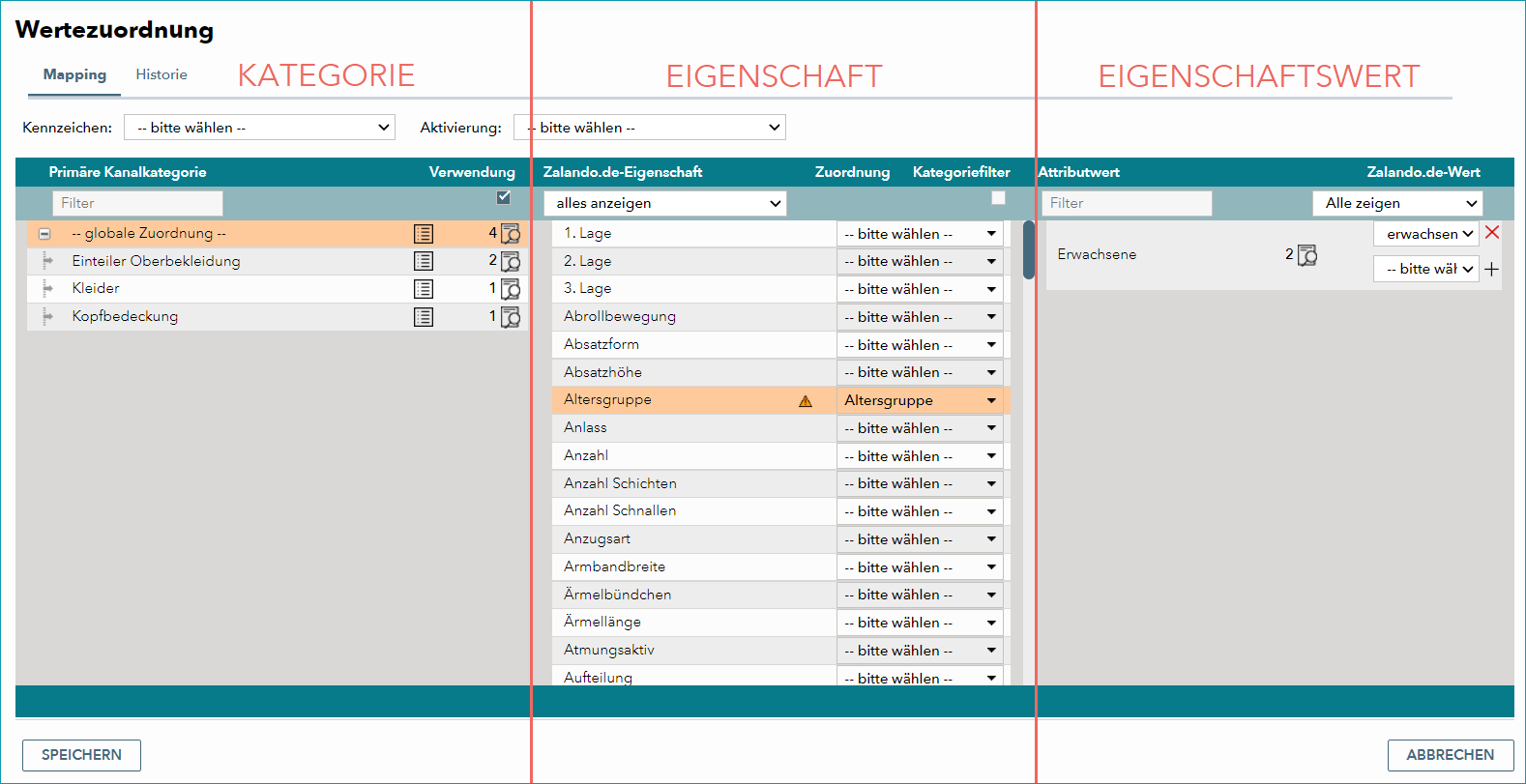
Wenn du in der linke Spalte eine Kategorie ausgewählt hast, sind in der mittleren Spalte die zugehörigen Kanaleigenschaften verfügbar. In welcher Weise der Kanal die übergebenen Eigenschaften verwendet, bestimmt der Kanal. Teilweise werden gemappte Eigenschaften 1:1 im Shop am Produkt/Artikel angezeigt. Manchmal werden die Eigenschaften im Hintergrund des Shops verarbeitet (z.B. als Filter- oder Suchkriterium oder zur manuellen Sortierung in einer Navigation). Pro Eigenschaft kannst du eine Komponente oder ein Attribut per Drop-down-Menü zuordnen. In manchen Fällen steht dir auch die Option "Twig" zur Verfügung, über die du eine beliebige in TB.One erfasste Information mittels Twig Templating Language übergeben kannst.
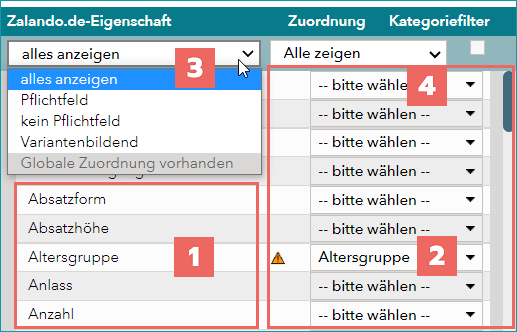
Die Spalte ist in zwei Hauptbereiche unterteilt: Links werden Kanaleigenschaften angezeigt (1). Rechts (2) kannst du deine eigenen Eigenschaften (Komponenten/Attribute) auswählen und zuordnen.
FILTER-DROP-DOWNS
Oberhalb der Liste mit den Kanaleigenschaften findest du zwei Filter-Drop-downs (3 & 4), die dir die Arbeit erleichtern.
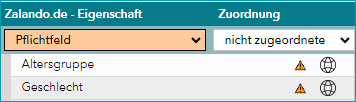
3: Hier kannst du nach verschiedenen Kriterien filtern, z.B. alle Pflichtmappings in einer übersichtlichen Liste anzeigen lassen. Oder filtere alternativ nach allen Eigenschaften, die keine Pflichtfelder sind. Für einige Kanäle ist zudem die Anzeige variantenbildender Eigenschaften nützlich.
4: Nutze das zweite Filter-Drop-down (bei "Zuordnung"), um die Kanaleigenschaften anzuzeigen, für die du bereits ein Attribut/eine Komponente zugeordnet hast (“zugeordnet”) oder für die noch Handlungsbedarf besteht (“nicht zugeordnet”).
TIPP:
|
Es werden max. 200 der wählbaren Komponenten/Attribute angezeigt. Falls du mehr als 200 Eigenschaften angelegt hast, musst du nähere Angaben machen (Suchbegriff im Drop-down-Menü eingeben).
Einige Eigenschaften sind mit folgenden Symbolen markiert:
SYMBOL |
BEDEUTUNG |
|---|---|
|
Pflichtangabe (Ist dieses Symbol auf globaler Ebene aufgehellt, so ist die Eigenschaft nicht für alle Kategorien verpflichtend.) |
|
Zuordnung dieser Eigenschaft dringend empfohlen |
|
Filterattribut |
|
Variantenbildende Eigenschaft |
|
Attribut auf globaler Ebene verfügbar (Dieses Symbol ist nur auf Kategorieebene sichtbar.) |
|
Gibt an, wie sehr sich die Zuordnung auf die Sichtbarkeit/Auffindbarkeit des Produkts auswirkt (Nur für einige Kanäle verfügbar; blau: mittlere Auswirkung, gelb: hohe Auswirkung - diese Zuordnungen werden empfohlen) |


Arbeite von oben nach unten und ordne (mindestens) die mit einem Symbol markierten Eigenschaften zu.
Nutze den Drop-down-Filter im oberen Menüabschnitt (3), um das Mapping zu vereinfachen. Du kannst nach vorgeschriebenen und optionalen Zuordnungen, nach variantenbildenden Eigenschaften oder nach Eigenschaften, die global zugeordnet werden können, filtern.
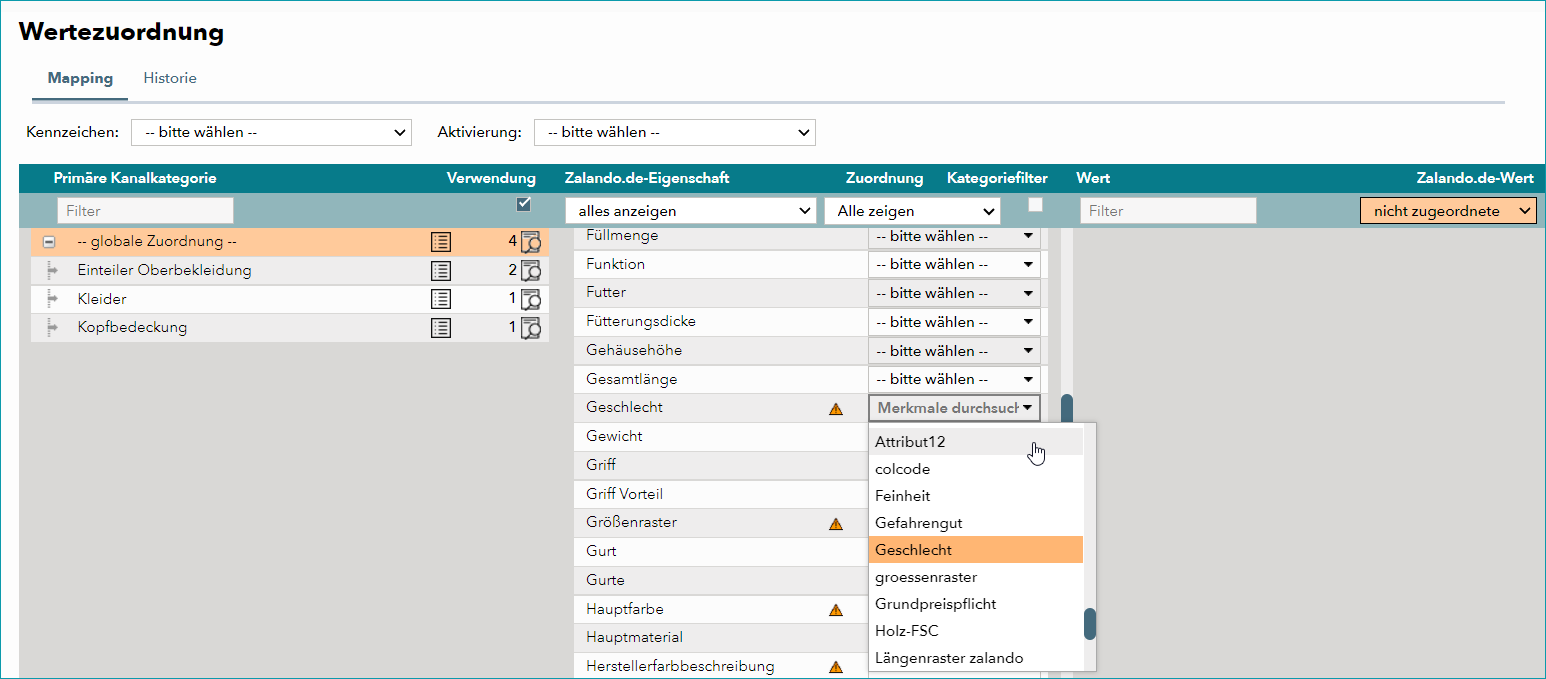
Im folgenden Beispiel wird der TB.One-Komponente "Geschlecht" die Zalando Eigenschaft "Geschlecht" zugeordnet.
ACHTUNG: |
TIPP: Wähle die passende Eigenschaft im Drop-down-Menü und speichere deine Auswahl. Wiederhole diesen Vorgang (mindestens) für alle Pflichtfelder. |
Weiterführende Informationen: