Marktplätze > Marktplätze A-F > Amazon > Wie verhindere ich, dass TB.One Daten im Seller Central überschreibt?
Wie verhindere ich, dass TB.One Daten im Seller Central überschreibt?
Wenn du Produkt- oder Artikeldaten manuell im Amazon Seller Central anpasst, werden diese Anpassungen in der Regel mit dem nächsten TB.One-Datenexport wieder überschrieben. Wenn du dies verhindern möchtest, kannst du ein Sperrattribut anlegen:
•TB.One überträgt für Produkte/Artikel, die mit diesem Attribut markiert sind, keine Daten mehr an Amazon.
•Ausnahmen sind Artikelbestandszahlen, Preise und Aktivierungsdaten. Diese Daten werden immer übertragen, selbst wenn ein aktives Sperrattribut hinterlegt ist.
•Wenn ein Sperrattribut aktiv ist, kannst du bestimmte Daten (Beschreibungstexte, etc.) direkt im Seller Central bearbeiten.
•Ein aktives Sperrattribut auf Produktebene sperrt automatisch alle zugehörigen Artikel.
Vorbereitungen für die Datensperre
1.Öffne das Menü "Basisdaten > Eigenschaften > Attribute".
2.Wähle in der linken Seitenleiste "Neues Attribut erstellen".
3.Wähle eine eindeutige Bezeichnung (zum Beispiel "Sperre"; siehe Abb.1). Wenn du Produkt/Artikeldaten importierst, musst du auch einen Import-Key angeben.
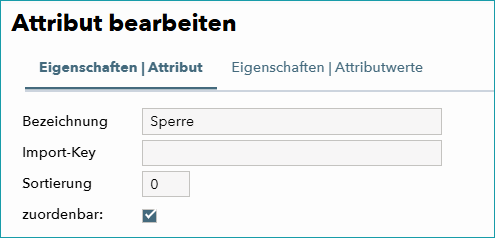
Abb.1: Wähle eine Bezeichnung für das neue Attribut
4.Wechsle zum Reiter "Eigenschaften | Attributwerte" und lege die Werte "true" und "false" an (siehe Abb.2). Wenn du Produkt/Artikeldaten importierst, musst du hier zusätzlich Import-Keys vergeben.
5.Kontaktiere das Tradebyte Support Team und bitte um Aktivierung der Datensperre für Amazon. Gib in deiner Support-Anfrage die Bezeichnung des Sperrattributes an.
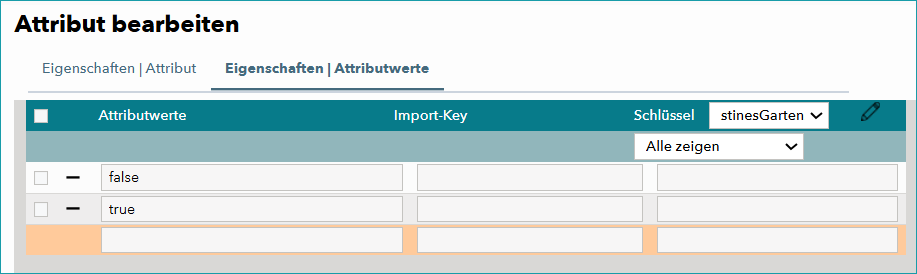
Abb.2: Attributewerte "true" und "false" anlegen.
Die Datensperre Anwenden
Du kannst einzelne Artikel oder ganze Produkte sperren.
ACHTUNG: Du musst Produkte/Artikel also mindestens ein mal an Amazon exportieren, bevor du sie sperrst. Andernfalls gehen sie nicht auf Amazon online. |
Ein ganzes Produkt sperren
Füge das Sperrattribut dem Produkt hinzu und wähle den Wert "true". Nutze eine der folgenden Methoden, abhängig davon, wie du gewöhnlich deine Daten pflegst:
a)Füge das Attribut manuell über die grafische Benutzeroberfläche hinzu (Menü "Produktbeschreibung").
b)Wenn du Daten über CSV importierst, lege eine neue "p_tag"-Spalte für das Attribut an.
c)Wenn du Daten über XML importierst, übertrage das Attribut in einem <P_TAG>-Knoten.
Einen einzelnen Artikel sperren
Füge das Sperrattribut dem Artikel hinzu und wähle den Wert "true". Nutze eine der folgenden Methoden, abhängig davon, wie du gewöhnlich deine Daten pflegst:
a)Füge das Attribut manuell über die grafische Benutzeroberfläche hinzu (Menü Artikeleigenschaften).
b)Wenn du Daten über CSV importierst, lege eine neue "a_tag"-Spalte für das Attribut an.
c)Wenn du Daten über XML importierst, übertrage das Attribut in einem <A_TAG>-Knoten.
Datensperre deaktivieren
Du kannst die Datensperre auf zwei Arten deaktivieren, um das Produkt/den Artikel wieder an Amazon zu exportieren:
a)Entferne das Sperrattribut vom Produkt/Artikel.
b)Setze den Wert des Sperrattributes für das Produkt/den Artikel von "true" auf "false".