TB.One > Produkt- und Artikeldaten > Manuelle Stammdatenerfassung > Produkte anlegen > Produktbeschreibung
Produktbeschreibung
Neuen Produkten wird automatisch eine eindeutige Produkt-ID zugewiesen (diese wird in Klammern links vom Produktnamen angezeigt). Erstelle Produkttexte und weise Produktkomponenten und-attribute zu. Gib so viele Informationen wie möglich an, um auf die unterschiedlichen Anforderungen verschiedener Kanäle vorbereitet zu sein.
Klicke in der Produktliste auf das jeweilige Produkt und öffne den Reiter "Produktbeschreibung", um das Bearbeitungsmenü aufzurufen.
PRODUKTTEXTE
Bevor Produkttexte hinzugefügt werden können, müssen die Eingabefelder für Produktdaten konfiguriert und die erforderlichen Marken angelegt werden.
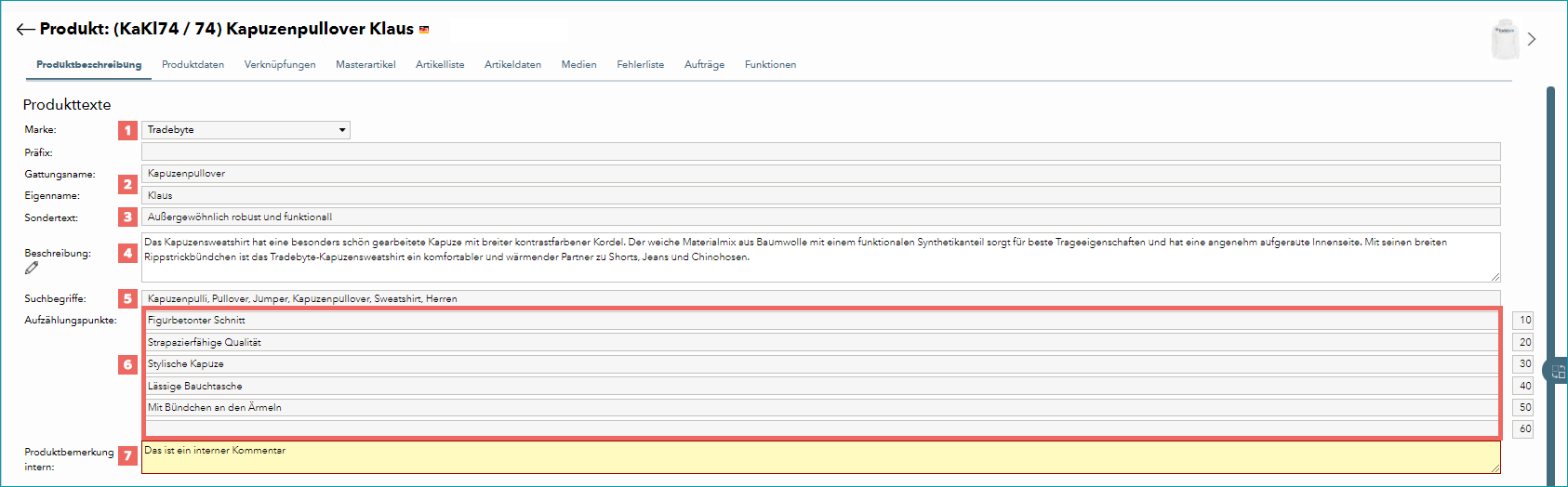
FELD |
ZWECK |
|---|---|
|
Falls du die Marke nicht bereits bei Anlage des Produkts eingetragen hast, wähle sie aus der Drop-down-Liste aus. Die Angabe einer Marke ist für die meisten Kanäle verpflichtend. |
|
Ändere bei Bedarf den Gattungsnamen und füge einen produktspezifischen Eigennamen hinzu, sofern du das nicht bereits bei der Produktanlage getan hast. Die zu diesem Produkt gehörigen Artikelbezeichnungen bestehen im Allgemeinen aus Gattungs- und Eigennamen des Produkts und den angefügten Varianteneigenschaften. Der Gattungsname ist immer Pflicht, der Eigenname erleichtert die Unterscheidung der Produkte in der Produkt-/Artikelliste sowie in den Kanalshops. Es wird daher dringend empfohlen, Eigennamen anzugeben. Beide Felder dürfen zusammen nicht mehr als 255 Zeichen enthalten (sie sollten aber eher kürzer als das sein).
|
|
Das Feld "Sondertext" kann genutzt werden, um einen kurzen und prägnanten Zusatztext hinzuzufügen. Je nach Kanal kann dieser Text als Untertitel oder Kurzbeschreibung genutzt werden. In diesem Feld kann ein Maximum von 255 Zeichen gespeichert werden, aber es ist empfohlen deutlich unter diesem Limit zu bleiben (ca. 100-150 Zeichen). |
|
Jedes Produkt benötigt einen Beschreibungstext (möglichst detailliert und kanalneutral). Füge keine Werbung hinzu (z.B. für einen anderen Onlineshop). Der Beschreibungstext sollte ein prägnanter Fließtext sein und sollte keine Aufzählungszeichen oder Formatierung enthalten. Stelle sicher, alle Produktmerkmale, die auf den Medien nicht ersichtlich sind, zu erwähnen. Um ein größeres Bearbeitungsfenster zu öffnen, klicke auf das |
|
Gib bis zu fünf kommagetrennte Suchbegriffe mit je einer max. Zeichenbeschränkung von 50 Zeichen an. Wenn ein Kanal Suchbegriffe unterstützt, sind diese ein wichtiges Element, damit Kund*innen deine Produkte im Webshop finden können. |
|
Gib drei bis acht Aufzählungspunkte oder Produkteigenschaften an, sodass ein*e Kund*in schnell einen Überblick über die Highlights des Produkts erhält. Ein Aufzählungspunkt sollte bis zu fünf Wörtern enthalten. Beschränke dich auf Aufzählungspunkte, die nicht Teil der Produktkomponente sind. Standardmäßig wird dir hier nur ein Textfeld angezeigt. Sobald du dieses Feld mit Inhalt füllst, wird ein weiteres Eingabefeld eingeblendet. Jeder Aufzählungspunkt muss in einer separaten Zeile eingegeben werden. Durch die Felder neben jeder Zeile kannst du die Reihenfolge, mit der die Aufzählungspunkte angezeigt werden, festlegen.
|
|
Nutze dieses Feld, um interne Informationen. Dessen Inhalt wird nicht an die Kanäle exportiert. |


 Sollte ein Kanal die Aufteilung in Gattungs- und Eigenname nicht unterstützen, wird TB.One diese Felder während des Exports zusammenführen.

 -Symbol unterhalb


PRODUKTKOMPONENTEN UND PRODUKTATTRIBUTE
Du musst Komponenten and Attribute erstellen, bevor du diese zuweisen kannst. Definiere Komponentensets sofern zutreffend.
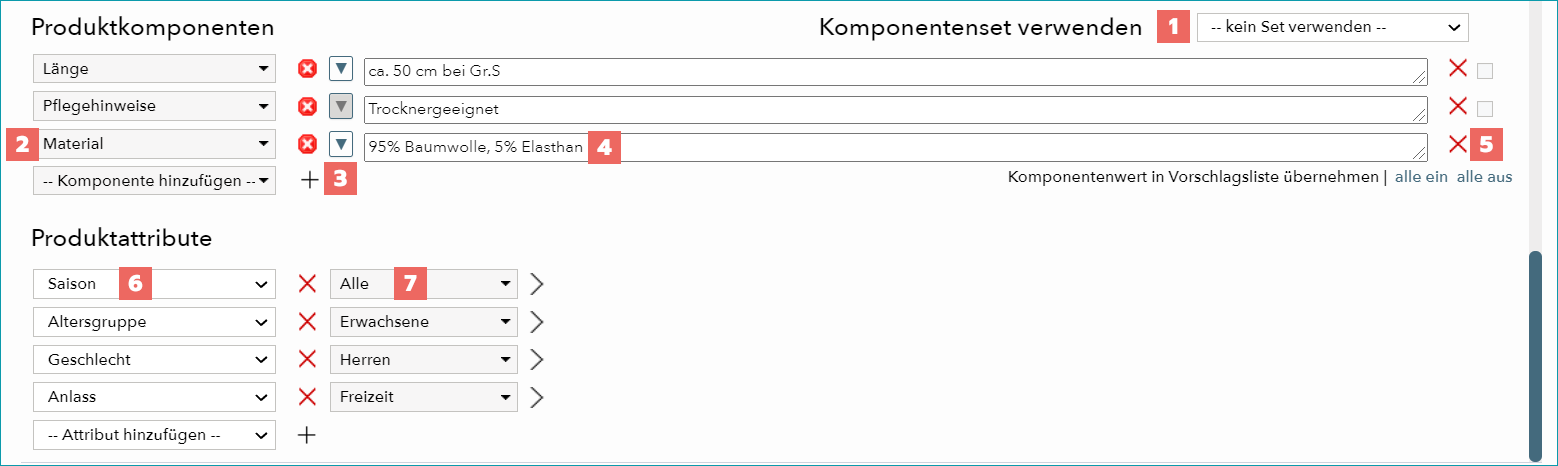
FELD |
ZWECK |
|---|---|
|
Wenn Komponentensets im Vorfeld definiert wurden, kannst du aus der Liste "Komponentensets verwenden" eine passende Vorlage auswählen und durch "Speichern" anwenden. Alle Komponenten (und gegebenenfalls deren Werte) werden dem Produkt hinzugefügt und können daraufhin angepasst werden. |
|
Füge alle nicht variantenbildenden Eigenschaften hinzu, indem du die passende Komponente aus der Liste auswählst. Klicke auf die Entfernen-Schaltfläche ( |
|
Wenn eine Vorschlagsliste mit empfohlenen Werten bei Komponentenanlage hinterlegt wurde, kannst du diese über den Pfeil aufrufen und den Wert in Feld 4 eingeben. Die Drop-down-Liste verfügt über eine Suchfunktion. Sobald du einen Buchstaben eingibst, wird die Liste entsprechend gefiltert. |
|
Nach Auswahl einer Komponente in Feld 2, kannst du hier den entsprechenden Wert eingeben. Über die Entfernen-Schaltfläche ( |
|
Häufig verwendete Werte können in die Vorschlagsliste der Komponente aufgenommen werden. Aktiviere dazu die Checkbox in der entsprechenden Komponentenzeile, oder wähle "Alle ein" im Dialog "Komponentenwert in Vorschlagsliste übernehmen" für alle Werte. Klicke auf "Speichern" und die Werte werden der Liste hinzugefügt. |
|
Analog zu den Komponenten wählst du über das Dropdown-Menü das angelegte Attribut. |
|
Wähle einen Attributwert aus der Liste. Attribute können nur Werte annehmen, die in ihren Wertelisten vordefiniert wurden. Du kannst einem Attribut mehrere Werte zuordnen. Klicke auf den Pfeil-Button ( |
 ), um eine Komponente zu entfernen (vergiss nicht zu speichern).
  ), um einen weiteren Wert hinzuzufügen.
 Weiterführende Informationen:
•Manuelle Stammdatenerstellung - Überblick