Beschreibung
Der Zalando-Fehler ACSREJ_174 weist darauf hin, dass unzureichende Materialinformationen für zusätzliche Accessoires wie Gürtel, Taschen oder Schlüsselanhänger an Zalando übermittelt wurden.
Article rejected, because no information describing the material from the additional accessory, like belts, pocket squares or attached keychains, is provided. Please submit the material information. |
Lösung: Füge detaillierte Materialinformationen für alle zusätzlichen Accessoires hinzu, die Teil des Produkts sind
Zalando bietet derzeit keine passenden Eigenschaften für die Wertezuordnung von zusätzlichen Accessoires an. Übermittle die Informationen zu zusätzlichen Accessoires stattdessen über die "Special Description" (Sondertext). Befolge diese Schritte, um das Problem zu beheben:
1. Erstelle eine neue Produktkomponente
•Gehe zu "Basisdaten > Eigenschaften > Komponeten"
•Erstelle eine neue Komponente, indem du in den Seitenaktionen "Neue Komponente erstellen" klickst.
•Wechsle in den Komponenten-Editor, der sich auf der rechten Seite öffnet.
•Füge eine eindeutige Bezeichnung hinzu (zum Beispiel "Zusätzliches Accessoire" oder "Accessoire-Material").
oOptional: Gib einen Import-Schlüssel ein, falls du diese Komponente später per CSV oder XML importieren möchtest.
oOptional: Wenn du diese Komponente nur für Zalando verwenden möchtest, aktiviere für alle anderen Kanäle die Checkbox "Nicht exportieren".
•Speichere deine Einstellungen.
2. Weise die Komponente deinem Produkt zu
•Gehe zu "Artikel > Produktliste" und öffne das betroffene Produkt.
•Bleibe auf dem Reiter "Produktbeschreibung" und gehe in den Menübereich "Produktkomponenten".
•Verwende das Dropdown-Menü, um die in Schritt 1 erstellte Komponente hinzuzufügen.
•Gib in das Freitextfeld, das sich rechts öffnet, einen Wert für deine Komponente ein (zum Beispiel "Gürtelmaterial: 100% Leder").
•Speichere deine Einstellungen.
ACHTUNG: |
3. Prüfe, ob Produktkomponenten in der Spezialbeschreibung exportiert werden
•Gehe zu "Kanäle > [Dein Zalando Kanal] > Einstellungen".
•Öffne den Reiter "Produkttexte".
•Gehe zum Bereich "Produkttexte" und suche die Checkboxen für die "Detailbeschreibung".
•Aktiviere die Checkbox "Produktkomponenten", falls sie derzeit nicht ausgewählt ist. Klicke bei Bedarf zunächst auf "Manuelle Steuerung der Reihenfolge aktivieren" (Siehe Abb. 1).
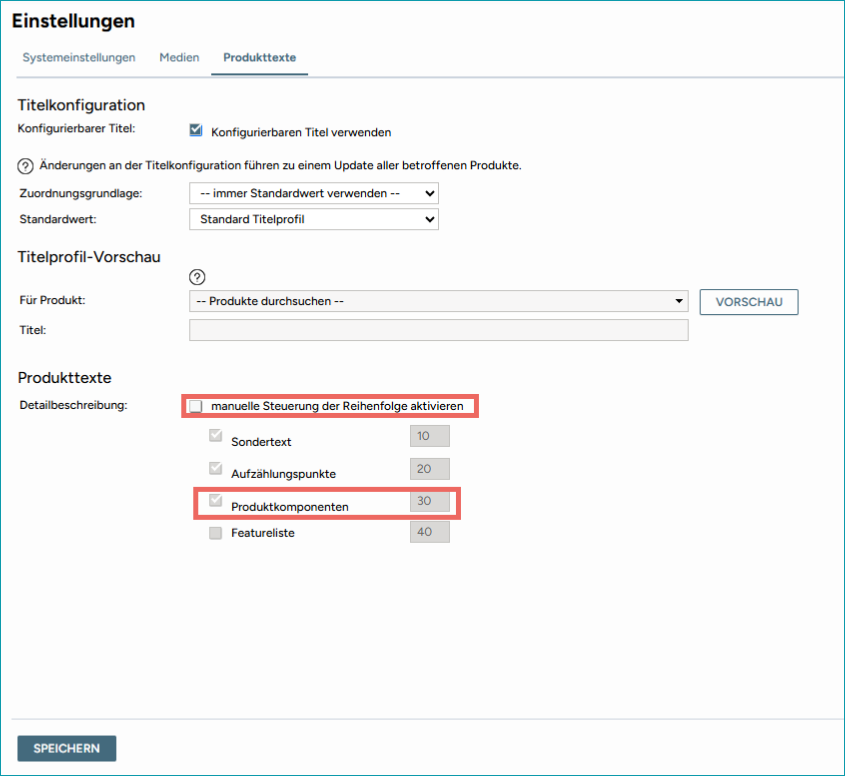
Abb.1: "Produktkomponenten" muss ausgewählt sein; falls du die Einstellungen nicht ändern kannst, klicke auf "Manuelle Steuerung aktivieren".
•Speichere die Einstellungen.
4. Warte auf den nächsten Export zu Zalando
•Wenn du alle Einstellungen bearbeitet hast, warte auf den nächsten täglichen Zalando-Export.
•Überwache den Status in zDirect, um zu bestätigen, dass der Fehler behoben ist.
Weiterführende Informationen