TB.One > Produkt- und Artikeldaten > Produktbezogene Basisdaten > Komponenten anlegen
Komponenten anlegen
Du kannst Komponenten manuell oder via Import anlegen. Wenn du dich für den Import entscheidest, überprüfe die Importeinstellungen unter "Admin > Import > Einstellungen". Besonders relevant sind dort die Abschnitte "Nicht mehr gelieferte Inhalte beim Import löschen" und "Import-Keys aus der Import-Datei automatisch anlegen".
Exportsperren und die Reiter "Vorschlagswerte" und "Wertelisten" im Komponentenmenü (siehe unten) können ausschließlich manuell konfiguriert werden. Die Werteliste kannst du bei Bedarf halbautomatisch erstellen, indem du die Werte eines Produktes/Artikels hinzufügst.
MANUELLE KOMPONENTENANLAGE
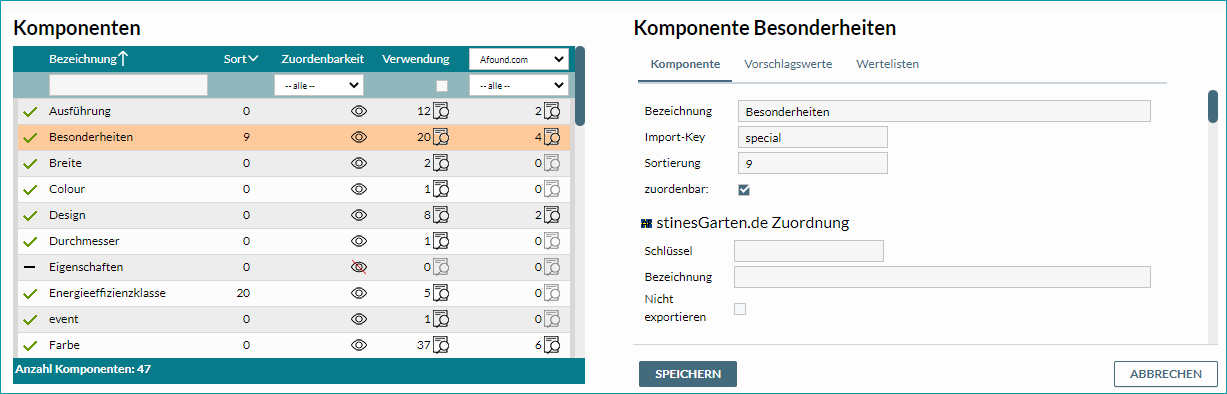
Erfasse unter dem Menüpunkt "Basisdaten > Eigenschaften > Komponenten" die Eigenschaften von Produkten und Artikeln. Diese Eigenschaften werden danach den Produkten und Artikeln zugewiesen und an die Kanäle exportiert. Einige grundlegende Komponenten sind bereits vorhanden, wenn TB.One freigeschaltet wird. Dazu zählen Eigenschaften, die besonders häufig benötigt werden, wie zum Beispiel Farbe, Größe, Ausführung, Besonderheiten etc. Klicke auf eine bestehende Komponente, um sie zu bearbeiten. Um eine neue Komponente anzulegen, öffne den Reiter "Seiten" in der linken Navigationsleiste und klicke auf "Neue Komponente erstellen". Rechts öffnet sich daraufhin das Bearbeitungsfenster.
ALLGEMEINES FELD |
BESCHREIBUNG |
|---|---|
Bezeichnung |
Gib einen Namen für die Komponente ein. Beachte, dass Komponenten direkt verkaufsfördernd wirken (d.h. sie werden häufig in Kanalshops angezeigt). Wähle deshalb einen möglichst aussagekräftigen Namen und keinesfalls ein internes Kürzel oder Ähnliches. Du musst die Komponenten nicht notwendigerweise deutsch benennen und kannst die vordefinierten Komponenten über das Feld "Bezeichnung" umbenennen. |
Import-Key |
Wenn du deine Stammdaten importieren möchtest, solltest du einen Import-Key vergeben. Dieser Key darf keine Umlaute oder potenziellen Steuerzeichen wie & , ; %, etc. enthalten. |
Sortierung |
Über die Sortierung kannst du festlegen, in welcher Reihenfolge die Komponenten am Produkt angezeigt werden. In der Regel erfolgt der Export an die Kanäle ebenfalls in dieser Reihenfolge. Ohne Angabe einer Reihenfolge erfolgt der Export alphabetisch. |
zuordenbar |
Statt Komponenten zu löschen, kannst du sie über diese Option deaktivieren und so in der Auswahl am Produkt/Artikel ausblenden. Bestehende Zuordnungen werden in diesem Fall aber nicht entfernt. |
KANALSPEZIFISCHES FELD |
BESCHREIBUNG |
Schlüssel |
Manche Kanäle benötigen für bestimmte Komponenten einen eigenen Schlüssel, anhand dessen sie den Inhalt identifizieren können. Wenn dies der Fall ist, wird im entsprechenden kanalspezifischen Handbuch darauf hingewiesen. |
Bezeichnung |
Hier kannst du die Komponentenbezeichnung für den Export an die Kanäle ändern. So kannst du sie z.B. für diese Kanäle in eine andere Sprache übersetzen. Wenn du die Komponente nicht in der Kanalsprache angelegt hast, gib hier eine entsprechende Übersetzung ein. |
Nicht exportieren |
Diese Checkbox erlaubt es dir, bestimmte Komponenten für den Export an den jeweiligen Kanal zu sperren. Dies bietet sich insbesondere dann an, wenn du eine Komponente für einen bestimmten Kanal erstellen möchtest, die nicht an andere Kanäle exportiert werden soll. |
VORSCHLAGSWERTE
Werte aus der "Vorschlagsliste" können später am Produkt über den Pfeil an einem Komponentenfeld ausgewählt und so dem Produkt zugeordnet werden (Menü "Artikel > Produktliste"; klicke auf einen Produktnamen; Reiter "Produktbeschreibung"). Umgekehrt kannst du Werte, die du in ein Komponentenfeld einträgst, in die Vorschlagsliste übernehmen, indem du die Checkbox hinter der Komponente aktivierst oder unter den Komponenten auf "alle ein" klickst.

Es ist auch möglich, Komponenten und Werte aus der Vorschlagsliste für einen einzelnen Artikel zu übernehmen ("Artikel > Artikelliste"; klicke auf eine Artikelnummer; wechsle zum Reiter "Artikeleigenschaften"). Allerdings ist hier die Übernahme von neuen Werten in die Vorschlagsliste nicht möglich.
Es gibt zwei Methoden über den Reiter "Vorschlagswerte" eine Vorschlagsliste zu erzeugen:
1.Gib die gewünschten Werte zeilenweise ein und klicke nach jeder Zeile auf "Speichern", um ein neues Eingabefeld zu erzeugen
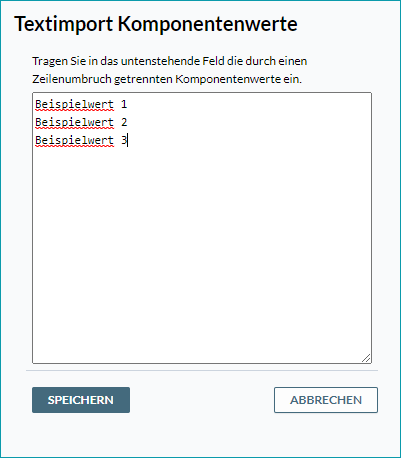
2.Klicke am unteren Bildschirmrand auf die Schaltfläche "Textimport". Es öffnet sich ein Eingabefenster, in das du eine extern erzeugte Liste kopieren oder die Werte manuell eingeben kannst. Trenne die einzelnen Werte durch Zeilenumbrüche. Klicke auf "Speichern", um die eingetragenen Werte in die Liste zu übernehmen.
ACHTUNG: |
WERTELISTEN
Du kannst Wertelisten in Attributsets verwenden, um die auswählbaren Werte von Komponenten festzulegen. So ist es z.B. möglich, getrennte Farblisten für zwei Marken zu hinterlegen und sie markenabhängig dem Attributset zuzuweisen. Auch die Wertelisten kannst du per Textimport pflegen (siehe oben unter "Vorschlagswerte").
KOMPONENTEN FILTERN
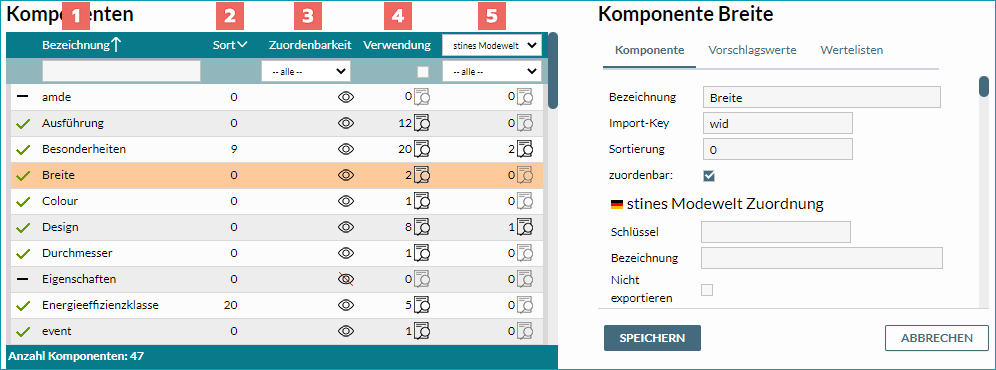
Oberhalb der Komponentenliste unter "Basisdaten > Eigenschaften > Komponenten" findest du einen Filterbereich, mit dem du die Liste auf bestimmte Kriterien eingrenzen kannst. Die Filter sind spaltenweise zu lesen.
FILTER |
BESCHREIBUNG |
|
|---|---|---|
|
Der Pfeil in der Spalte "Bezeichnung" zeigt die Richtung der alphabetischen Sortierung an.
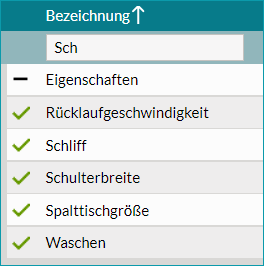
Klicke auf den Pfeil, um die Sortierung umzukehren oder auszuschalten. Im Freitextfeld darunter kannst du nach Komponentenbezeichnung filtern. Gib den gewünschten Suchbegriff ein und drücke die Enter-Taste, um die Liste auf Komponenten zu beschränken, die den Suchbegriff enthalten. |
|
|
Der Pfeil in der Spalte "Sort" folgt denselben Regeln wie jener in der Spalte "Bezeichnung". Der "passive" Pfeil ohne Hals (vertikale Linie) kennzeichnet, dass diese Sortierung aktuell nicht aktiv ist. Die Spalte zeigt den Sortierwert der Komponente, den du im Bearbeitungsbereich auf der rechten Seite ändern kannst. |
|
|
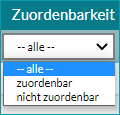
In der Spalte "Zuordenbarkeit" kannst du danach filtern, ob eine Komponente an Produkten/Artikeln zugeordnet werden kann oder nicht. Es geht also um die Sichtbarkeit am Produkt. Die Zuordenbarkeit wird über die Checkbox "zuordenbar" im Bearbeitungsbereich rechts konfiguriert. |
|
|
Die Spalte "Verwendung" gibt an, wie vielen Produkten und Artikeln die Komponente insgesamt zugeordnet wurde. Ein Klick auf die Checkbox unterhalb der Überschrift blendet alle Komponenten aus, die aktuell nicht verwendet werden. |
|
|
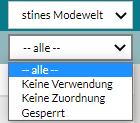
Die letzte Spalte zeigt die Verwendung der Komponente im Bezug auf den in der oberen Zeile gewählten Kanal an. Wähle dort also zunächst den passenden Kanal für deinen Filter aus. "Keine Verwendung": Die Komponente ist keinen Produkten oder Artikeln zugeordnet, die für den gewählten Kanal aktiv sind. "Keine Zuordnung": Dieser Filter bezieht sich auf die kanalspezifischen Felder im rechten Bearbeitungsfeld, das eingeblendet wird, wenn du eine Komponente anklickst. Hat der Kanal dort keinen Eintrag in den Feldern "Schlüssel" und/oder "Bezeichnung", so wird die entsprechende Komponente in diesem Filter berücksichtigt. Der Filter kann dir z.B. helfen, wenn du deine Komponentenbezeichner für einen bestimmten Kanal in eine andere Sprache übersetzen willst. "Gesperrt": Listet die Komponenten, die für den Export an den oben gewählten Kanal gesperrt wurden (Checkbox "nicht Exportieren" im Bearbeitungsbereich). |
|






Weiterführende Informationen:
•Komponenten manuell einem Produkt zuweisen
•Komponenten manuell einem Artikel zuweisen
•Komponenten via CSV einem Produkt zuweisen
•Komponenten via CSV einem Artikel zuweisen
•Komponenten via XML einem Produkt zuweisen
•Komponenten via XML einem Artikel zuweisen
•Wertezuordnung für Komponenten