Beschreibung
Der Fehler PSERR_132 tritt für Produkte auf, die zwei verschiedene Größendimensionen haben. Zum Beispiel Jeans (Weite und Länge, zum Beispiel W32/L30) oder BHs (Alpha und Körbchengrößen, zum Beispiel 75B, 90C).
Er tritt aus einem der folgenden Gründe auf:
•Nur eine der zwei Größendimensionen wird an Zalando übertragen.
•Mehrere Artikel des Produktes haben die identischen variantenbildenden Eigenschaften. Zum Beispiel haben zwei EANs die gleiche Farbe ("Blau") und den gleichen Größenwert ("W32/L30").
Nachricht im Artikelstatus-Report
Article rejected, because 2 EANs from the same article variant have the same size. Please check all EANs within the color variant and remove any duplicate sizes (or combination of size and length). |
Lösung:
Gehe folgende Schritte durch, um Größen- und Längenwerte in TB.One korrekt zu hinterlegen und den Zalando-Werten zuzuordnen:
1. Produktdaten-Struktur prüfen
Stelle sicher, dass die Produktdaten in TB.One Produkte mit zwei Größendimensionen erlauben:
•Größenraster: Produkte benötigen ein Größenraster-Attribut, das die primäre Größendimension angibt.
•Längenraster: Produkte benötigen ein Längenraster-Attribut, das die sekundäre Größendimension angibt.
•Spezifische Größenwerte: Prüfe, ob die einzelnen Artikel/Varianten sowohl Größen- als auch Längendaten enthalten. Du kannst dazu zwei verschiedene Variantendimensionen nutzen, oder die Informationen in einer Variantendimension kombinieren (zum Beispiel "W32/L34").
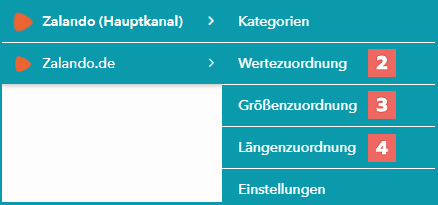
Abb.1: Die Wertezuordnungs-Menüs für die Schritte 2, 3 und 4
2. Größen- und Längenraster in der Wertezuordnung zuweisen
Zalando nutzt einen zweistufigen Prozess zur Größenzuordnung. Weise zunächst deine internen Größen- und Längenraster den Rastern von Zalando zu.
•Öffne das Wertezuordnungs-Menü für Zalando ("Kanäle > Zalando (Hauptkanal) > Wertezuordnung" ; siehe Abb.1, Nummer 2).
•Wähle in der linken Spalte "-- globale Zuordnung --"
•Weise das Größenraster deines Produktes einem Zalando-Größenraster zu. Nutze dazu die Kanaleigenschaft "Größenraster" (Key: sizeRegister).
•Weise das Längenraster deines Produktes einem Zalando-Längenraster zu. Nutze dazu die Kanaleigenschaft "Längenraster" (Key: lengthRegister).
3. Exakte Größenwerte zuweisen
Ordne als nächstes deine Größenwerte den Zalando-Größenwerten zu:
•Öffne das Menü "Kanäle > Zalando (Hauptkanal) > Größenzuordnung" (siehe Abb.1, Nummer 3).
•Wähle das Zalando-Größenraster, dem du in Schritt 2 dein eigenes Größenraster zugewiesen hast.
•Weise deine Größenwerte (zum Beispiel S, M, L oder W32, W34, W36 oder Körbchengröße A, B, C) den entsprechenden Zalando-Größenwerten zu.
4. Exakte Längenwerte zuweisen
Ordne als nächstes deine Längenwerte den Zalando-Längenwerten zu. Dieser Schritt ist für Produkte mit zwei Größendimensionen absolut notwendig.
TIPP: |
•Öffne das Menü "Kanäle > Zalando (Hauptkanal) > Längenzuordnung" (siehe Abb.1, Nummer 4).
•Wähle das Zalando-Längenraster, dem du in Schritt 2 dein eigenes Längenraster zugewiesen hast.
•Weise deine Längenwerte (zum Beispiel L32, L34, L36, oder BH-Größe 75, 90, usw.) den entsprechenden Zalando-Längenwerten zu.
5. Warte auf den nächsten Produktexport an Zalando
•Warte den nächsten täglichen Produktexport an Zalando ab.
•Beobachte den Status in Zalando's zDirect-Plattform, um sicherzustellen, dass der Fehler gelöst ist.
Lässt sich das Problem nicht lösen?
Wenn das Problem weiterhin besteht, kontaktiere den Zalando-Support und frage nach, welche Daten genau fehlen oder fehlerhaft sind.
Weiterführende Informationen: