TB.One > Wertezuordnung > Der Wertezuordnungsprozess > Größen-/Längenraster zuordnen
Größen-/Längenraster zuordnen
Für die Wertezuordnung bieten einige Kanäle keine Wertelisten mit konkreten Größen an. Stattdessen musst du bei ihnen in einem der Wertezuordnung vorgelagerten Schritt zuerst noch ein Größenraster mit verschiedenen Größenbereichen für deine Produkte definieren. Die exakten Größenwerte werden dann später festgelegt.
Größenraster erleichtern den Überblick über den Wertezuordnungsprozess, wenn ein Kanal verschiedene Typen von Größen anbietet. Dabei werden verschiedene Größenwerte in einem Größenbereich zusammengefasst, wie z.B. "Textil, Herren, US Doppelgrößen [XXS/XS-5XL/6XL]".
Bei den meisten Produktsortimenten definiert ein Größenwert (z.B. Gr.36 oder Gr.45 ½) eine Variante. Wir gehen also davon aus, dass deine Stammdaten bereits eine (meist variantenbildende) Komponente "Größe" enthalten. Für Kanäle mit Größenrastern benötigst du also lediglich eine weitere Information: dein eigenes Größenraster. Zum Zwecke der Wertezuordnung enthält das Größenraster eines Kanals mehrere Größenbereiche, wie etwa "Damen, Textil, Tom Tailor [XXS-XXL]", "Textil, Herren, US Doppelgrößen [XXS/XS-5XL/6XL]" oder "Textil, Damen, DE, Konfektion [30-60]". Ohne dein eigenes Größenraster müsstest du im Wertemapping Einzelgrößen einem bestimmten Bereich zuordnen, z.B. die Größe "L" dem Bereich " Damen, Textil, Tom Tailor [XXS-XXL]. Dadurch könntest du die Größe "L" für keinen anderen Größenbereich verwenden.
Wie du deine Stammdaten in TB.One für einen Kanal vorbereitest, der Größenraster einsetzt, erfährst du in den folgenden Abschnitten.
GRÖßENRASTER ANLEGEN
Um deine Produkte einem Größenraster zuweisen zu können, musst du es zunächst als Eigenschaft in den Basisdaten anlegen. Weil Größenraster nur für die Wertezuordnung eingesetzt werden und nicht veröffentlicht werden sollen, erstellst du ein Attribut unter "Basisdaten > Eigenschaften > Attribute". Weitere Details zu Attributen findest du hier.
Erstelle ein neues Attribut und vergib eine eindeutige Bezeichnung (z.B. "Größenraster"). Hinterlege die verschiedenen Größenbereiche deines Sortiment als Attributwerte. Je detaillierter und spezifischer du hierbei vorgehst, desto mehr profitierst du später während der Wertezuordnung, gerade wenn du ein breites Sortiment hast. Grundsätzlich empfehlen wir dir, dich an den Größenrastern der Kanäle zu orientieren. Am Ende sollte dein Größenraster alle Größeneinheiten umfassen, die du für dein Sortiment benötigst (z.B. Schuhe, Textil, Handschuhe). Ebenfalls solltest du Größenraster berücksichtigen, die sich auf spezielle Zielgruppen beziehen (z.B. Kinderschuhe, Damenschuhe etc.), die den Größenstandards (z.B. US, UK, EU) folgen und die Größenbereiche einbeziehen (z.B. XS-XL).
WERTELISTE DES KANALS ÜBERNEHMEN
Du kannst die Anlage deines "Größenraster"-Attributs vereinfachen, indem du die Kanalwerte kopierst und in die Werteliste deines Attributs einfügst. Das macht zudem den Vorgang der Zuordnung einfacher, weil die Werte identisch sind.
▪Um die Werteliste des Kanals zu übernehmen, öffnest du das Menü "Kanäle > [dein Kanal] > Wertezuordnung". Öffne die Werteliste des Kanals mit einem Klick auf das Listensymbol  rechts von der Kategorie (in der linken Spalte). Es erscheint ein Pop-up-Fenster, in dem die Kanaleigenschaften inkl. zugehöriger Werte alphabetisch gelistet sind.
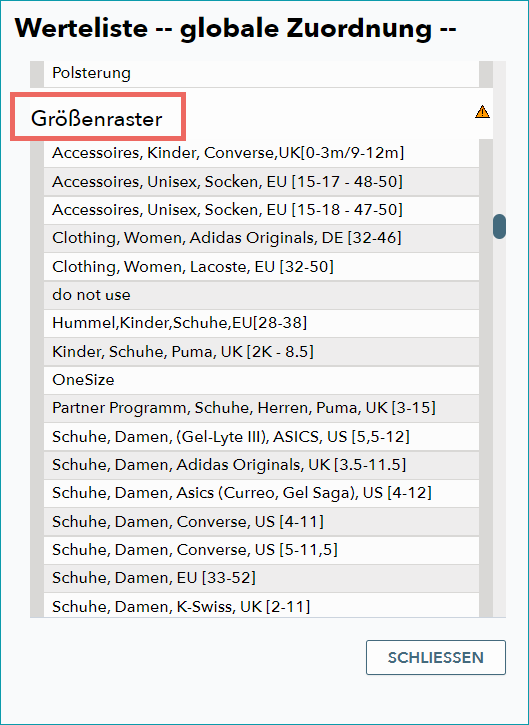
•Scrolle zur Eigenschaft "Größenraster" oder nutze die Suchfunktion deines Browsers (Tastenkombination "Strg+F"), um sie zu finden. Die genaue Bezeichnung dieser Eigenschaft ist kanalabhängig. Markiere die für diese Eigenschaft gelisteten Werte (Größenbereiche) und kopiere sie in die Zwischenablage (Tastenkombination "Strg+C").
•Im nächste Schritt rufst du das Menü "Basisdaten > Eigenschaften > Attribute" auf. Falls du noch kein "Größenraster"-Attribut erstellt hast, mache dies jetzt. Klicke auf das neue Attribut "Größenraster" (oder ähnlich benannt). Wechsle zum Reiter "Attributwerte" und klicke auf den Button "Textimport" im unteren Bereich des Bearbeitungsfensters.
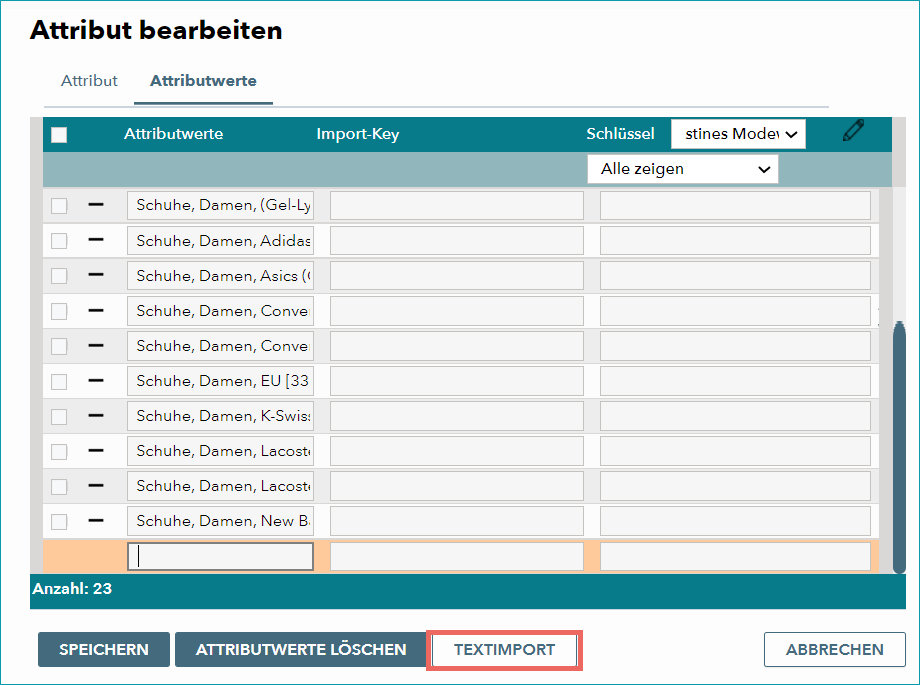
•Füge die kopierten Größenbereiche in das Textimport-Fenster ein (Tastenkombination "Strg+V").
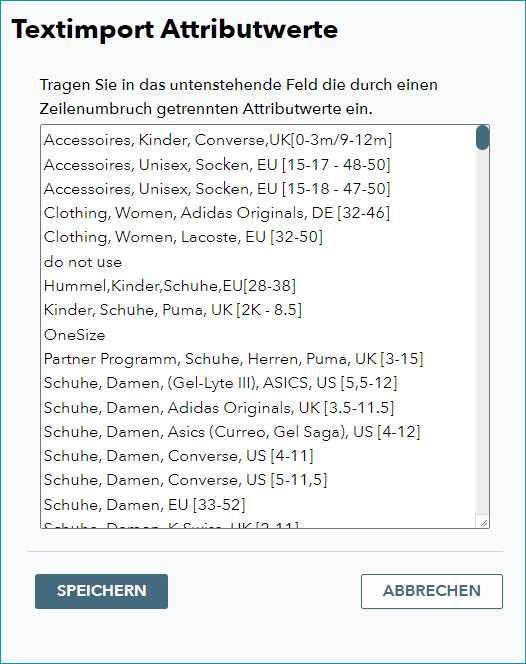
•Überprüfe die Werteliste im Textimport-Fenster. Du kannst hier direkt Änderungen vornehmen, wenn du z.B. die Liste nach Bedarf umsortieren oder einzelne Werte löschen möchtest. Klicke auf "Speichern", um die Werte deinem "Größenraster"-Attribut hinzuzufügen.
PRODUKTEN DAS GRÖßENRASTER ZUWEISEN
Nachdem du das "Größenraster"-Attribut erstellt hast, weist du es allen Produkten zu, die eine Größenangabe benötigen. Wähle dann den passenden Attributwert (Größenbereich) für jedes Produkt aus. Bitte beachte, dass dieses Attribut nur dazu genutzt wird, den Größenbereich festzulegen. Weiterhin musst du die exakten Größenangaben (z.B. "XL", "36") in Form von Varianten (bei Produkten mit mehreren Größen) oder als Produkt-Komponente (falls das Produkt nur in einer Größe vorhanden ist) bereitstellen.
TIPP: |
TIPP: |
ZWEISTUFIGE WERTEZUORDNUNG
Größenraster bilden eine Ausnahme bei der Wertezuordnung, weil ihr Mapping in zwei Stufen durchgeführt wird.
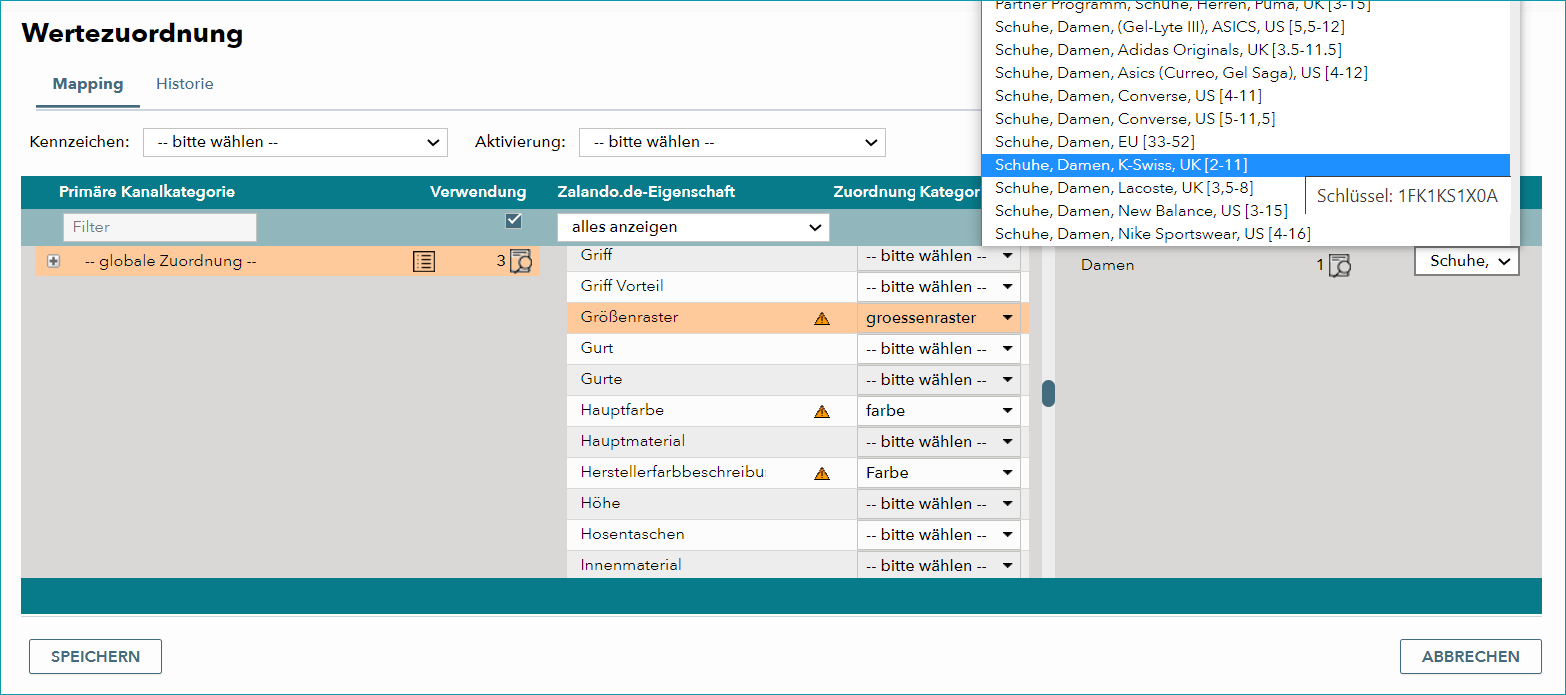
Im ersten Schritt ordnest du dein Größenraster dem Größenraster des Kanals zu. Das findet in dem Menü statt, in dem die meisten Aufgaben im Wertemapping umgesetzt werden: unter "Kanäle > [dein Kanal] > Wertezuordnung". Je nach Kanal (vgl. den jeweiligen "Kanalüberblick") wählst du in der linken Spalte entweder die "globale Zuordnung" oder nur bestimmte Kategorien für das Mapping aus.
Dann werden in der mittleren Spalte die Kanaleigenschaften angezeigt. Rufe die Eigenschaft auf, die die Größenraster enthält. Weil deren Bezeichnung vom Kanal vorgegeben wird, gibt es keinen allgemein gültigen Namen für die "Größenraster"-Eigenschaft. Aber du solltest diese dennoch erkennen können, weil sie meist mit "Größenraster", "Size grid" oder ähnlichem benannt ist. Ordne das von dir zuvor erstellte Attribut "Größenraster" (siehe oben) der passenden Kanaleigenschaft über das Drop-down-Menü in der mittleren Spalte zu.
Wechsle dann in die rechte Spalte. Hier siehst du nun die Attributwerte deines Größenbereiches. Weise die vorgegebenen Größenbereiche des Kanals über die Drop-down-Menüs zu.
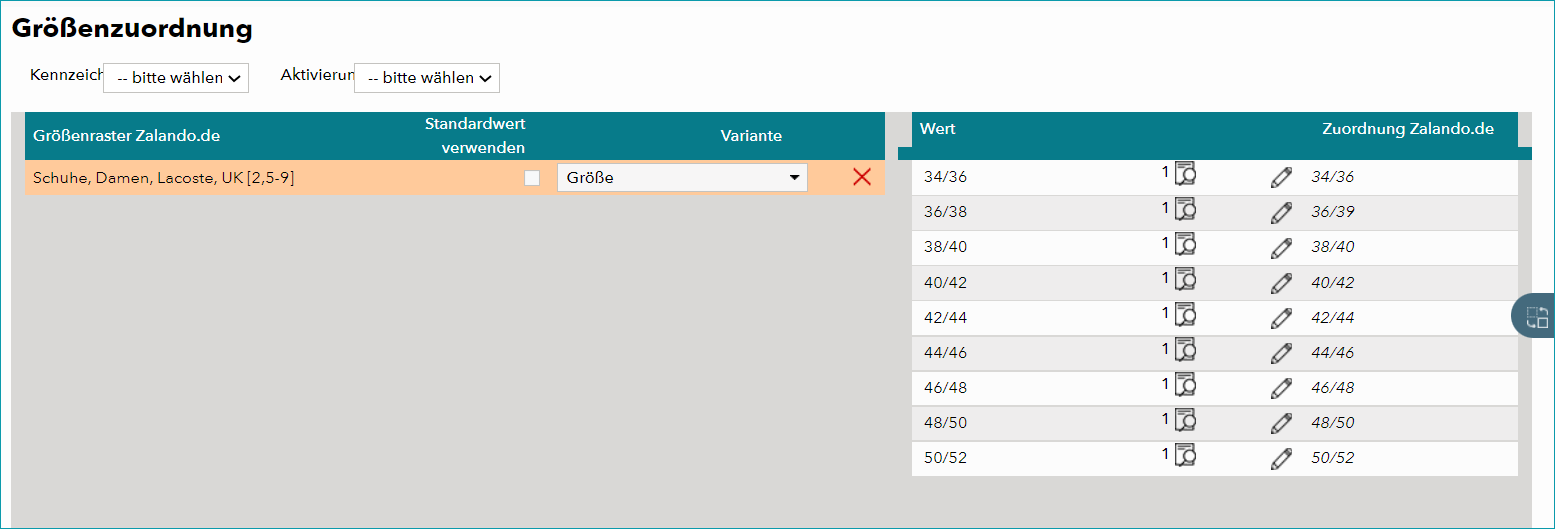
Im zweiten Schritt ordnest du die exakten Größenangaben den Größenwerten des Kanals zu. Sobald du die Größenraster im Wertezuordnungs-Menü zugeordnet hast (wie oben beschrieben), sind sie unter "Kanäle > [dein Kanal] > Größenzuordnung" aufgelistet. Weise zunächst in der linken Spalte deine Komponente "Größe" den Größenbereichen zu. In der rechten Spalte werden dann die genauen Größen angezeigt, die du mit dieser Komponente verwendest. TB.One versucht automatisch, für deine Werte die passende Entsprechung in der Werteliste des Kanals zu finden. Falls die vorgeschlagenen Kanalwerte (in der Spalte "Zuordnung [dein Kanal]") zu deinen Werten passen, klicke auf den "Speichern"-Button im linken unteren Bereich, um die Liste zu bestätigen. Außerdem kannst du die Zuordnung per Klick auf das  -Symbol noch anpassen. Wiederhole die beschriebene zweistufige Vorgehensweise, um jedes einzelne Größenraster zuzuordnen.
Weiterführende Informationen: