Beschreibung
Der Zalando-Fehler PSERR_151 tritt auf, wenn die EAN eines Artikels mit einem bereits bei Zalando existierenden Artikel übereinstimmt, diesem in TB.One jedoch eine andere Kategorie zugewiesen ist als in zDirect hinterlegt. Zalando bezeichnet Kategorien als "Silhouette" oder "article_type".
Mögliche Ursachen
a)Zalando hat die Kategorie möglicherweise während des Artikel-Onboardings eigenständig geändert, damit sie zur Kategorie in ihrem Shop passt.
b)Du hast die Kategorie deines Produkts in TB.One nach dem ersten Artikel-Onboarding versehentlich geändert.
ACHTUNG: Beachte den Zalando "Content-Freeze" |
Meldung im Artikel-Statusbericht
Der übermittelte Artikel entspricht einem bereits existierenden Artikel, der einen anderen "article_type" hat. Aktualisiere den "article_type", um den Fehler zu beheben. Beachte, dass du nach der Aktualisierung möglicherweise die Attribute des Artikels anpassen musst, damit sie zum neuen "article_type" passen. |
Lösung: Aktualisiere die Kanalkategorie in TB.One
1. Ermittle die richtige Zalando-Kategorie
•Wenn du von Zalando keine Informationen zur korrekten Kategorie ("silhouette"/"article_type") erhalten hast, wende dich an den Zalando-Support, um herauszufinden, welche Kategorie du verwenden musst.
•Du kannst auch in den Richtlinien von Zalando in der Partner University nachsehen.
2. Passe die Zalando-Kategorie in TB.One an
•Gehe zu "Artikel > Produktliste" und öffne das betroffene Produkt.
•Wechsle zum Reiter "Produktdaten" und gehe zur primären Kategoriezuweisung für "Zalando (Hauptkanal)" (siehe Abb. 1).
•Aktualisiere das Feld mit der korrekten Kategorie, die du in Schritt 1 ermittelt hast.
•Speichere deine Einstellungen.
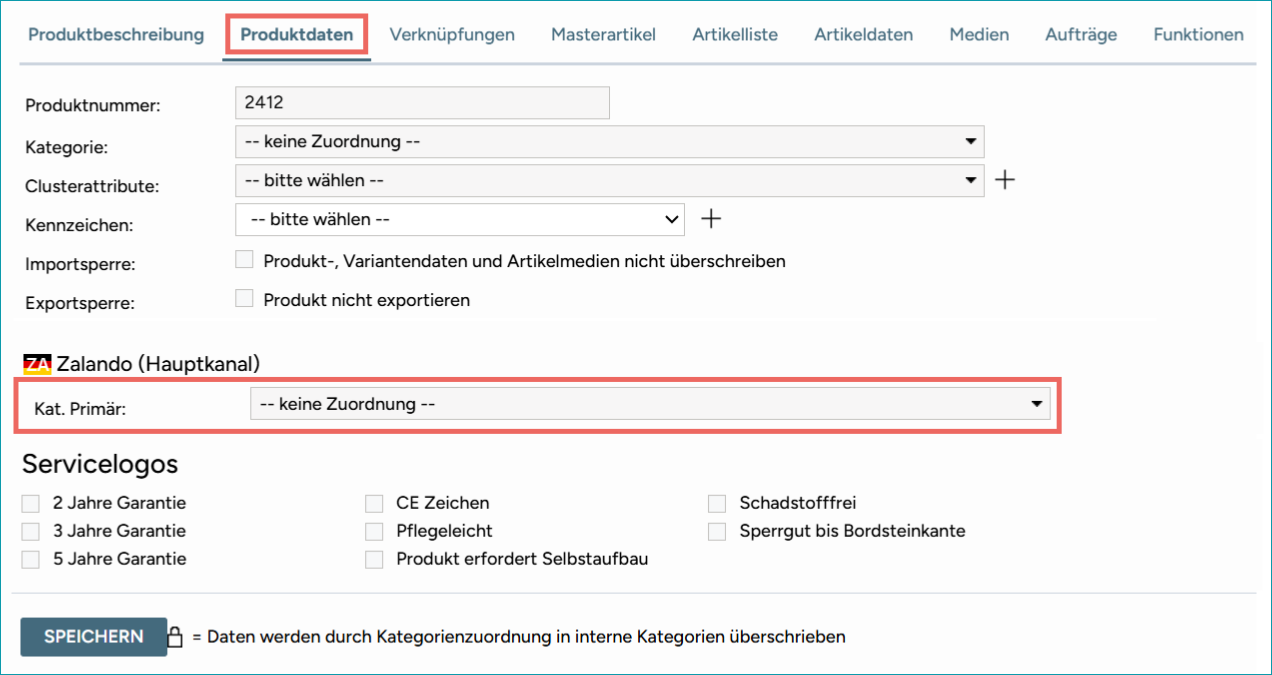
Abbildung 1: Ordne eine Kategorie zu
3. Überprüfe die Eigenschaftszuweisungen
•Eine Änderung der Kategorie kann sich auf die Wertezuordnung auswirken. Prüfe, ob Eigenschaften auf Kategorieebene (wie Größe, Material, Farbe) angepasst werden müssen. Wenn du die Zuordnung nur auf globaler Ebene durchführst, sind keine weiteren Anpassungen erforderlich.
•Gehe zu "Kanäle > Zalando (Hauptkanal) > Wertezuordnung" und stelle sicher, dass alle Pflichteigenschaften für die neue Kategorie korrekt zugewiesen sind.
4. Überprüfe deinen Import und deine Cluster
•Wenn du deine Produktdaten in TB.One importierst, aktualisiere die Wertzuordnung auf Kategorie-Ebene in deinen Importdateien, um zu verhindern, dass der Fehler erneut auftritt.
•Wenn du Cluster verwendest, aktualisiere die Zalando-Kategorie auch im betroffenen Cluster ("Basisdaten > Klassifizierung > Cluster").
5. Warte auf den nächsten Export zu Zalando
•Wenn du alle Einstellungen konfiguriert hast, warte auf den nächsten täglichen Zalando-Export.
•Überwache den Status in zDirect, um zu bestätigen, dass der Fehler behoben ist.
Weiterführende Informationen