Marktplätze > Marktplätze T-Z > Zalando > FAQ - Zalando > Was sind Zalando High-Value-Attributes?
Was sind Zalando High-Value-Attributes?
Dieser Artikel gibt dir einen Überblick darüber, was Zalando High-Value-Attributes sind und wie du sie optimal nutzen kannst.
ACHTUNG: Wichtiger Hinweis, bevor du weiterliest! Der Begriff "Attribut" wird in diesem Artikel im Sinne der Terminologie der Zalando Plattform verwendet und ist nicht deckungsgleich mit den TB.One Attributen. Zalando nennt alle Produkt- & Artikeleigenschaften aus TB.One "Attribute". In TB.One kann es sich dabei um Komponenten, Attribute oder andere Eigenschaften handeln. |
Was ist ein Zalando High-Value-Attribute (HVA)?
Bei Zalando ist ein High-Value-Attribute (HVA) ein optionales Produktdetail, nach dem Kund*innen auf den Produktseiten der Website suchen.
Dies kann zum Beispiel eine Produkt- oder Artikeleigenschaft sein, die für Kund*innen von besonderem Interesse ist (z. B. Hosenbundhöhe, Waschanleitung, ...).
Nachdem identifiziert wurde, welche optionalen Informationen besonders wichtig sind, markiert Zalando diese als "High-Value". Dabei analysiert Zalando die Interaktionen der Kund*innen mit diesen Informationen auf den Produktdetailseiten.
Für die Sichtbarkeit und Performance deiner Artikel ist es essenziell, dass du High-Value-Attributes in zDirect korrekt identifizierst und in TB.One zuordnest.
TIPP: Warum High-Value-Attributes nutzen? Die Angabe von High-Value-Attributes verbessert mit hoher Wahrscheinlichkeit die Performance deiner Artikel. Sie helfen Kund*innen, Artikel zu finden und fundierte Kaufentscheidungen zu treffen. Die Angabe von mindestens 70 % der empfohlenen HVAs in einer Kategorie kann die Add-to-Basket-Quote verdoppeln und Retourenquoten um bis zu 6 % senken. |
High-Value-Attributes (HVAs) in zDirect identifizieren
Zalando stellt dir Reports zur Verfügung, die zeigen, welche Werte du zuordnen musst, um High-Value-Attributes zu liefern:
1.Öffne zDirect, wechsle zum Reiter "Artikel" und navigiere auf das "Attribute insights"-Dashboard (siehe Abb. 1). Wir empfehlen, dass du dir immer einen Überblick über die gesamte Liste verschaffst.
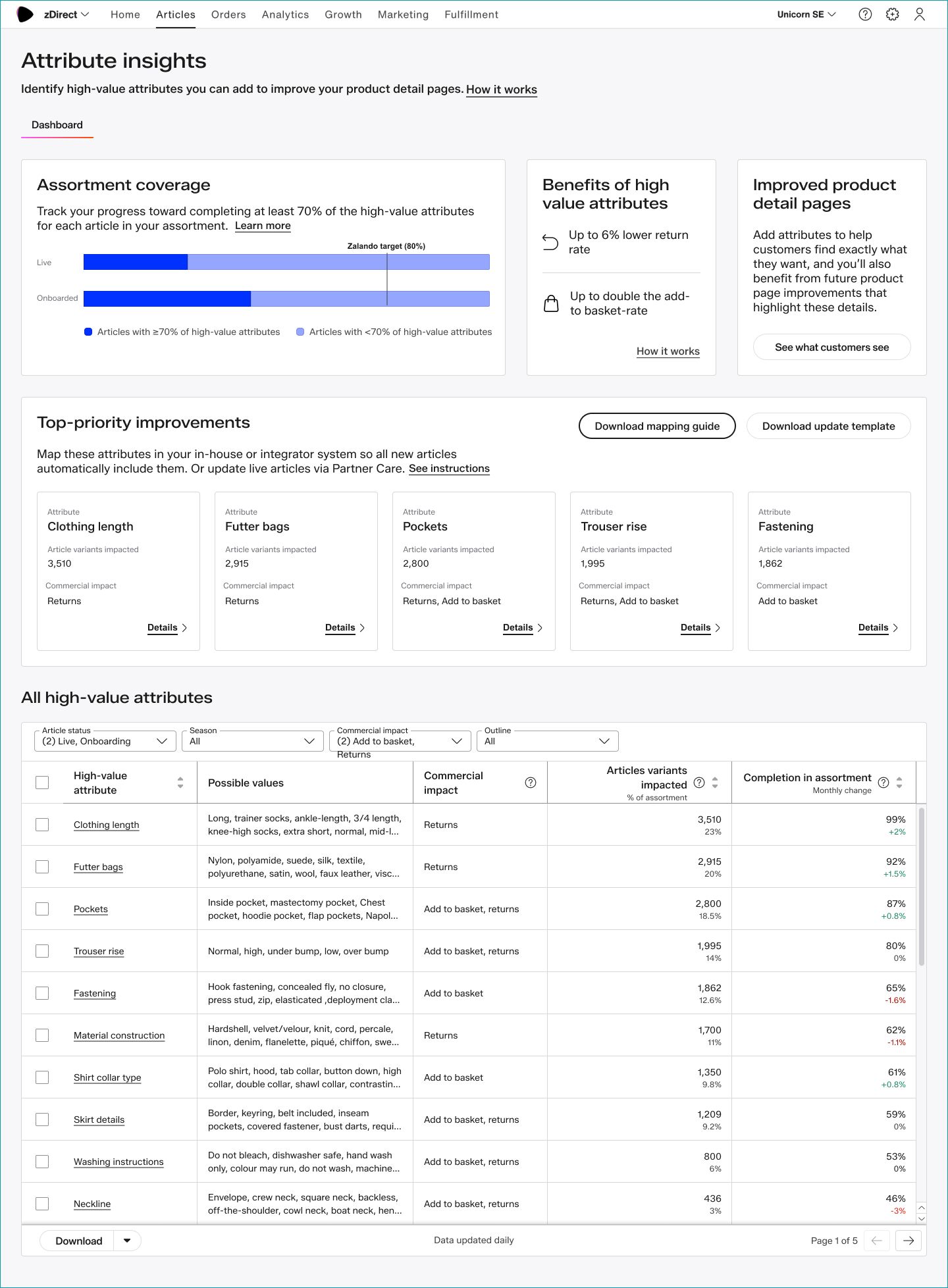
Abb. 1: Das "Attribute insights"-Dashboard in zDirect
2.Gehe auf dem "Attribute insights"-Dashboard zum Abschnitt "All high-value attributes". Mit dem "Outline"-Filter kannst du dir die Liste der High-Value-Attributes einer bestimmten Kategorie anzeigen lassen (z. B. "Mäntel").
3.Verschaffe dir zunächst einen Überblick über die Machbarkeit - Prüfe, ob du die Daten bereits in TB.One gepflegt hast. Die Spalte "Possible values" (siehe Abb. 2) hilft dir zu verstehen, welche Art von Werten für jedes Attribut erwartet wird. Um mehr Details über jedes Attribut zu erhalten, klicke auf den Namen des Attributs, um die Attribut-Detailseite zu sehen.
4.Beurteile dann die Auswirkungen - Die Spalte "Article variants impacted" (siehe Abb. 2) gibt über die Attribute mit der höchsten Anzahl an fehlenden Artikelvarianten Aufschluss. So kannst du eine erste Priorisierung vornehmen.
5.Aktiviere in der ersten Spalte ("High-value attribute", siehe Abb. 2) die Checkboxen für alle Attribute, die du basierend auf Machbarkeit und Auswirkung bearbeiten möchtest.
6.Klicke "Download" und wähle "Mapping guide", um die Mapping-Anweisungen für die ausgewählten Attribute herunterzuladen.
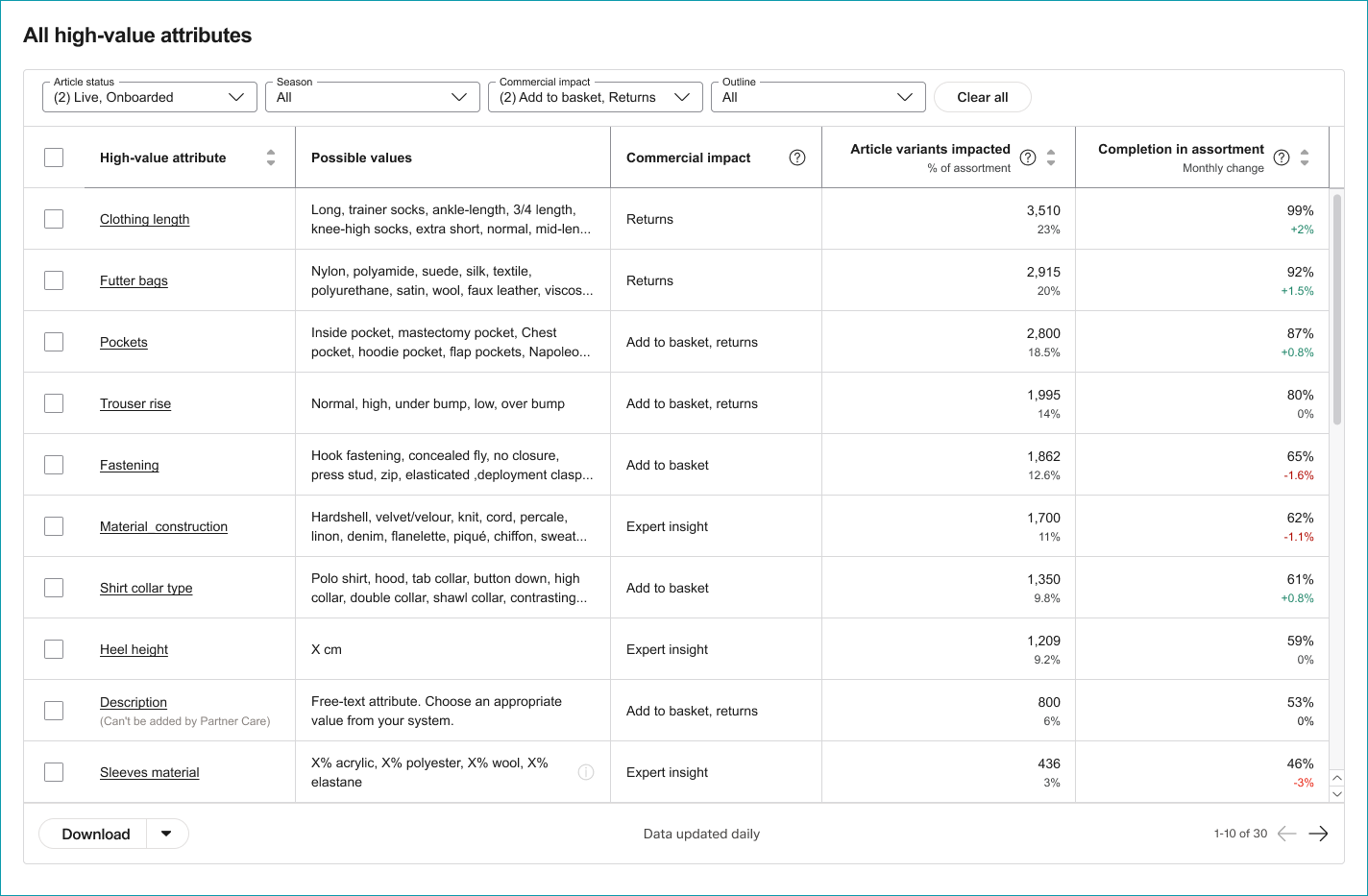
Abb. 2: Übersicht der High-Value-Attributes Tabelle in zDirect
ACHTUNG: Für Artikel, die bereits im System von Zalando existieren, kannst du über TB.One keine Änderungen vornehmen! Nur neue Artikel, die du an Zalando überträgst, profitieren von den zugewiesenen High-Value-Attributes. Für Artikel, die bereits vorliegen, beantrage das Update bitte direkt bei Zalando. Du kannst in zDirect prüfen, welche HVAs aktualisiert werden können, bevor du eine Änderung beantragst: 1.Nutze die "All high-value attributes"-Übersicht (siehe Abb. 2 oben), um eine benutzerdefinierte Liste mit den High-Value-Attributes zu erstellen, die du updaten möchtest. 2.Klicke unten links in der Tabelle auf "Download". 3.Wähle "Article update template" aus, um High-Value-Attributes mit Hilfe der Partner Care zu Live-Artikeln hinzuzufügen (wähle dazu das Thema "Article onboarding" und den Anfragetyp "Content update"). |
Zalando High-Value-Attributes (HVAs) in TB.One zuordnen
1.Öffne den Mapping-Guide, den du zuvor aus zDirect heruntergeladen hast.
2.Wechsle zum Reiter "Missing attributes overview" und suche die Spalte "Technical attribute name (XML feeds)" (siehe Abb. 3 unten). Diese Spalte enthält die Schlüssel deiner High-Value-Attributes.
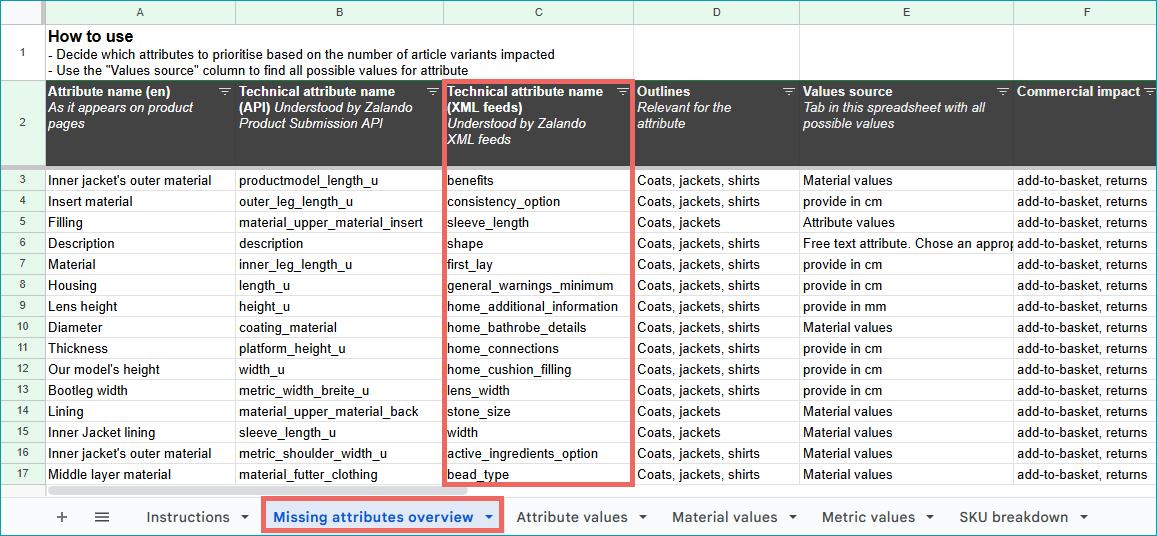
Abb. 3: Der Reiter "Missing attributes overview" und die Spalte "Technical attribute name (XML feeds)" im Mapping-Guide
3.Öffne in TB.One die Wertezuordnung deines Zalando-Kanals ("Kanäle > [Dein Zalando-Kanal] > Wertezuordnung").
4.Du kannst nun deine Werte zuordnen:
•Über alle Zalando Kategorien (bei Zalando "Outlines" genannt) hinweg - klicke in der linken Spalte auf "-- globale Zuordnung--". Die Zalando-Attribute werden dann in der mittleren Spalte angezeigt.
•Ausschließlich für eine bestimmte Kategorie/Outline - Klicke auf das  Icon und wähle eine Kategorie oder Outline aus der Liste.
5.Wechsle über den Schalter "Ansicht" zur schlüsselbasierten Wertezuordnung (siehe Abb. 4):
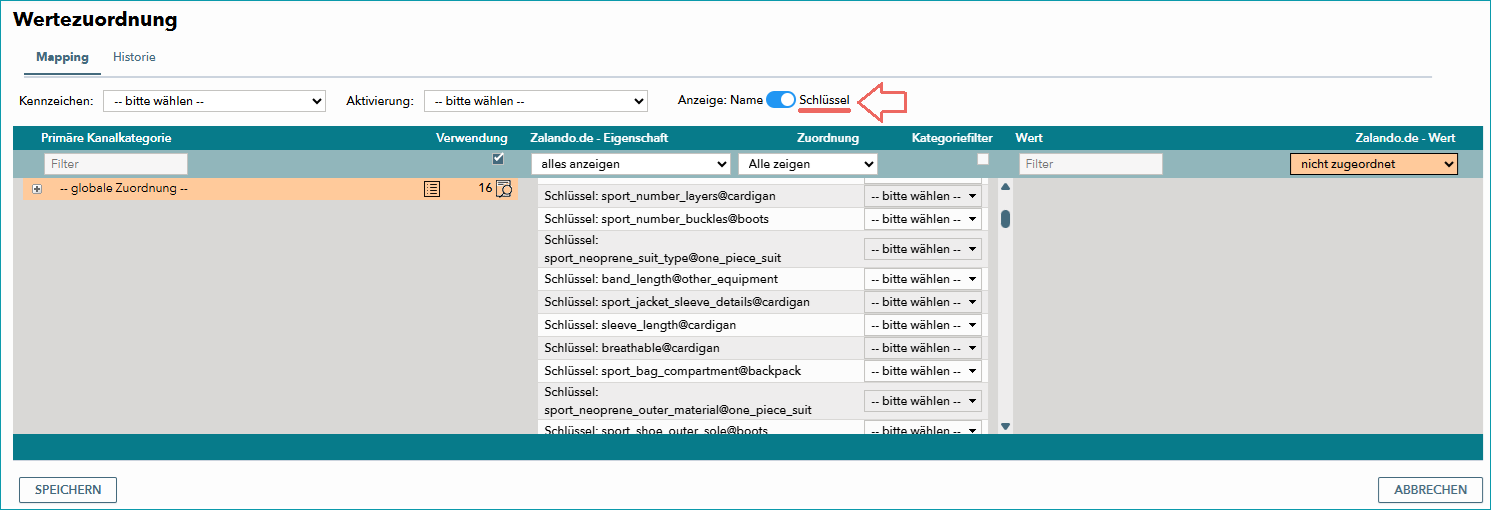
Abb. 4: Wechsel zur schlüsselbasierten Wertezuordnung in TB.One
6.Nutze die Suchfunktion deines Browsers (i.d.R. "Strg +F"), um nach den Schlüsseln zu suchen, die im Mapping-Guide in der Spalte "Technical attribute name (XML feeds)" aufgeführt sind.
7.Öffne für jedes HVA das Drop-down-Menü in der mittleren Spalte und wähle die entsprechende TB.One-Eigenschaft (eine Komponente oder ein Attribut).
8.Gehe in die rechte Spalte und filtere nach nicht zugeordneten Werten. Weise für jeden Eintrag in der Liste einen Zalando-Wert zu (siehe Abb. 5):
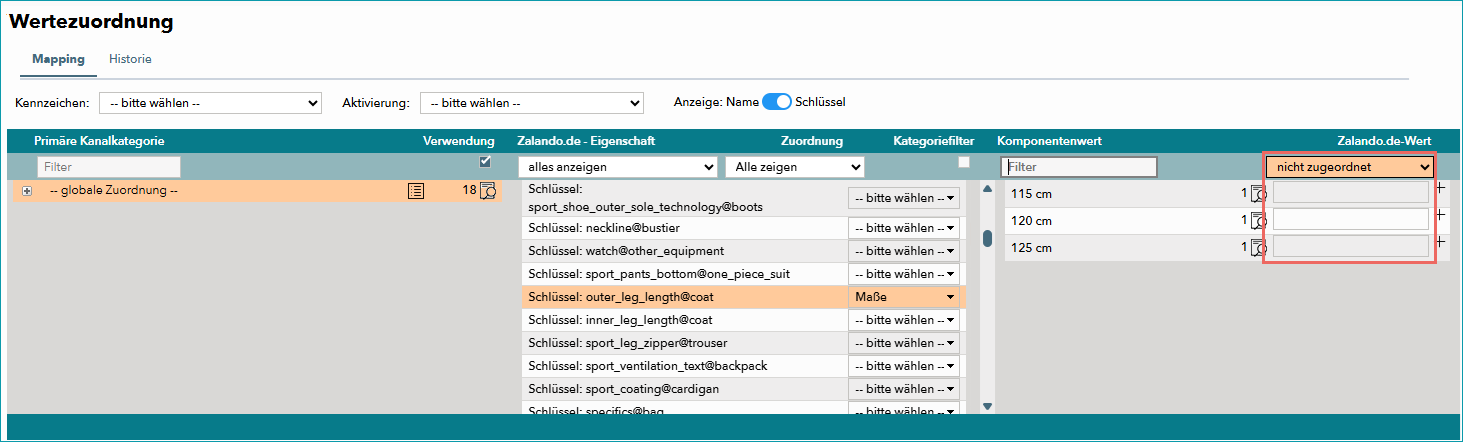
Abb. 5: Nicht zugeordnete Werte in der Wertezuordnung eines Zalando-Kanals in TB.One
9.Speichere deine Einstellungen ab, um den Vorgang abzuschließen.
ACHTUNG: Einige Werte sind eingeschränkt! Das bedeutet, dass sie nur in bestimmten Outlines oder Kategorien verwendbar sind. Wir empfehlen, diese Werte auf Kategorieebene zuzuweisen, um Komplikationen zu vermeiden. So findest du heraus, welche Werte eingeschränkt sind: 1.Öffne deinen Mapping-Guide. 2.Wechsle zum Reiter "Attribute values" und vergleiche die Spalten "Attribute value [en]" und "Outline". 3.Falls es Einschränkungen gibt, zeigt die Spalte "Outline" an, in welchen Kategorien ein Wert zulässig ist (siehe Abb. 6): 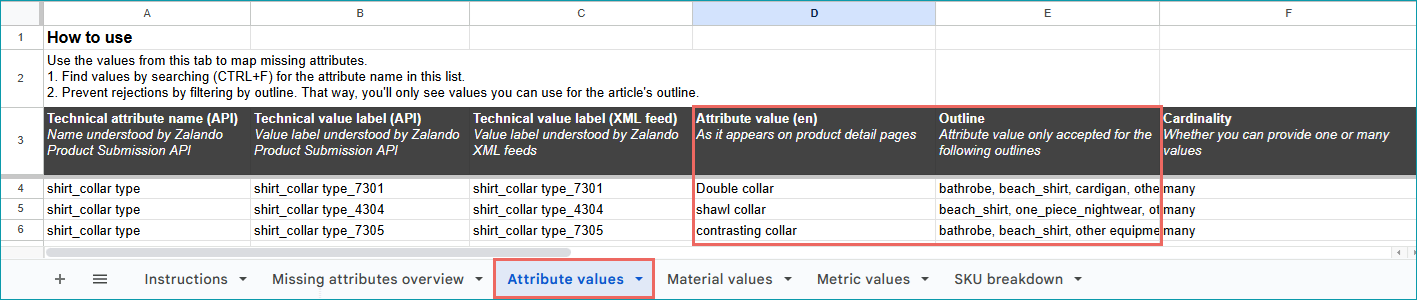 Abb. 6: Beispiel für eingeschränkte Werte in einem Mapping-Guide |