TB.One > Auftragsdaten und Auftragsabwicklung > Auftragsbearbeitung - Grundlagen und Setup > Export-Einstellungen in TB.One
Export-Einstellungen in TB.One
Im Menü "Admin > Export > Aufträge" nimmst du die Einstellungen zum Export von Aufträgen an dein ERP-System vor. Besprich mit deinem*deiner Solution Delivery Manager*in, ob Daten in XML- oder CSV-Dateien exportiert werden sollen.
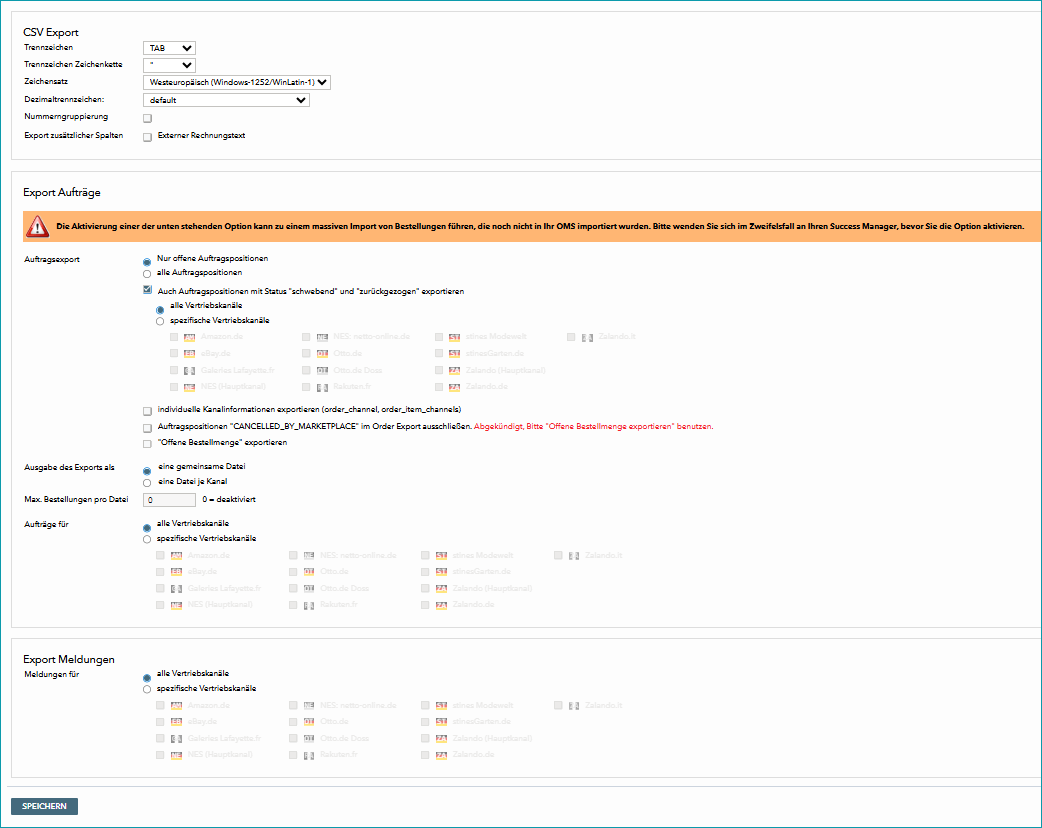
1. CSV EXPORT
Definiere hier ein Spaltentrennzeichen für Auftragsexporte per CSV-Datei. Zusätzlich kann über ein Zeichenketten-Trennzeichen der Spalteninhalt in Anführungszeichen gesetzt werden. Aktiviere die Checkbox bei "Externer Rechnungstext", um die Spalte "POS_BILLING_TEXT" dem CSV-Export hinzuzufügen.
2. EXPORT AUFTRÄGE (CSV UND XML)
ABSCHNITT "AUFTRAGSEXPORT" |
|---|
Im Abschnitt "Export Aufträge" stehen folgende Einstellungen zur Verfügung:
Nur offene Auftragspositionen / Alle Auftragspositionen Wähle, ob nur offene Auftragspositionen an dein System exportiert werden sollen, oder ob alle Positionen exportiert werden sollen, auch wenn einige bereits versendet wurden (z.B. weil ein Auftrag teilweise bearbeitet wurde). Beispiel:
Auch Auftragspositionen mit Status "schwebend" exportieren Wenn diese Option ausgewählt ist, werden schwebende Aufträge an dein System exportiert. ▪Wähle diese Option nur, wenn dein ERP-System Änderungen an Auftragsdaten vornehmen kann, nachdem es die Aufträge erhalten hat. Dies kann beispielsweise erforderlich sein, um Adressinformationen hinzuzufügen oder den Status von "schwebend" auf "bestätigt" zu setzen. ▪Manche Kanäle übertragen in nur einem Auftrag sowohl schwebende als auch bestätigte Auftragspositionen. Wenn diese Option aktiv ist, werden alle Positionen exportiert. Andernfalls werden nur bestätigte Positionen exportiert. ▪Wenn diese Option aktiv ist, zeigt TB.One zusätzliche Menüpunkte an. Diese steuern, ob schwebende Aufträge für alle Kanäle oder nur für bestimmte Kanäle exportiert werden.
Individuelle Kanalinformationen exportieren Manche Kanäle übertragen in den Auftragsdateien Daten, die nicht im Standard-Auftragsexport enthalten sind. Die Art der Informationen kann von Kanal zu Kanal variieren. Mit TB.One hast du die Möglichkeit, diese Informationen in den Feldern "Order_channel" und "Order_item_channels" zu übertragen. ▪Wenn diese Option aktiv ist, exportiert TB.One die Zusatzinformationen zusammen mit den Aufträgen. ▪Wenn diese Option aktiv ist, zeigt TB.One zusätzliche Menüpunkte an. Diese steuern, ob Zusatzinformationen für alle Kanäle oder nur für bestimmte Kanäle exportiert werden. |
ABSCHNITT "AUSGABE DES EXPORTS ALS" |
Entscheide, ob die Aufträge beim Export nach Kanälen getrennt werden oder alle Aufträge in einer Datei exportiert werden (Standard). Selbstverständlich enthalten die exportierten Dateien in beiden Fällen Informationen darüber, welcher Kanal die Aufträge erstellt hat. |
ABSCHNITT "MAX. BESTELLUNGEN PRO DATEI" |
Du kannst deine Auftragsexporte in TB.One in kleinere, einzelne Dateien für eine bestimmte Anzahl von Aufträgen aufteilen. Um alle deine Aufträge in einer einzigen Datei zusammenzufassen, gib den Wert „0“ in das Feld „Max. Bestellungen pro Datei“ ein. |
ABSCHNITT "AUFTRÄGE FÜR" |
Du kannst Aufträge aller Kanäle exportieren oder den Export auf bestimmte Kanäle beschränken. Wenn du dich dafür entscheidest, Aufträge nur für einzelne Kanäle zu exportieren, müssen neue Kanäle hier gegebenenfalls händisch für den Export aktiviert werden. |
3. EXPORT MELDUNGEN (XML)
In diesem Abschnitt kannst du auswählen, für welche Kanäle Meldungen via SFTP zur Verfügung gestellt werden. Abhängig von diesen Einstellungen werden Meldungen, die noch nicht exportiert wurden, im Ausgangsverzeichnis ("out") als XML-Dateien hinterlegt. Nach Abruf der Dateien werden die Meldungen als "exportiert" markiert.
4. EXPORTSTATUS ZURÜCKSETZEN
Wenn ein bestimmter Auftrag während des nächsten Exportvorgangs erneut exportiert werden soll, kannst du seinen Exportstatus zurücksetzen. Öffne dazu den Reiter "Auftragsdaten" in der Auftragsdetailansicht ("Aufträge > Auftragsliste > [Auftragsnummer anklicken]"). Hier findest du eine Checkbox mit dem Titel "Auftragsstatus zurücksetzen". Aktiviere sie und speichere deine Einstellungen.
Weiterführende Informationen:
•Exporteinstellungen openTRANS 1.0
•Auftragsbearbeitung - Übersicht: Schnittstellen und Einstellungen