TB.One > Import & Export > TB.One-Schnittstellen > TB.One-Schnittstellen - Übersicht
TB.One-Schnittstellen - Übersicht
Der Datenaustausch zwischen dem Händler (deinem Unternehmen) und TB.One erfolgt über Schnittstellen. Folgende Protokolle können verwendet werden, um Daten zu übermitteln:
•SFTP (FTP via SSH)
•REST
Sprich mit deinem*deiner Solution Delivery Manager*in ab, welches Protokoll am besten zu deinem Unternehmen passt.
Während du über SFTP CSV- und XML-Dateien übertragen kannst, erlaubt REST nur die Übertragung von XML. Für beide Dateiformate bietet Tradebyte einen Standard an.
1.SFTP
SFTP-ZUGANGSDATEN
Um auf die SFTP-Schnittstelle zugreifen zu können, benötigst du Zugangsdaten. In der Regel werden diese Zugangsdaten einmalig während der Einrichtung von TB.One angelegt und den Mitarbeiter*innen unternehmensintern (z.B. einen Passwortmanager) zur Verfügung gestellt.
Als Administrator kannst du unter "Admin > Systemeinstellungen > SFTP-Zugangsdaten" die Zugangsdaten deiner Organisation einsehen und verwalten.
TIPP: |
Zugangsdaten anlegen
Wenn noch keine Zugangsdaten angelegt wurden, siehst du in diesem Menü nur den Button "Erstellen". Klicke ihn an.
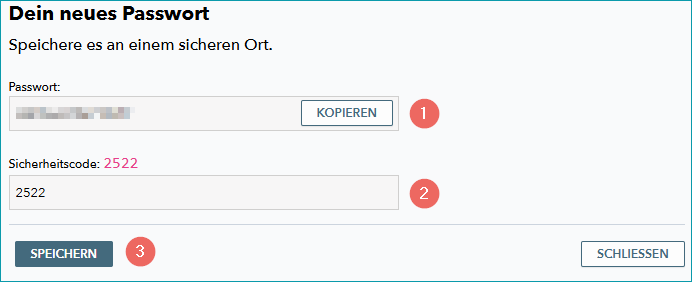
a.TB.One schlägt dir in einem Pop-up-Fenster ein sicheres Passwort vor. Du kannst dieses Passwort anpassen, oder direkt übernehmen ( ).
).
b.Kopiere das Passwort und lege es entsprechend den Sicherheitsvorschriften deiner Organisation ab.
c.Gib zur Bestätigung den Sicherheitscode ein ( ) und klicke auf "Speichern" (
 ).
).
d.Nun wird im Menü auch der Benutzername und die Serveradresse angezeigt. Damit hast du alle Zugangsdaten, die du benötigst, um Kontakt zur SFTP-Schnittstelle herzustellen.
Passwort zurücksetzen
Wenn das Passwort verloren gegangen ist, oder erneuert werden muss, klicke auf "Passwort zurücksetzen".
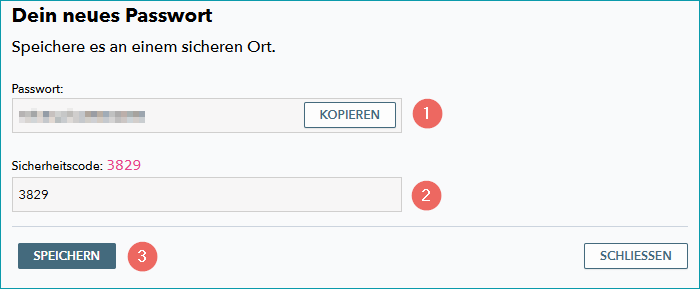
a.TB.One schlägt dir in einem Pop-up-Fenster ein neues, sicheres Passwort vor. Du kannst dieses Passwort anpassen, oder direkt übernehmen ().
b.Kopiere das Passwort und lege es entsprechend den Sicherheitsvorschriften deiner Organisation ab.
e.Gib zur Bestätigung den Sicherheitscode ein () und klicke auf "Speichern" ().
ACHTUNG: |
ORDNERSTRUKTUR UND NAMENSKONVENTIONEN
Nach dem Log-in siehst du folgende Ordnerstruktur:
ORDNER |
BESCHREIBUNG |
|---|---|
/in |
Speichere in diesem Ordner die Daten, die importiert werden sollen (Produktdaten, Medien, Meldungen, etc). |
/out |
In diesem Ordner werden ausgehende Dateien (z.B. Auftragsdateien) abgelegt. Wenn du die Oberfläche von TB.One nutzt, um Dateien abzuholen ("Datenaustausch > Verzeichnisse > Ausgang"), kannst du sie ins Archiv verschieben, indem du sie auswählst und auf den Button "Verschieben (Archiv)" klickst. Dem Dateinamen wird dann automatisch das Präfix "_done_[Datum]_[Uhrzeit]_" vorangestellt. |
/error |
Wenn während eines Importvorganges Fehler auftreten, wird in diesem Ordner eine Fehlerdatei mit der entsprechenden Fehlermeldung abgelegt. Unter "Admin > Benutzer > Mail-Verteiler" kannst du Fehlerbenachrichtigungen per E-Mail abonnieren. |
/archiv |
TB.One versieht importierte Dateien mit dem Präfix "done_[Zeitstempel]" und verschiebt sie ins Archiv. |
Beachte stets die entsprechenden Dateinamenskonventionen für die jeweilige Schnittstelle, wenn du Dateien in das "/in"-Verzeichnis hochlädst.
Lade Meldungsdateien (z.B. Versand-/Retourenmeldungen) in das "/in" Verzeichnis hoch. Sie werden dort verarbeitet und in das Archiv verschoben. Die Dateinamen sehen dann folgendermaßen aus:
_done_[ZeitstempelVerarbeitung]_MESSAGES_[DeinZeitstempel].xml |
|---|
Sollten während des Imports Fehler auftreten, werden die fehlerhaften Importdateien mit dem Präfix "_done_with_errors" markiert:
_done_with_errors_[ZeitstempelVerarbeitung]_MESSAGES_[DeinZeitstempel].xml |
|---|
Detaillierte Fehlermeldungen für die entsprechenden Dateien findest du in diesem Fall unter "Datenaustausch > Verzeichnisse > Fehlerdateien".
Weitere Informationen zu Importfehlern findest du hier.
ACHTUNG: Nachdem du Dateien aus dem Ausgangsverzeichnis abgeholt hast, solltest du sie ebenfalls umbenennen (z.B. "ORDERS_exported_[Zeitstempel].xml") und ins Archiv verschieben. |
ACHTUNG: |
2. REST
Über REST kannst du XMLs hochladen, die den Formaten TB.Order (für den Auftragsdatenaustausch), TB.Cat (Für Stammdaten) oder TB.Stock (für Bestandsupdates) entsprechen. In manchen Fällen erhältst du zur Weiterverarbeitung eine Rückmeldung im XML-Format.
Beachte, dass zur Nutzung der REST-Schnittstelle eine Authentifizierung per Nutzername und Passwort nötig ist. Die benötigten API-Nutzeraccounts können unter "Admin > Benutzer > Mitarbeiter" angelegt werden.
TIPP: |
Wenn du zum Datenaustausch die REST-Schnittstelle nutzen möchtest, kontaktiere deine*n Solution Delivery Manager*in um die nötigen Informationen zu erhalten.
Eine detaillierte Beschreibung (Calls, etc) der Auftragsverarbeitung via REST findest du hier.
TIPP: |
3. MENÜ "DATENAUSTAUSCH > VERZEICHNISSE"
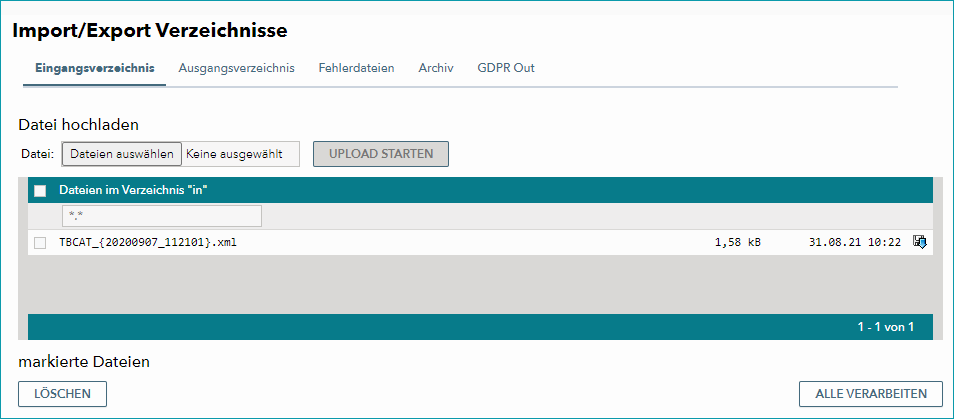
Auf dem Reiter "Eingangsverzeichnis" kannst du CSV- und XML-Dateien zur Verarbeitung hochladen. Verarbeitete Dateien werden in den Ordner "Archiv" verschoben. Sollten während der Verarbeitung Fehler auftreten, wird im Verzeichnis "Fehlerdateien" ein Fehlerreport erstellt.
Weiterführende Informationen:
•Namenskonventionen: Auftragsdaten (CSV, XML), Stammdaten (CSV, XML)
•Stammdatenpflege via CSV oder XML (TB.Cat)