TB.One > Produkt- und Artikeldaten > FAQ - Produkt- und Artikeldaten > Wie aktiviere ich Artikel für einen bestimmten Kanal/Marktplatz?
Wie aktiviere ich Artikel für einen bestimmten Kanal/Marktplatz?
TIPP: Aktivierungsfehler sind einer der häufigsten Gründe dafür, dass Artikel offline sind. Inaktive Artikel werden nicht exportiert. Du kannst Artikel über die grafische Benutzeroberfläche von TB.One aktivieren oder indem du einen Produktkatalog über TB.Cat/XML oder PANDA/CSV importierst. |
Die Artikelaktivierung erfolgt in zwei Schritten:
1.Allgemeine Aktivierung: Steuert die Verfügbarkeit des Artikels über alle Kanäle hinweg.
2.Kanal-spezifische Aktivierung: Aktiviert die Artikel für die Zielkanäle.
Artikel werden nur exportiert, wenn beide Aktivierungsschritte erfolgt sind.
ACHTUNG: a) dem Hauptkanal b) jedem Kanal für jedes Land, in dem du den Artikel verkaufen möchtest Wenn dein Artikel nur im Hauptkanal ODER im Länderkanal aktiv ist, aber nicht in beiden, schlägt der Export fehl. |
A) Artikelaktivierung über die grafische Benutzeroberfläche
Du findest die entsprechenden Einstellungen für jeden Artikel im Artikeldetailmenü auf dem Reiter "Artikeldaten".
Artikel in der grafischen Benutzeroberfläche aktivieren - Schritt für Schritt
1. Allgemeine Aktivierung Dieser erste Aktivierungsschritt zeigt an, dass du den Prozess der Artikelerstellung abgeschlossen hast und der Artikel zum Export bereit ist. •Öffne die Artikelliste ("Artikel > Artikelliste"). •Öffne einen Artikel indem du auf die entsprechende Artikelnummer klickst. •Gehe zum Abschnitt "Artikelaktivierung" und wähle "Ja". •Speichere deine Einstellungen. 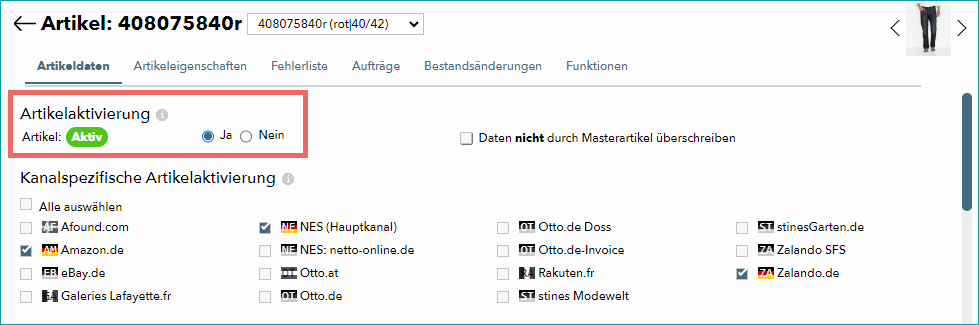 Schritt 1: Allgemeine/globale Aktivierung
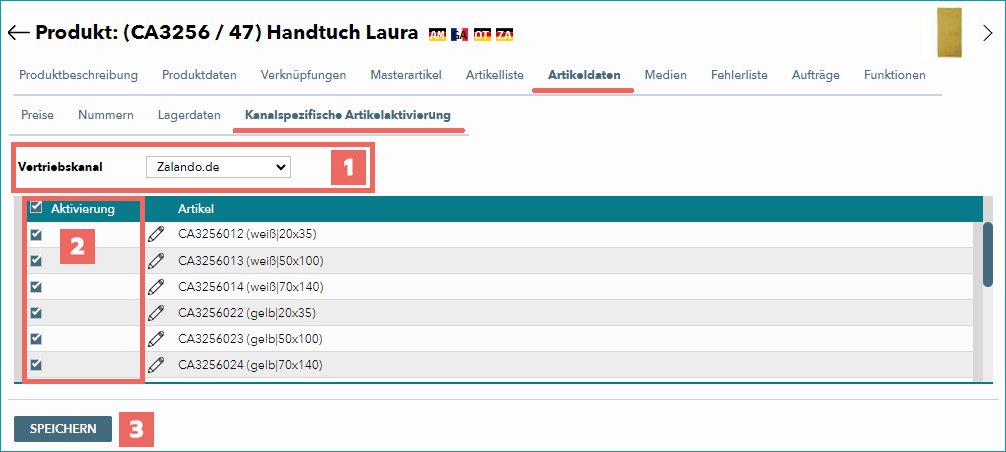
2. Kanalspezifische Aktivierung •Öffne die Artikelliste ("Artikel > Artikelliste"). •Öffne einen Artikel indem du auf die entsprechende Artikelnummer klickst •Gehe zum Abschnitt "Kanalspezifische Artikelaktivierung" und wähle alle Kanäle, über die du den Artikel verkaufen willst. •Speichere deine Einstellungen. Der Artikel ist jetzt aktiv und wird beim nächsten regulären Datenaustausch an alle Zielkanäle exportiert. 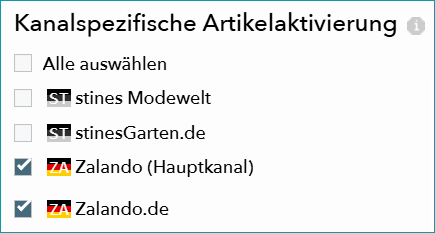 Schritt 2: Aktiviere den Artikel für einen Kanal (hier: Zalando.de)
|
B) Artikelaktivierung über XML
Die neueste Version des TB.Cat-XML-Schemas ist 1.4. Wenn du Version 1.2 oder 1.3 benutzt, ist es nicht möglich, einzelne Artikel für einen Kanal zu aktivieren. Stattdessen musst du das ganze Produkt aktivieren.
ACHTUNG: |
TIPP: •1 = aktiv •0 = inaktiv |
Artikel mit TB.Cat 1.4 aktivieren
1.Konfiguriere die globale/allgemeine Aktivierung im <A_ACTIVE> Unterknoten des Artikels. 2.Konfiguriere kanalspezifische Aktivierungen in den Unterknoten von <A_ACTIVEDATA>. Die Unterknoten heißen ebenfalls <A_ACTIVE>. Gib den Zielkanal im XML-Attribut "channel" an, indem du dort das entsprechende Kanalkennzeichen hinterlegst (zum Beispiel "zade" für Zalando.de). Beide Aktivierungen sind nötig, damit ein Artikel live geht.
|
Produkte mit TB.Cat 1.2/1.3 aktivieren
1.Aktiviere das Produkt in den Unterknoten von <P_ACTIVEDATA>. Die Unterknoten heißen <P_ACTIVE>. Gib den Zielkanal im XML-Attribut "channel" an, indem du dort das entsprechende Kanalkennzeichen hinterlegst (zum Beispiel "zade" für Zalando.de). 2.Aktiviere die Artikel über ihre <A_ACTIVE>-Knoten. Artikel die hier deaktiviert sind, werden an keinen Kanal exportiert. Beide Aktivierungen sind nötig, damit ein Artikel live geht.
|
C) Artikelaktivierung über CSV
Es gibt zwei verschiedene Möglichkeiten, Artikel via CSV zu aktivieren.
ACHTUNG: Eine CSV-Datei, die sowohl die Spalte "a_active[Kanal]" als auch "p_active[Kanal]" enthält, erzeugt einen Importfehler und kann nicht importiert werden. |
Option 1: Kanalspezifische Aktivierung auf Artikelebene
Liefere in der importierten CSV-Datei (PANDA) die Spalten "a_active" und "a_active[Kanal]". Die Spalte "a_active" nimmt die globale/allgemeine Aktivierung des Artikels vor. •Mit Wert "1" ist der Artikel exportierbar. •Mit Wert "0" wird der Export blockiert. Die Spalte "a_active[Kanal]" nimmt die kanalspezifische Aktivierung des Artikels vor. •Ersetze [Kanal] durch das Kanalkürzel des Zielkanals in eckigen Klammern (zum Beispiel "a_active[zade]" für die Aktivierung auf Zalando.de). •Gib den Wert "1" an, um den Artikel für den Kanal zu aktivieren. •Gib den Wert "0" an, um den Artikel für den Kanal zu deaktivieren. |
Option 2: Kanalspezifische Aktivierung auf Produktebene
Liefere in der importierten CSV-Datei (PANDA) die Spalten "p_active[Kanal]" und "a_active". Die Spalte "p_active[Kanal]" nimmt die kanalspezifische Aktivierung des Produktes vor. Alle Artikel des Produktes werden für den Kanal aktiviert. •Ersetze [Kanal] durch das Kanalkürzel des Zielkanals in eckigen Klammern (zum Beispiel "p_active[zade]" für die Aktivierung auf Zalando.de). •Gib den Wert "1" an, um das Produkt für den Kanal zu aktivieren. •Gib den Wert "0" an, um das Produkt für den Kanal zu deaktivieren. Die Spalte "a_active" nimmt die globale/allgemeine Aktivierung des Artikels vor •Mit Wert "1" ist der Artikel exportierbar. •Mit Wert "0" wird der Export blockiert. |