TB.One > Produkt- und Artikeldaten > Manuelle Stammdatenerfassung > Massenbearbeitung > Listenartikel
Listenartikel
Der Listenartikel kann als zeitsparendes Tool während der manuellen Stammdatenanlage genutzt werden. Im Unterschied zum Masterartikel findet der Listenartikel in der Regel produktübergreifend Anwendung.
TIPP: |
Die Listenartikelfunktion kann über die Option "Listenartikel bearbeiten" aufgerufen werden. Diese Funktion findest du unter "Artikel > Artikelliste". Der Listenartikel gilt für alle Artikel, die derzeit in der Artikelliste gelistet sind (die aktiven Filter werden ebenfalls berücksichtigt).
ACHTUNG: Beachte, dass deine getroffenen Filtereinstellungen in einer Liste resultieren können, die mehrere Seiten lang sein kann! In diesem Fall wird in der rechts unteren Ecke eine Drop-down-Liste mit Seitenzahlen angezeigt. Änderungen, die durch die Massenbearbeitung entstanden sind, können nicht rückgängig gemacht werden! |
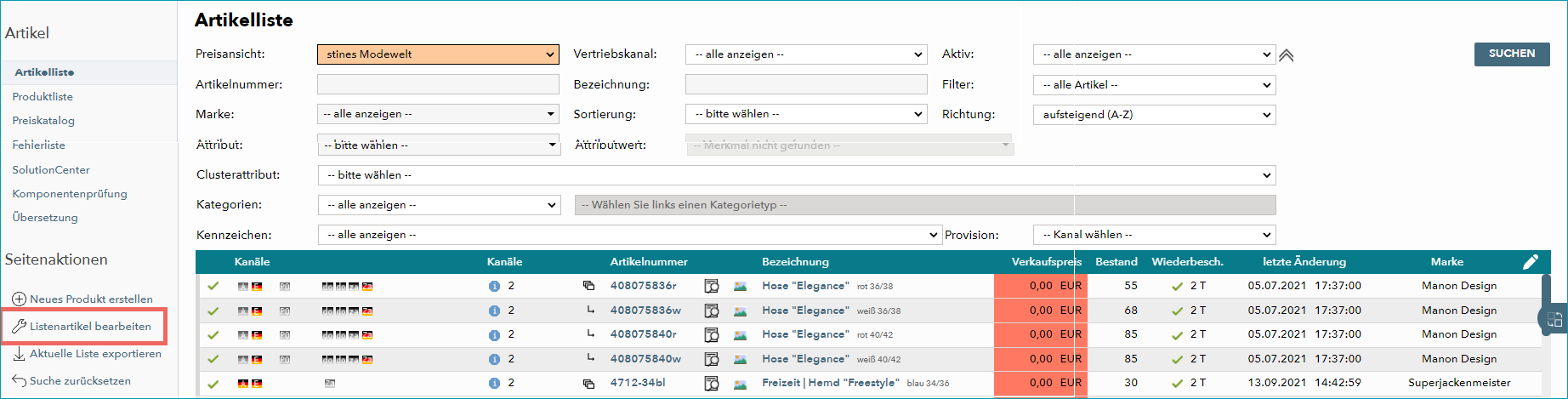
Wähle auf der linken Seitenleiste den "Seiten"-Reiter aus und klicke auf "Listenartikel bearbeiten". Zunächst öffnet sich ein Warnhinweis:
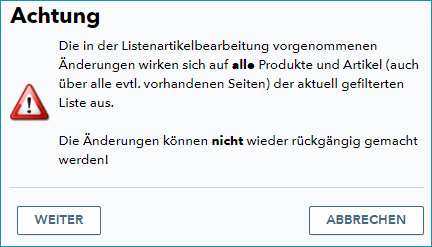
Bestätige einfach über "Weiter", um das Bearbeitungsfenster zu öffnen. Die folgenden Einstellungen können in diesem Fenster vorgenommen werden:
ACHTUNG: |
1. AKTIVIERUNG
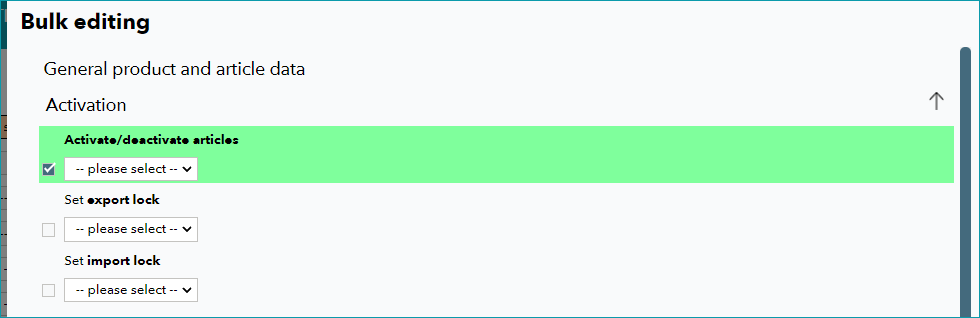
Du kannst deine gefilterten Artikel entweder aktivieren oder deaktivieren. Wenn du die Exportsperre aktivierst, wird dein Produkt für alle Kanäle deaktiviert. Setzt du hingegen die Importsperre, werden Produkt- und Variantendaten sowie Artikelmedien beim Import von neuen Produktdaten nicht überschrieben.
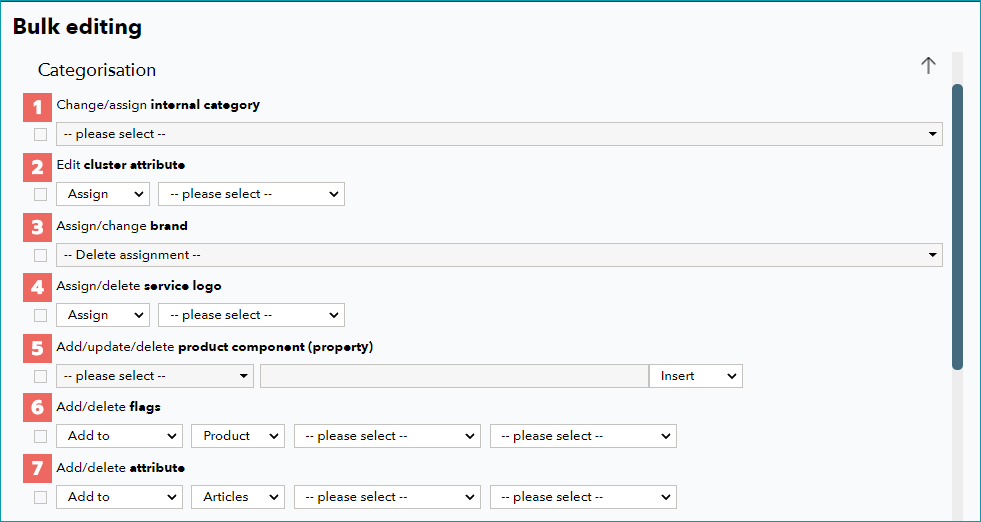
2. KATEGORISIERUNG
FELD |
EINSTELLUNG |
|---|---|
|
Interne Kategorien, die du unter "Basisdaten > Klassifizierung > Interne Kategorien" gepflegt hast, kannst du entweder ändern oder den Artikeln zuordnen. Dadurch wird die Zuordnung aller interner Kategorien aktualisiert. |
|
Clusterattribute, die unter "Basisdaten > Klassifizierung > Cluster" gepflegt wurden, können den gefilterten Artikeln entweder zugeordnet oder gelöscht werden. |
|
Marken, die unter "Basisdaten > Eigenschaften > Marken" angegeben wurden, kannst du an gefilterte Artikel zuweisen oder ändern. Die Angabe einer Marke ist für die meisten Kanäle verpflichtend. |
|
Du kannst Servicelogos zuordnen oder löschen, die du unter "Basisdaten > Eigenschaften > Servicelogos" erstellt hast. |
|
Alle Produktkomponenten, die unter "Basisdaten > Eigenschaften > Komponenten" gepflegt wurden, können hier aktualisiert oder gelöscht werden. Wenn du eine Produktkomponente einfügen oder aktualisieren möchtest, musst du die Freitextfelder ausfüllen. Die Produktkomponente wird dann mit dem Wert aus dem Freitextfeld eingefügt (oder der bestehende Wert wird durch den Neuen aus dem Freitextfeld ersetzt). |
|
Möchtest du ein Kennzeichen hinzufügen oder löschen, musst du zunächst bestimmen, ob dies auf Produkt- oder Artikelebene stattfinden soll. Danach bestimmst du die Hauptkategorie, die das betreffende Kennzeichen enthält (angelegt unter "Basisdaten > Klassifizierung > Kennzeichen") und wähle anschließend das Kennzeichen. |
|
Wenn du Attribute hinzufügen oder löschen willst, musst du zunächst festlegen, ob das auf Produkt- oder Artikellevel passieren soll. Wähle anschließend das entsprechende Attribut (angelegt unter "Basisdaten > Eigenschaften > Attribute) und den Attributwert aus. |


3. VERSAND
FELD |
EINSTELLUNG |
|---|---|
|
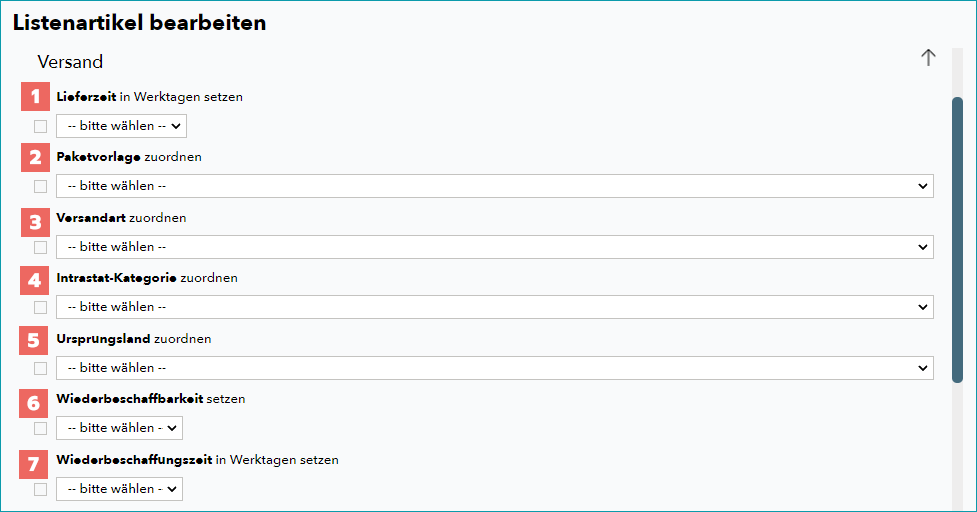
Wenn du die Lieferzeit in Werktagen in diesem Bereich änderst, wird die Lieferzeit der gefilterten Artikel automatisch auf den eingegebenen Wert angepasst. |
|
Du kannst auch die Paketvorlagen, die du unter "Basisdaten > Versand > Paketvorlagen" gepflegt hast für die gefilterten Artikel anpassen. |
|
Im Menü "Basisdaten > Versand > Versandarten" werden die Versandarten gepflegt. Diese können für die gefilterten Artikel ausgewählt und geändert werden. |
|
Intrastat Kategorien werden unter "Basisdaten > Eigenschaften > Intrastat-Kategorie" hinterlegt. Im Bearbeitungsfenster kannst du den gefilterten Artikeln die Intrastat-Kategorien zuweisen, oder sie aktualisieren. |
|
Du kannst ein Ursprungsland den gefilterten Artikeln zuordnen. Im Menü "Basisdaten > Eigenschaften > Ursprungsland" kannst du Ursprungsländer hinterlegen und bearbeiten. |
|
Du kannst die Wiederbeschaffbarkeit für die gefilterten Artikel aktivieren oder deaktivieren. |
|
Wenn die Wiederbeschaffbarkeit aktiviert ist, musst du die Wiederbeschaffungszeit in Werktagen angeben. |
4. PREISLISTEN
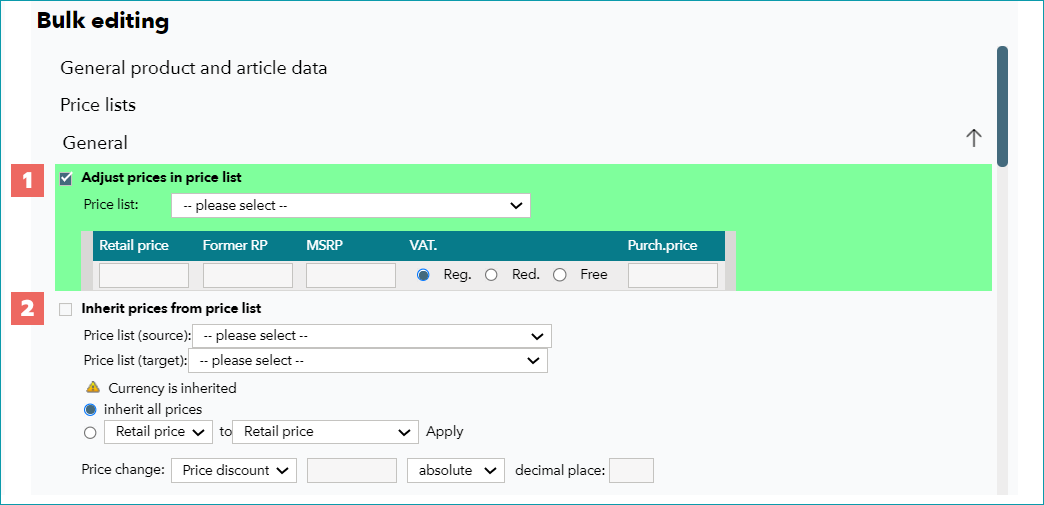
Du hast bereits Preislisten unter "Artikel > Preiskatalog" erstellt. Um die Preisangaben für die Datengruppe zu übernehmen, aktiviere die Checkbox und sie wird dann grün hervorgehoben. Die Drop-down-Auswahl erlaubt es dir, Preislisten hinzuzufügen und für die Preislisten jeweils Preise einzutragen.
Aktivierst du die Checkbox "Preise ändern in Preisliste" (1), kannst du Preise in der Preisliste ändern, die du im Dropdown-Menü ausgewählt hast. Hier trägst du einfach die neuen Preise in die Freitextfelder des jeweiligen Preistyps ein.
"Preise übernehmen von Preisliste" (2) erlaubt dir, Preise aus einer im Dropdown "Preisliste (Quelle) ausgewählte Preisliste in eine andere Preisliste zu übernehmen, die du im Drop-own "Preisliste (Ziel)" definierst.
ACHTUNG: Wähle den ersten Radiobutton "alle Preise übernehmen" aus, oder um die Preise zu ändern, den zweiten Radiobutton. Nutze die Drop-downs, um die Preise eines bestimmten Feldes in ein anderes zu übernehmen (z.B. den "VK" in das Feld "VK bisher" zu verschieben und den "VK bisher" mit einem Zuschlag oder Abschlag zu versehen). Lege fest, ob diese Preisänderung prozentual, oder absolut erfolgen soll. Definiere, bis zu welcher Nachkommastelle gerundet wird. |
5. KANALEINSTELLUNGEN
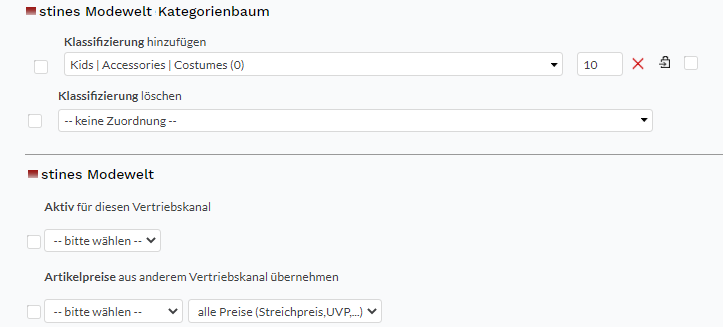
Wenn du nach unten scrollst, siehst du einen Abschnitt für jeden deiner gebuchten Kanäle. Die einzelnen Kanäle können über den kleinen Pfeil rechts aus- und eingeklappt werden.
In diesen Bereichen kannst du Produkte aus der gefilterten Liste für einzelne Kanäle aktivieren (siehe auch "Produktaktivierung"). Außerdem kannst du so deinen gefilterten Artikeln Kanalkategorien zuweisen. Bitte beachte die kanalspezifischen Anforderungen, die du im Abschnitt "Kanaldokumentation" für den jeweiligen Kanal aufgeführt findest.
Folgende Einstellungen kannst du für die Kanäle vornehmen:
Füge oder entferne die Klassifizierung/Primäre und sekundäre Kategorie/Warengruppe...hinzu: Wähle die passende Kategorie aus der Dropdown-Liste. Es ist auch möglich, bestehende Zuordnungen zu entfernen. Aktivierst du die Checkbox neben dem Schloss-Icon, gibst du an, dass die Zuordnung nicht überschrieben werden kann.
Kanalspezifische Aktivierung: Über die Checkbox "Aktiv für diesen Vertriebskanal" und das Dropdown kannst du festlegen, ob die gefilterten Produkte auf einem der ausgewählten Kanäle aktiv sein soll.
Weiterführende Informationen:
•Manuelle Stammdatenerfassung - Überblick
•Massenbearbeitung über den Masterartikel