TB.One > Produkt- und Artikeldaten > Datenqualität & Fehlermanagement > Artikel-Fehlerzentrum > Funktionen des Artikel-Fehlerzentrums
Funktionen des Artikel-Fehlerzentrums
Das Artikel-Fehlerzentrum ist dein zentrales Werkzeug für das Fehlermanagement. Mit dieser TB.One-Funktion erkennst du Fehler frühzeitig und kannst anschließend Maßnahmen ergreifen, damit die Artikel ohne weitere Probleme auf den Marktplätzen online gehen können.
Wie du das Artikel-Fehlerzentrum aufrufst
Gehe zu "Artikel > Article Error Hub (new)".
TIPP: Filtere automatisch Schritt-für-Schritt-Anleitung: 1.Navigiere zu "Artikel > Artikelliste/Produktliste" und öffne den/das Artikel/Produkt. 2.Klicke rechts auf "Fehler anzeigen" (siehe Abb. 1). 3.Das Artikel-Fehlerzentrum öffnet sich in einem neuen Tab und das System filtert die Ansicht automatischauf die Artikel-/Produktnummer.  Abb.1: Wo der Link zum Artikel-Fehlerzentrum zu finden ist. |
Der Artikel-Fehlerzentrum ist das Werkzeug zur Überprüfung und Verwaltung von Fehlern. Er ist in drei Bereiche unterteilt:
▪ Der Filterbreich: Filter die Fehlerliste nach bestimmten Merkmalen und priorisiere bestimmte Fehlerkategorien.
Tipp: Du kannst auch nach mehreren Merkmalen (z.B Artikelnummern, EANs etc.) auf einmal suchen. Gib sie in das Suchfeld ein. Beachte, dass als Separatoren nur Kommas zugelassen sind.
▪ Ein farbkodiertes Dashboard: Fehler werden nach Fehlerkategorien gruppiert. Damit ermittelst du die Anzahl der Fehler und der betroffenen Artikel, die gelöst werden müssen, bevor sie exportiert werden können.
▪ Die Fehlerliste und Details: Erhalte weitere Informationen zu Fehlern und den zu ergreifenden Maßnahmen.
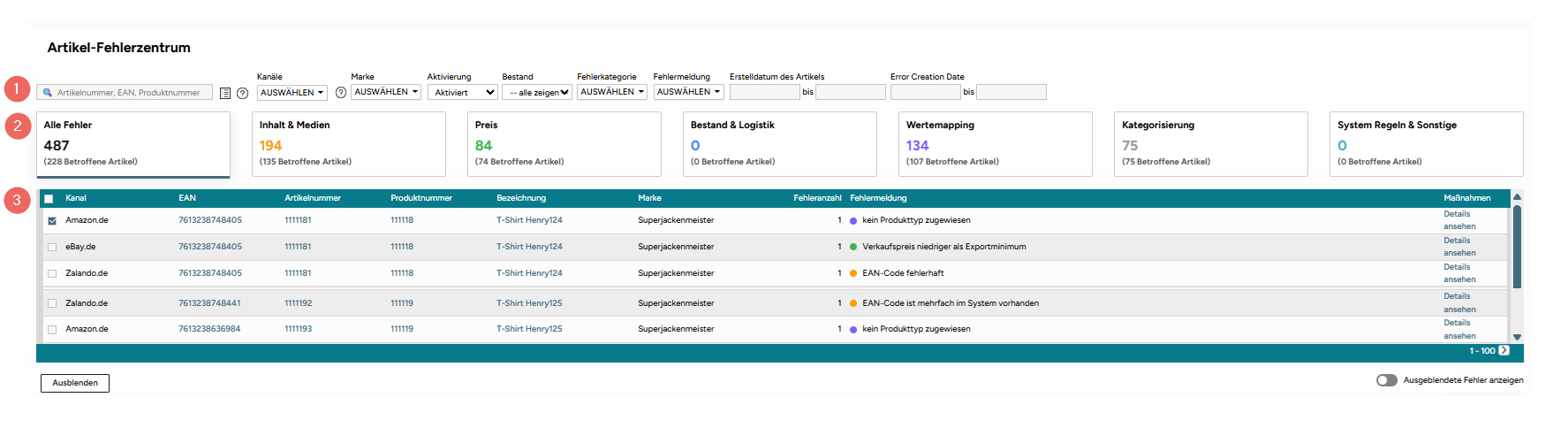
Abb. 1: Der Artikel-Fehler-Hub
Wie du mit dem Filterbereich arbeitest
Im Filterbereich kannst du Artikel mit Fehlern nach Kanal und Marke filtern. Die Fehlerliste wird entsprechend deiner Filtereinstellungen aktualisiert. Dir stehen folgende Filter zur Verfügung:

Abb. 2: Der Filterbreich
1. Filtere auf Artikelnnummer, EAN oder Produktnummer. Gib' deine Werte kommangetrennt an.
2. Filtere auf einen bestimmten Kanal.
3. Filtere auf eine bestimmte Marke.
4. Filtere nach aktiven oder deaktivierten Artikeln.
5. Filtere darauf, ob ein Artikel auf Lager ist oder nicht.
6. Filtere auf bestimmte Fehlerkategorien.
7. Filtere auf bestimmte Fehlermeldungen.
8. Filtere auf das Erstelldatum des Artikels. Du kannst über die Datumsanzeige eine Zeitraum angeben.
9.Filtere auf das Erstelldatum des Fehlers. Du kannst über die Datumsanzeige eine Zeitraum angeben.
So arbeitest du mit dem Dashboard des Artikel-Fehlerzentrums
Das Dashboard ist in 6 Fehlerkategorien unterteilt. Die jeweiligen Farbcodes werden in der Fehlerliste angezeigt, damit du schneller erkennen kannst. wie viele Fehler pro Fehlerkategorie für einen bestimmten Artikel/ein bestimmtes Produkt vorliegen. So siehst du auf einen Blick, wo du deine Daten verbessern und Fehler beheben kannst.

Abb. 3: Das Dashboard
Verfügbare Fehlerkategorien:
•Alle Fehler
•Inhalt & Medien
•Preis
•Lagerbestand & Logistik
•Wertzuordnung & Kategorisierung
•Systemregeln & Sonstiges
Weiterführende Informationen