TB.One > Produkt- und Artikeldaten > Datenqualität & Fehlermanagement > Artikel-Fehlerzentrum > Fehler mit Hilfe der Fehlerliste lösen
Fehler mit Hilfe der Fehlerliste lösen
SO VERWALTEST UND BEHEBST DU FEHLER IN DER FEHLERLISTE
1) Die Tabelle unter "Artikel > Article Error Hub (new)" listet alle Fehler nach Fehlerkategorie mit einer kurzen Fehlermeldung auf. Klicke auf "Details anzeigen", um weitere Informationen zu erhalten.
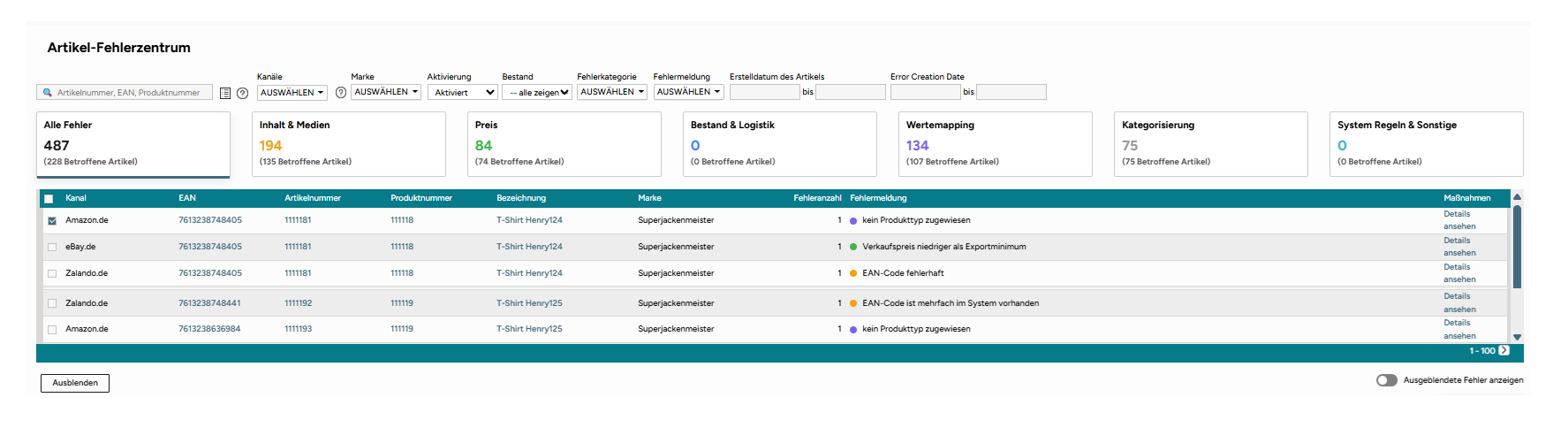
Abb. 1: Die Fehlerliste
2) Ein Klick auf „Details ansehen“ öffnet ein neues Fenster:
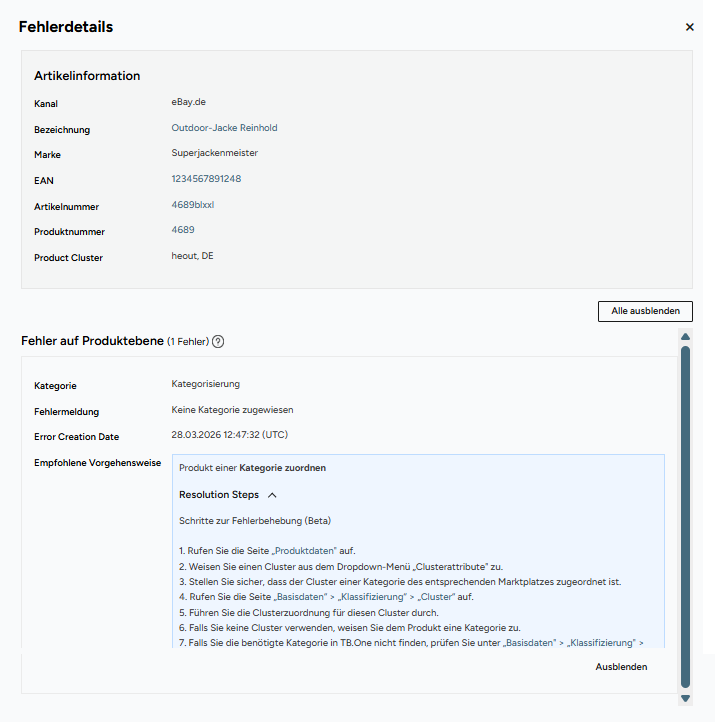
Abb. 2: Beispiel für einen Fehler auf Artikelebene
Die Fehlerdetails zeigt dir
•Artikelinformationen
•Alle Artikel- und Produktfehler
oin der entsprechenden Kategorie
omit einer Fehlermeldung
omit einem Vorschlag, wie du den Fehler lösen kannst (Empfohlene Vorgehensweise).
oeine Schritt-für-Schritt-Anleitung für die häufigsten Fehler (Resolution Steps).
TIPP: Wie die Vorschläge bei der Fehlerbehebung helfen können |
3) Gehe deine Fehlermeldungen durch. Wenn du einen Fehler ausblenden möchtest, klicke auf "Hide". Wenn du alle Fehler für einen Artikel ausblenden möchtest, klicke stattdessen auf "Hide all."
•Sie werden dann aus der Fehlerliste entfernt, bis du sie wieder einblendest.
•Nachdem der Fehler behoben wurde und die Validierung beim nächsten Export erfolgreich durchlaufen hat, verschwindet der Fehler aus der Fehlerliste.
Wie Fehler in der Fehlerliste ein-/ausblendest
TIPP: Hilfreiche Tipps •Blendest du einen betroffenen Artikel aufgrund eines Fehlers auf Produktebene aus, werden die Fehler bei allen anderen Artikeln, die mit diesem Produkt verknüpft sind, ebenfalls ausgeblendet. •Wenn du mehrere Fehler auf einmal bearbeiten möchtest, kannst du alle Fehler auf einer Seite auswählen. Klicke „Hide“ und ein Fenster öffnet sich. Entscheide, ob nur Artikel-Fehler auf der aktiven Seite oder alle (bis zu 20.000 Artikelfehler) ausgeblendet werden sollen: 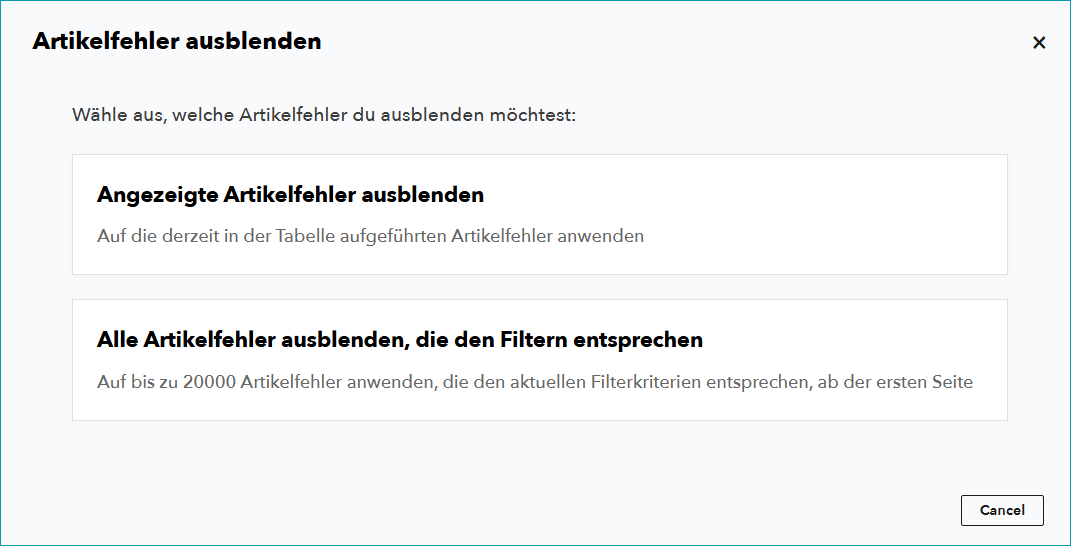 Abb.3: Artikelfehler ausblenden |
•Klicke „Ausblenden“, um einen bestimmten Fehler als ausgeblendet zu markieren, um ihn aus der Fehlerliste zu entfernen.
•Mit dem Schieberegler wechselst du in der Fehlerliste zwischen der Ansicht der Fehlerliste und ausgeblendeten Fehlern :
:
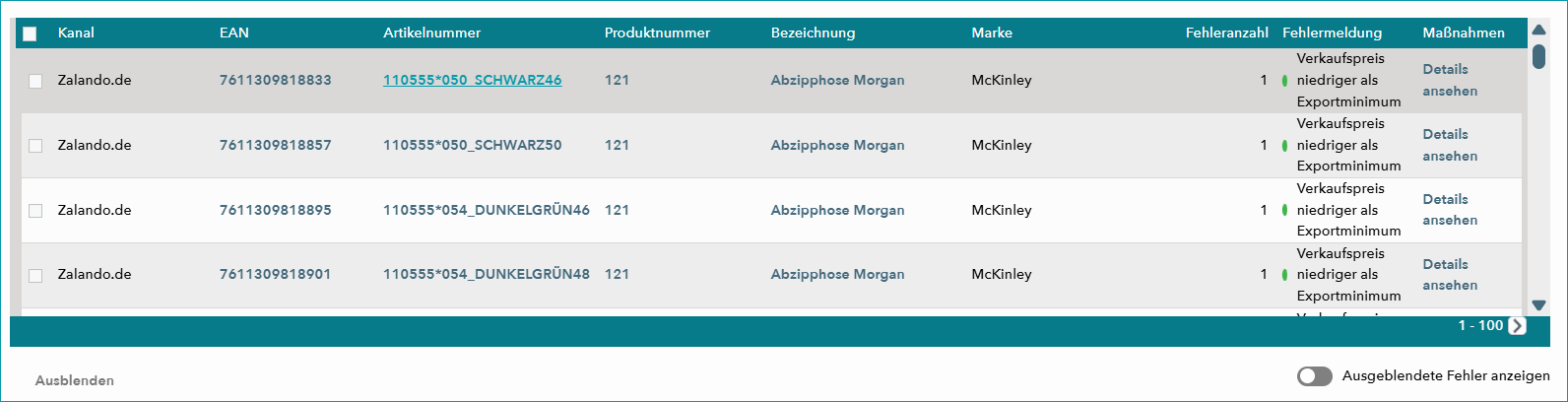
Abb.4: Fehler ein- und ausblenden
Um nach ausgeblendeten Fehlern zu filtern, nutze den Filterbereich:

Abb.5: Durchsuche ausgeblendete Fehler
Tipp: Du kannst die Fehlerliste als CSV-Datei exportieren. Klicke in den Seitenaktionen auf „Aktuelle Liste exportieren“.
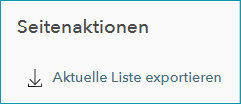
Abb.6: Export der Fehlerliste
Der CSV-Export für enthält auch Informationen zu ausgeblendeten Fehler sowie einen Zeitstempel, der angibt, wann der Fehler zuletzt als versteckt markiert wurde.
Falls ein Fehler nicht behoben wurde, erscheint er erneut im Artikelfehler-Hub, nachdem der Artikel nicht in den Kanal exportiert werden konnte.
Weiterführende Informationen