TB.One > Produkt- und Artikeldaten > Vorlagen > Erstellen und Zuweisen von Titelprofilen
Erstellen und Zuweisen von Titelprofilen
TITELPROFIL ERSTELLEN
Die Konfiguration von Produkttiteln findet unter "Basisdaten > Vorlagen > Titelprofile" statt. Um ein neues Titelprofil zu erstellen, öffne den Reiter "Seiten" in der linken Navigationsleiste und klicke dort auf die Option "Neues Titelprofil erstellen". Im Bearbeitungsbereich rechts kannst du dann verschiedene Eigenschaften zu Produkttiteln kombinieren. Du kannst die einzelnen Elemente beliebig oft verwenden und die Reihenfolge steht dir generell frei.
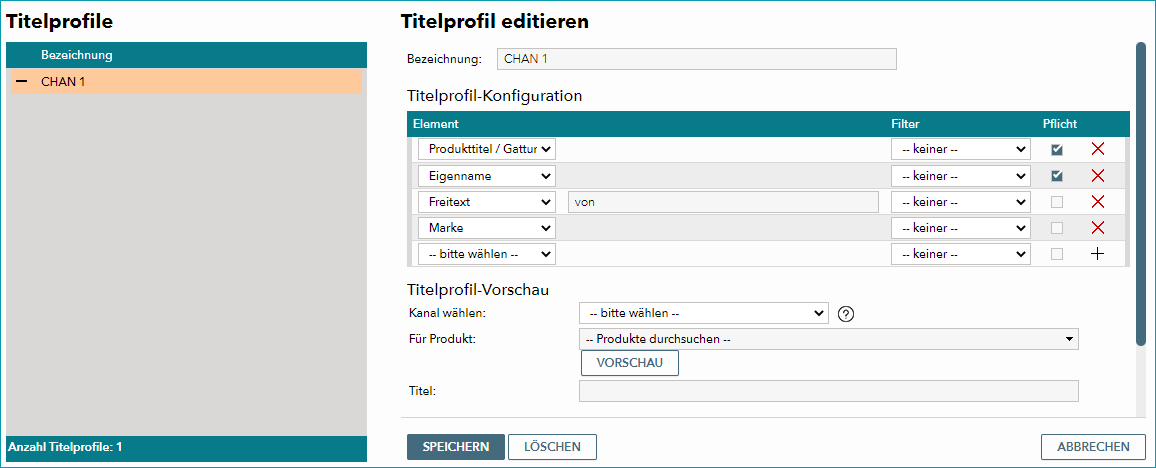
Über die Checkboxen in der Spalte "Pflicht" kannst du die wichtigsten Bestandteile des Titels markieren. Wenn ein Titel dann die maximal vom Kanal erlaubte Länge überschreitet, werden zunächst die nicht als "Pflicht" markierten Bestandteile entfernt. Ist der Titel dann immer noch zu lang, werden die übrigen Elemente von hinten nach vorne gekürzt, bis die erlaubte Zeichenlänge erreicht ist.
Folgende Elemente stehen zur Auswahl:
ELEMENT |
BESCHREIBUNG |
|---|---|
Fügt den Markennamen zum Produkttitel hinzu. |
|
Fügt den Gattungsnamen des Produktes hinzu. |
|
Fügt den Eigennamen des Produktes hinzu. |
|
Wenn die Produktnamen in einem einzelnen Feld gepflegt wurden, statt sie in Gattungs- und Eigenname zu trennen, wähle diese Option, um den Produktnamen hinzuzufügen. |
|
Die Kategorie ("Basisdaten > Klassifizierung > Typisierungen"), zu der das Produkt gehört, wird zum Titel hinzugefügt. |
|
Wenn du das Element "Komponente" auswählst, öffnet sich ein zusätzliches Feld, in dem du eine Komponente wählen kannst, um ihren Wert in den Titel einzufügen. Über dieses Element wird nur der Wert der Komponente eingefügt, nicht ihr Name. Ist für ein Produkt beispielsweise die Komponente "Farbe" mit dem Wert "Blau" hinterlegt, so fügt das Element "Komponente" das Wort "Blau" in den Titel ein, nicht das Wort "Farbe". Wählst du eine variantenbildende Komponente aus, so werden all ihre Werte (kommagetrennt) zum Titel hinzugefügt. |
|
Wenn du das Element "Attribute" auswählst, öffnet sich ein zusätzliches Feld, in dem du ein Attribut wählen kannst. Wenn am Produkt mehrere Werte für das Attribut hinterlegt sind, werden sie kommagetrennt in den Titel eingefügt. Über dieses Element werden nur die Werte des Attributes eingefügt, nicht sein Name. Ist für ein Produkt beispielsweise das Attribut "Saison" mit den Werten "Herbst" und "Winter" hinterlegt, so fügt das Element "Attribute" den Text "Herbst, Winter" in den Titel ein, nicht das Wort "Saison". |
|
Komponentenname |
Wenn du das Element "Komponentenname" auswählst, öffnet sich ein zusätzliches Feld, in dem du eine Komponente wählen kannst, um ihren Namen in den Titel einzufügen. Über dieses Element wird nur der Name der Komponente eingefügt, nicht ihr Wert. Ist für ein Produkt beispielsweise die Komponente "Farbe" mit dem Wert "Blau" hinterlegt, so fügt das Element "Komponentenname" das Wort "Farbe" in den Titel ein, nicht das Wort "Blau". |
Attributname |
Wenn du das Element "Attributname" auswählst, öffnet sich ein zusätzliches Feld, in dem du ein Attribut wählen kannst. Über dieses Element wird nur der Name des Attributes eingefügt, nicht seine Werte. Ist für ein Produkt beispielsweise das Attribut "Saison" mit den Werten "Herbst" und "Winter" hinterlegt, so fügt das Element "Attributname" den Text "Saison" in den Titel ein, nicht die Werte "Herbst, Winter". |
Splitvarianten |
Produkte mit Varianten können in mehrere Produkte gesplittet werden, wenn ein Kanal in der entsprechenden Kategorie keine Variantendimensionen erlaubt. Wenn du im Titelprofil "Splitvarianten" auswählst, werden solche Werte, die nicht mehr als Varianten verwendet werden, in Klammern zum Titel hinzugefügt. In der mittleren Spalte kannst du ein Zeichen auswählen, mit dem die Variantenwerte getrennt werden (z.B. Farbe und Größe). Stelle sicher, dass du bei der Wahl des Trennzeichens die Vorgaben des Kanals beachtest (manche Kanäle schränken ein, welche Zeichen im Titel verwendet werden dürfen). Die Vorschauoption unten zeigt Produktnamen an. Die Varianteneigenschaften werden aber zu den Artikelnamen hinzugefügt. Die Option "Splitvarianten" hat deshalb keine Auswirkungen auf die Vorschau. |
Varianteneingenschaften |
Über diese Option werden die Eigenschaften der Varianten zum Artikelnamen hinzugefügt (z.B. "T-Shirt Streetstyle blau XL"; "blau" und "XL" sind die Varianteneigenschaften). In der mittleren Spalte kannst du ein Zeichen auswählen, mit dem die Variantenwerte getrennt werden. Stelle sicher, dass du bei der Wahl des Trennzeichens die Vorgaben des Kanals beachtest (manche Kanäle schränken ein, welche Zeichen im Titel verwendet werden dürfen). Die Vorschauoption unten zeigt Produktnamen an. Die Varianteneigenschaften werden aber zu den Artikelnamen hinzugefügt. Die Option hat deshalb keine Auswirkungen auf die Vorschau. Momentan kann sie nur für Amazon verwendet werden. |
Variantenwert |
Fügt den Wert einer einzelnen Variantenbildenden Eigenschaft (z.B. den der Farbe) dem Titel hinzu. |
Freitext |
Erlaubt es, dem Titel einen beliebigen Text hinzuzufügen. |
Preis (ab) |
Der niedrigste Preis über alle Artikel des Produktes hinweg wird ermittelt und dem Titel hinzugefügt. |
Laut der gesetzlichen Anforderungen muss der Grundpreis eines Artikels in unmittelbarer Nähe des Verkaufspreises angezeigt werden. Da manche Kanäle die Grundpreisangabe nicht selbst berechnen oder an der richtigen Stelle anzeigen, hast du hier die Möglichkeit, den berechneten Grundpreis aus TB.One in den Produkttitel zu integrieren. |
|
Fügt die Produktnummer in den Titel ein. |
|
Fügt den Sondertext in den Titel ein. |
|
Fügt die Artikelnummer in den Titel ein. Bei mehreren Werten kommagetrennt. |
|
Fügt die Artikelnummer 2 in den Titel ein. Bei mehreren Werten kommagetrennt. |
|
Fügt die Herstellerartikelnummer in den Titel ein. Bei mehreren Werten kommagetrennt. |
|
Fügt die EAN in den Titel ein. Bei mehreren Werten kommagetrennt. |
|
Fügt ein beliebiges Tag der Twig Templating Language dem Titel hinzu. Die verfügbaren Tags sind in der TTL-Dokumentation aufgeführt. |
Über die Drop-down-Menüs in der Spalte "Filter" kannst du die Darstellung des jeweiligen Elementes formatieren (Großbuchstaben, Kleinbuchstaben, jeder erste Buchstabe groß).
Die Auswirkungen deiner Auswahl kannst du im Bereich "Titelprofil-Vorschau" überprüfen. Indem du hier einen Kanal auswählst, aktivierst du die entsprechenden Vorgaben für die erlaubte Titellänge. Das Produkt, das du in der Vorschau auswählst, muss für den gewählten Kanal aktiv und valide sein.
TITELPROFIL ZUORDNEN
Um ein Titelprofil zu verwenden, öffne die Einstellungen des jeweiligen Kanals (unter "Kanäle > [dein Kanal] > Einstellungen") und wechsle zum Reiter "Produkttexte". Hier kannst du unter "Titelkonfiguration" über eine Checkbox die konfigurierbaren Titel aktivieren und eine Zuordnungsgrundlage sowie einen Standardwert (ein Standard-Titelprofil) auswählen. Der Standardwert wird automatisch für jedes Element der Zuordnungsgrundlage vorbelegt und kann anschließend überschrieben werden.
Sobald du eine Zuordnungsgrundlage ausgewählt hast, werden darunter die einzelnen Ausprägungen dieses Wertes aufgelistet. Du kannst ihnen über Drop-down-Menüs verschiedene Titelprofile zuweisen. Auf Basis der Zuordnungsgrundlage werden die Titelprofile an deine Produkte übertragen. Bitte beachte, dass eine Änderung des Standardwertes alle Konfigurationen aus den Zuordnungsfeldern darunter überschreibt.
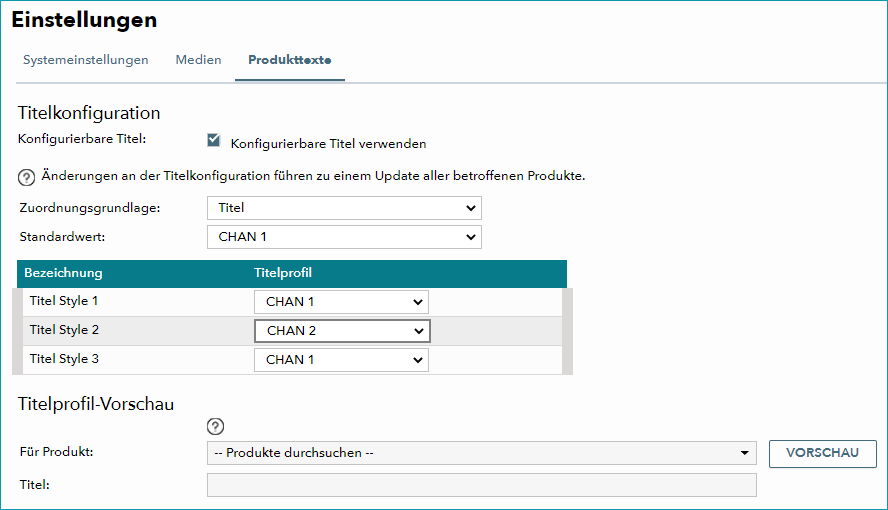
TIPP: Im Screenshot oben wurde als Zuordnungsgrundlage das Kennzeichen "Titel" ausgewählt. Es hat die drei Ausprägungen "Titel Style 1", "Titel Style 2" und "Titel Style 3". Für Produkte, denen das Kennzeichen "Titel Style 2" zugeordnet wurde, wird das Titelprofil "CHAN 2" verwendet. Alle anderen Produkte nutzen das Standardprofil "CHAN 1". |
Im Abschnitt darunter kannst du basierend auf einem Produkt deiner Wahl eine Titelvorschau anzeigen lassen. Das Titelprofil wird dabei in Abhängigkeit der Zuordnungsgrundlage ausgewählt.
Vergiss nicht, die Einstellungen zu speichern, nachdem du die Titelprofile zugewiesen hast.