TB.One > Preise > FAQ - Preise und Preislisten > Wie bearbeite ich Masterartikel-Preise via Import?
Wie bearbeite ich Masterartikel-Preise via Import?
Du solltest deine Daten generell entweder manuell oder per Import verwalten. Der Masterartikel ist ein praktisches Werkzeug, das bei der manuellen Datenpflege angewendet werden kann, um identische Informationen an alle Artikel eines Produkts zu übertragen.
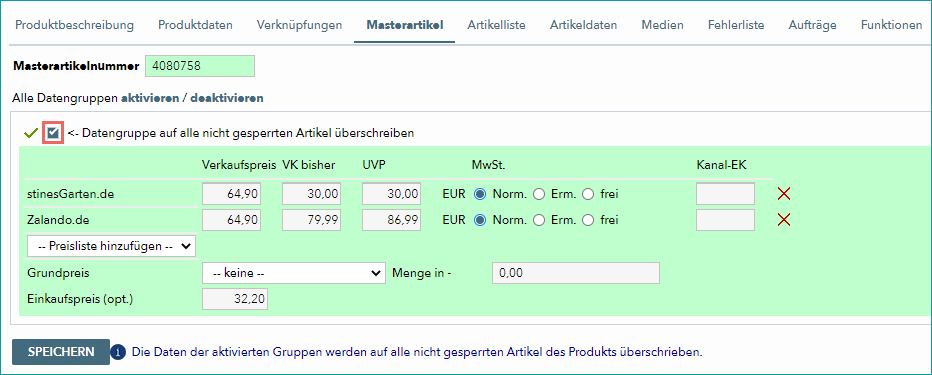
Die Daten im Masterartikel sind in vordefinierten Gruppen aufgebaut, die jeweils einzeln aktiviert werden können. Eine dieser Gruppen enthält die Preisdaten. Wenn die Preisdatengruppe im Masterartikel aktiviert ist, können die Preise der entsprechenden Artikel nur dort geändert werden (es sei denn, du schließt einzelne Artikel von dieser Regel aus). Pflegst du deine Preisdaten manuell über den Masterartikel, sind größere Preisänderungen sehr zeitaufwendig.
Um Zeit zu sparen, kannst du den Masterartikel über den Import überschreiben. Preisdaten werden nur geändert, wenn die entsprechende Datengruppe im Masterartikel aktiv ist und die einzelnen Artikel nicht von Stammartikeländerungen ausgeschlossen sind. Der Import verändert den Aktivierungsstatus der "Preis"-Datengruppe nicht.

Importdateien im CSV-Format können über das Menü "Datenaustausch > Validatoren > CSV" validiert werden.
XML-Importdateien mit Masterartikel-Knoten sollte anhand der folgenden XSD validiert werden:
https://api.core.tradebyte.com/schema/all_in_one/tb-cat_1_4_all_in_one.xsd |
https://api.core.tradebyte.com/schema/all_in_one/tb-cat_1_2_all_in_one.xsd |
IMPORT ÜBER EINE XML-DATEI
Die folgenden Informationen sind erforderlich, wenn du Änderung am Masterartikel vornehmen möchtest:
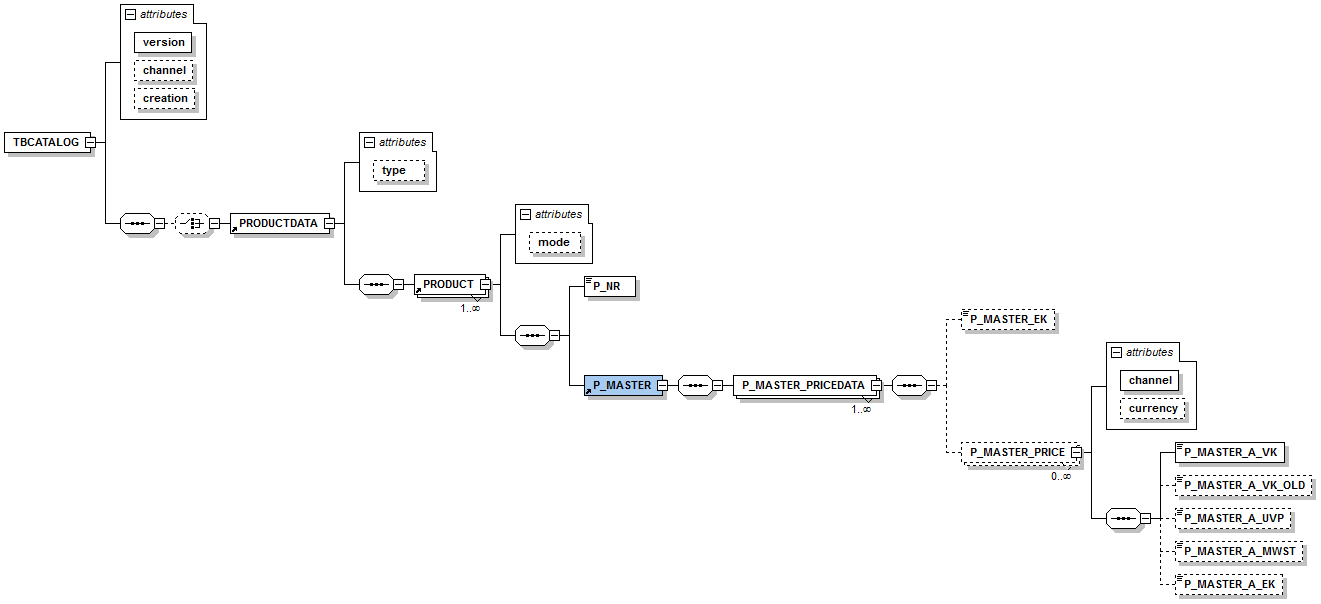
Alle anderen Knoten aus dem TB.Cat-Schema sind optional. Wenn du zusätzliche Informationen angibst, beachte dass auch optionale Knoten obligatorische Knoten enthalten können (d.h. wenn der optionale Knoten angegeben wird, müssen die enthaltenen obligatorischen Knoten ebenfalls in die Importdatei aufgenommen werden).
Liefere den Knoten <P_MASTER_PRICE> und gib den Kanal mit dem entsprechenden Kanalkennzeichen an, für den du die Preisdaten im Masterartikel übermitteln möchtest. Speichere die Datei als "TBCAT_{timestamp}.xml" oder "TBCAT_prices_{timestamp}.xml" oder mit einer ähnlichen Benennung ab.
Beispiel:
<?xml version="1.0" encoding="UTF-8"?> <TBCATALOG version="1.2" xmlns:xsi="http://www.w3.org/2001/XMLSchema-instance" xsi:noNamespaceSchemaLocation="http://api.core.tradebyte.com/schema/all_in_one/tb-cat_1_2_all_in_one.xsd"> <PRODUCTDATA> <PRODUCT> <P_NR>8712</P_NR> <P_MASTER> <P_MASTER_PRICEDATA> <P_MASTER_EK>199.00</P_MASTER_EK> <P_MASTER_PRICE channel="ebde" currency="EUR"> <P_MASTER_A_VK>399.99</P_MASTER_A_VK> <P_MASTER_A_VK_OLD>429.00</P_MASTER_A_VK_OLD> <P_MASTER_A_UVP>479.00</P_MASTER_A_UVP> <P_MASTER_A_MWST>2</P_MASTER_A_MWST> <P_MASTER_A_EK>299.00</P_MASTER_A_EK> </P_MASTER_PRICE> </P_MASTER_PRICEDATA> </P_MASTER> </PRODUCT> </PRODUCTDATA> </TBCATALOG> |
IMPORT ÜBER EINE CSV-DATEI
Die Preisdaten des Masterartikel können über CSV-Importe auch überschrieben werden. Stelle eine CSV-Datei zur Verfügung, die entsprechend den Einstellungen unter "Admin > Import > Einstellungen" konfiguriert sind. Die CSV-Datei muss mindestens die folgenden Spalten enthalten:
FELD |
PFLICHT |
DATENTYP |
BESCHREIBUNG |
|---|---|---|---|
p_nr |
J |
CHAR(50) |
|
p_master_ek |
N |
FLOAT |
Großhandelspreis (ausschließlich für interne Zwecke) |
p_master_vk_old[kanal] |
N |
FLOAT |
|
p_master_uvp[kanal] |
N |
FLOAT |
|
p_master_mwst[kanal] |
N |
INT |
Mehrwertsteuerrate des Kanals. Mögliche Werte sind: |
p_master_ch_ek[kanal] |
N |
FLOAT |
Nettoeinkaufspreis des Kanals |
Ersetze "kanal" durch das jeweilige Kanalkürzel. Du musst die Spalten für jeden Kanal, für den du die Preisdaten des Masterartikels ändern möchtest, bereitstellen.
Weiterführende Informationen:
•Manuelle Stammdatenerstellung
•Stammdatenerfassung über CSV
•Stammdatenerfassung über XML
•Massenbearbeitung über den Masterartikel