TB.One > Produkt- und Artikeldaten > Manuelle Stammdatenerfassung > Artikel anlegen > Artikeldetailansicht - Artikeldaten
Artikeldetailansicht - Artikeldaten
TIPP: Die Artikeldetailansicht wird verwendet, um Einstellungen für Varianten zu ändern, die sich von anderen unterscheiden (falls sie eine Ausnahme bildet, wenn sie nicht Teil der variantenbildenden Artikeleigenschaften ist). Dies ist jedoch selten der Fall. In der Regel werden Artikeldaten auf den Reitern "Artikelliste" und "Artikeldaten" in den Produktdetails oder über den Masterartikel gepflegt. |


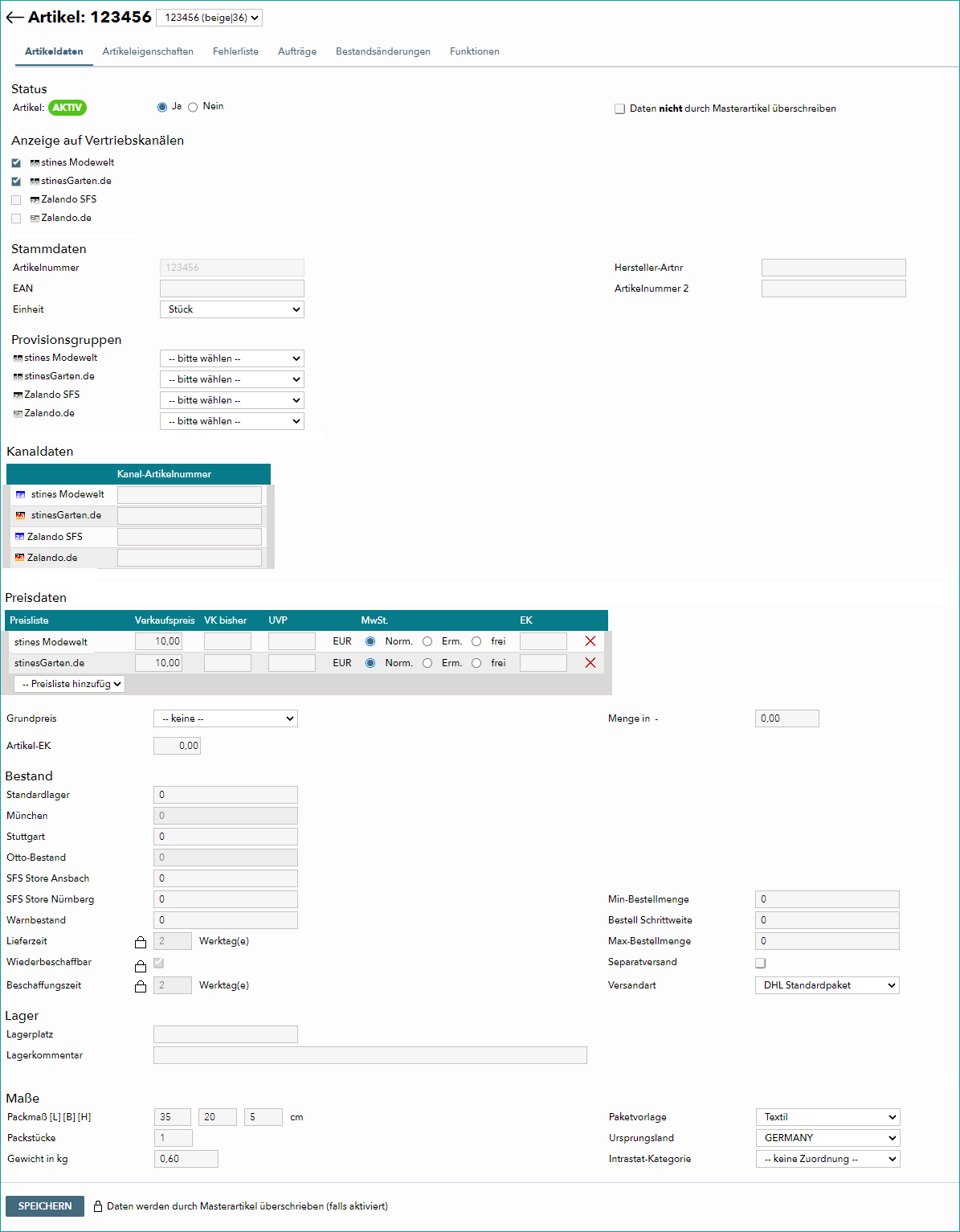
1. STATUS
Hier kannst du einen Artikel (de)aktivieren (dies würdest du normalerweise über die Artikelliste in den Produktdetails tun). Wenn die Checkbox "Daten nicht durch den Masterartikel überschreiben" aktiviert ist, haben Einstellungen, die im Masterartikel vorgenommen worden sind, keine Auswirkungen auf diese Variante.
2. ANZEIGE AUF VERTRIEBSKANÄLEN
Verwende die Checkboxen, um alle jene Kanäle auszuwählen, auf denen du den Artikel anbieten möchtest. Speichere deine Auswahl.
Alternativ kannst du die kanalspezifische Artikelaktivierung über das Menü "Kanal-Aktivierung" vornehmen.
ACHTUNG: |
3. STAMMDATEN
Neben Artikelnummer, EAN, Hersteller-Artikelnummer und Artikelnummer2 kann in diesem Abschnitt die Einheit geändert werden. Zur Auswahl stehen "Stück", "Zentimeter" und "Quadratmeter". Die Standardeinstellung ist "Stück". Wenn du noch andere Einheiten verwenden möchtest, wende dich an deine*n Solution Delivery Manager*in.
4. PROVISIONSGRUPPEN
Es ist kanalabhängig, ob es notwendig ist eine Provisionsgruppe für den Artikel zuzuweisen (Provisionsgruppen können unter "Kanäle > [Dein Kanal] > Provisionsgruppen" erstellt werden). Wenn du noch keine Provisionsgruppe über den Masterartikel erstellt hast, oder du eine Ausnahme für einen Artikel definieren musst, wähle die korrekte Provisionsgruppe für den Kanal aus dem entsprechenden Dropdown-Menü aus.
Ist keine Provisionsgruppe festgelegt, wird automatisch die Standardprovisionsgruppe für den Artikel verwendet (festgelegt wird dies unter "Admin > Standardwerte").
5. PREISDATEN
Zusätzlich zu den Preisinformationen enthält diese Tabelle eine Spalte mit dem Titel "Kanal-Artikelnummer". Wenn der Kanal nach erfolgreicher Bearbeitung (nach dem GoLive) seine eigene Artikelnummer an TB.One zurückgibt, wid diese in diesem Feld angezeigt. Ansonsten kannst du hier die entsprechende Kanalnummer eintragen. Darüber hinaus findest du hier einen Überblick über alle Preislisten, die bereits einem Artikel zugeordnet wurden. Erweitere die Tabelle mit weiteren Preislisten über das Dropdown "Preisliste hinzufügen". Wähle eine Preisliste aus dem Dropdown aus und gib die entsprechende Preise ein.
6. BESTAND
Bestandsdaten werden im Register "Bestandsdaten" auf dem Reiter "Artikeldaten" des Produkts, oder über den Masterartikel angegeben.
Mindest-, Maximalbestellmenge und die Bestellschrittweite können optional hinzugefügt werden.
Lege durch Aktivierung der Checkbox "Separatversand" fest, ob du den Artikel getrennt versendet möchtest (diese Option ist nur für wenige Kanäle gültig). Eine für den Artikel abweichende Versandart kann über das Dropdown "Versandart" gewählt werden.
7. LAGER
Lagerplatz und Lagerkommentar können in der Regel auf dem Reiter "Artikeldaten" (Register "Lagerdaten") in den Produktdetails oder über den Masterartikel angegeben werden.
8. MAßE
In diesem Abschnitt findest du die Paketinformationen. Hier kannst du entweder die Packmaße und das Gewicht manuell eingeben, oder du entscheidest dich für eine deiner Vorlagen aus der Dropdown-Liste.
Das Ursprungsland und die Intrastat-Kategorie müssen im Menü "Basisdaten > Eigenschaften" eingerichtet werden, bevor die Auswahl der Werte hier möglich ist. Außerdem kannst du die Anzahl der Pakete, die für einen Artikel benötigt werden, in das Feld "Packstücke" (die Standardeinstellung ist "1") eintragen.
Weiterführende Informationen:
 Manuelle Stammdatenerstellung - Überblick
Artikeldetailansicht - Artikeleigenschaften