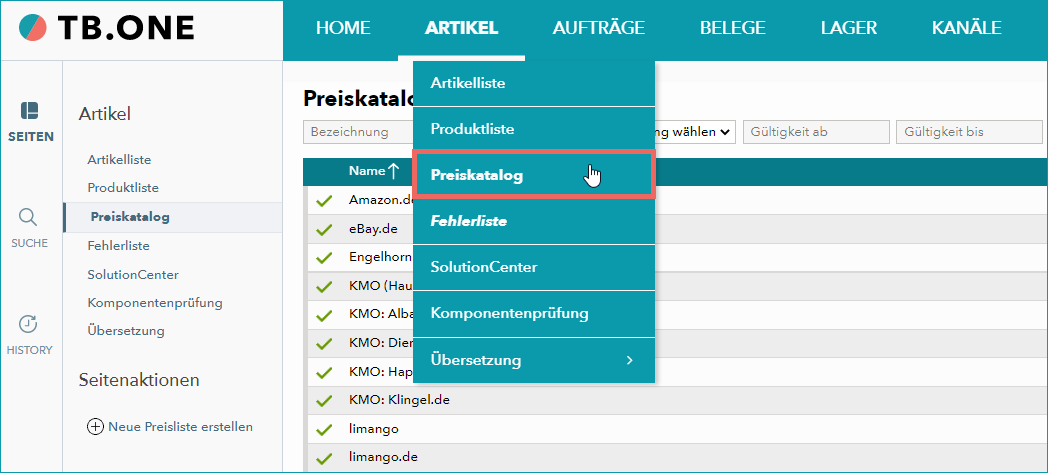
Du erreichst den Preiskatalog unter "Artikel > Preiskatalog".
Hier sind deine Preislisten gesammelt aufgeführt. Du kannst diesen Überblick nach bestimmten Preislisten filtern, neue Preislisten hinzufügen und bestehende Preislisten ändern.
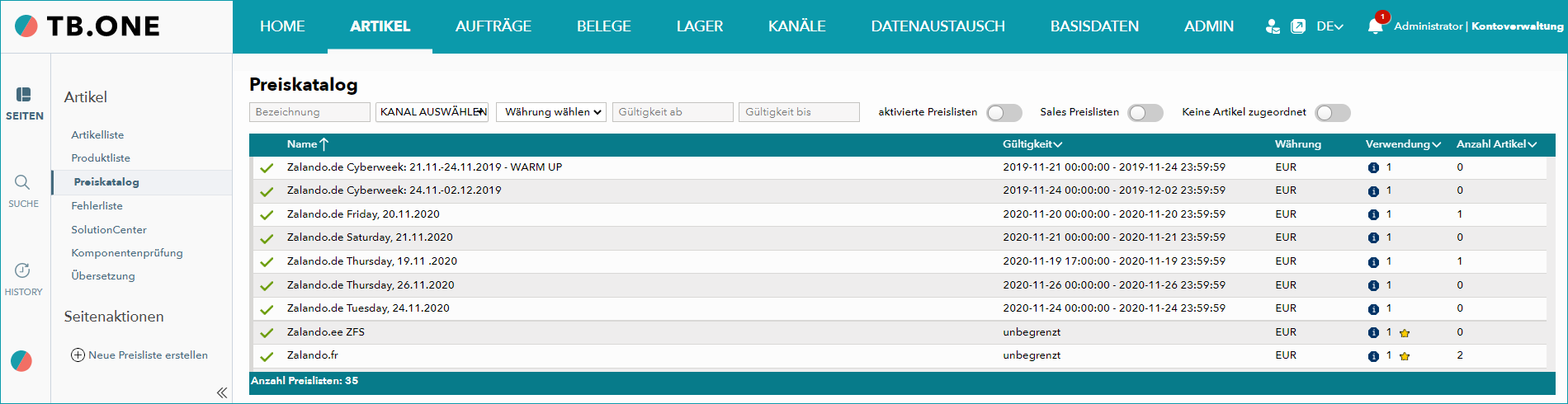
Bedeutung der Symbole in der Preislisten-Tabelle (vgl. auch denText in der Benutzeroberfläche, der dir per Mouseover angezeigt wird) |
|
|---|---|
|
Diese Preisliste ist aktiv. |
|
Diese Preisliste ist nicht aktiv. |
|
Diese Preisliste ist derzeit als Standard-Preisliste des zugeordneten Kanals ausgewählt. |
|
Wenn du mit der Maus über dieses Symbol hoverst, werden die Kanäle angezeigt, die der Preisliste derzeit zugeordnet sind. |


TIPP: |

FILTER EINSTELLEN
Die Filter erlauben dir eine präzise Abfrage deiner bestehenden Preislisten.

Die Filter sind kumulativ; sie können gleichzeitig gesetzt werden (die Nummern im Screenshot dienen deiner Orientierung). |
||
|---|---|---|
|
Gib die Bezeichnung an; die Autovervollständigung unterstützt dich. |
|
|
Wähle einen Kanal im Drop-down-Menü aus. Die gefilterte Liste wird dann nur die Preislisten anzeigen, die diesem Kanal zugeordnet sind. |
|
|
Wähle eine Währung im Drop-down-Menü aus. Die gefilterte Liste wird dann nur die Preislisten anzeigen, die Preise in dieser Währung enthalten. |
|
|
Gib das Startdatum an, ab dem die Preislisten gültig sein sollen (über Auswahl im Kalender). |
|
|
Gib das Enddatum an, bis zu dem die Preislisten gültig sind (über Auswahl im Kalender). |
|
|
Steuere die Anzeige von aktivierten Preislisten über den Kippschalter-Button:
|
|
|
Steuere die Anzeige von Sales-Preislisten über den Kippschalter-Button:
|
|
|
Setze den Kippschalter-Button entsprechend, wenn du nach Preislisten suchen möchtest, denen keine Artikel zugeordnet sind:
|
|


 nur aktivierte Preislisten werden angezeigt

Weiterführende Informationen: