TB.One > Preise > Preise und Preislisten > Preislisten erstellen und bearbeiten
Preislisten erstellen und bearbeiten
NEUE PREISLISTE ERSTELLEN
Navigiere zum Menü "Artikel > Preiskatalog". Öffne den Reiter "Seiten" in der linken Seitenleiste und klicke auf "Neue Preisliste erstellen". Es öffnet sich rechts der Menübereich für das Anlegen der neuen Preisliste. Auf dem Reiter "Einstellungen" gibst du die Informationen zu deiner Preisliste an.
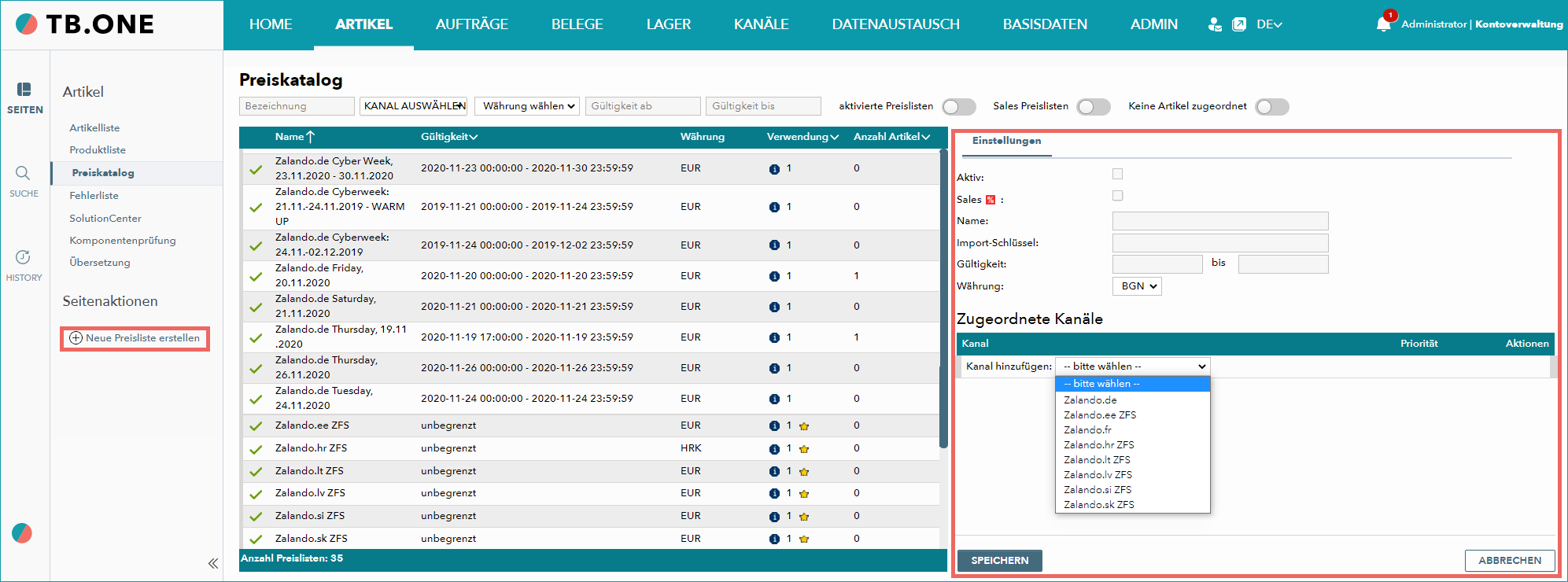
Lege die erforderlichen Einstellungen für die neue Preisliste fest.
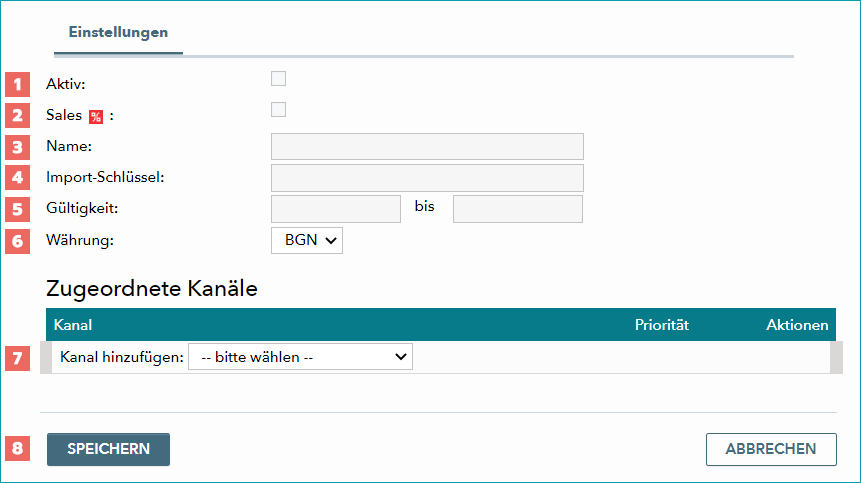
NUMMER |
BESCHREIBUNG |
|
|---|---|---|
|
Aktiviere die Checkbox "Aktiv", wenn du die Preisliste aktivieren möchtest. |
|
|
Aktiviere die Checkbox "Sales", falls die Preisliste als "Sales-Preisliste" eingesetzt wird.
|
|
|
Gib der neuen Preisliste einen aussagekräftigen Namen. |
|
|
Dieses Feld ist für den Import-Schlüssel der Preisliste reserviert. Er wird für den Import von Preisen in die Preisliste über TB.Cat oder CSV genutzt. Du kannst den Schlüssel selbst definieren. |
|
|
Definiere den Zeitraum der Gültigkeit der Preisliste (von/bis). |
|
|
Wähle eine Währung im Drop-down-Menü aus.
|
|
|
Ordne die Preisliste über das Drop-down-Menü einem Kanal zu. Es sind beliebig viele Kanäle möglich. Du kannst zugeordnete Kanäle über das "Löschen"-Symbol ( |
|
|
Speichere deine Einstellungen. |


 ) wieder entfernen.
VORHANDENE PREISLISTE ÄNDERN
Wenn du eine vorhandene Preisliste im Preiskatalog aufrufst ("Artikel > Preiskatalog"), öffnet sich rechts das Bearbeitungsmenü. Unter dem Reiter "Einstellungen" kannst du jederzeit Änderungen an einer bestehenden Preisliste vornehmen (wie oben beschrieben).
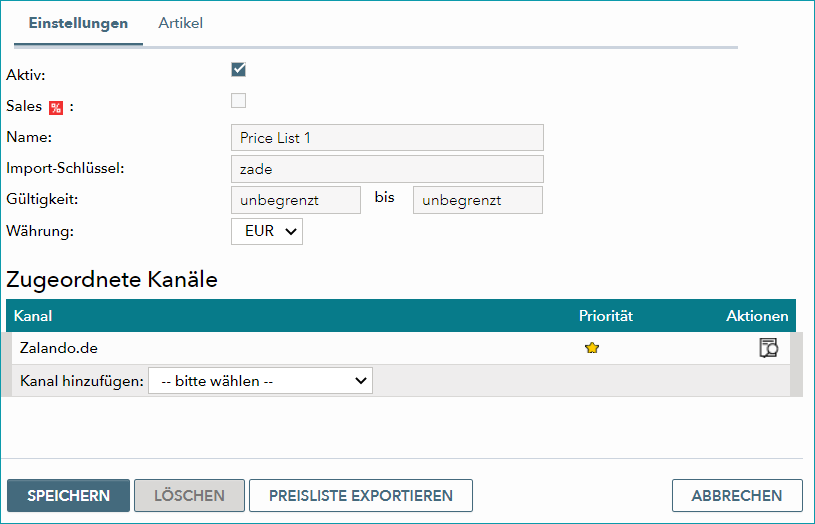
Zusätzlich enthält der Bearbeitungsbereich den Reiter "Artikel", wo du einsehen kannst, welche Artikel und Preisdaten der Preisliste zugeordnet sind. So kannst du dich vergewissern, ob du bei den Preisen in den Artikeldaten die richtigen und erforderlichen Informationen angegeben hast.
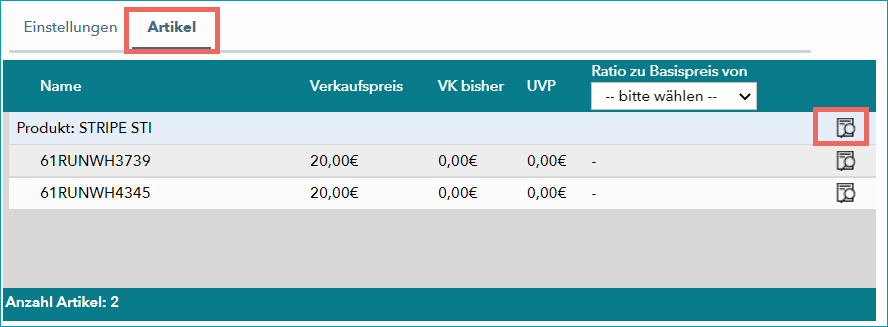
Per Klick auf das Lupensymbol ( ) kannst du direkt in die Bearbeitungsansicht der Artikeldaten wechseln und dort bei Bedarf Preise ändern.
MASSENBEARBEITUNG
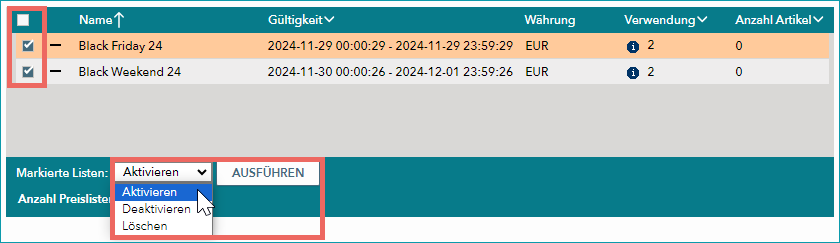
Um mehrere Preislisten gleichzeitig zu aktivieren, deaktivieren oder löschen, gehe wie folgt vor:
1.Markiere in der linken Spalte die Preislisten, die du bearbeiten möchtest.
2.Wähle im Drop-down-Menü "Markierte Listen", ob du die Preislisten aktivieren, deaktivieren oder löschen möchtest.
3.Klicke auf "Ausführen". TB.One führt dann die gewählte Aktion für alle markierten Listen durch.
TIPP: •Aktive Preislisten •Preislisten, die für einen Kanal als "Standard-Preisliste" definiert sind •Preislisten, die Artikeln zugeordnet sind |
PREISE VERGLEICHEN
TIPP: |
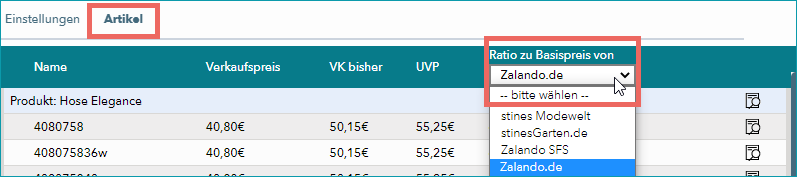
Lass dir einen Preisvergleich anzeigen:
1.Rufe eine Preisliste im Preiskatalog auf ("Artikel > Preiskatalog").
2.Wähle den Reiter "Artikel". Hier sind alle Produkte mit den zugehörigen Artikeln und ihren Preisen (Verkaufspreis / VK bisher / UVP) gelistet.
3.Der Header der Tabelle enthält rechts das Drop-down-Menü "Ratio zu Basispreis von".
4.Wähle eine zweite Preisliste aus diesem Drop-down-Menü, deren Verkaufspreise du in Relation setzen möchtest.
5.Die Tabelle zeigt nun in der rechten Spalte die Verkaufspreise dieser Preisliste an. Sie sind in Klammern gesetzt. Das Verhältnis zu den Verkaufspreisen der ersten Preisliste ist als Prozentsatz ausgewiesen.
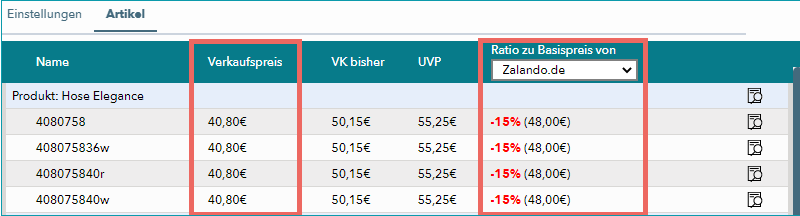
TIPP: Setze beispielsweise die reduzierten Verkaufspreise einer Sales-Preisliste in Relation zu den Verkaufspreisen der Standard-Preisliste eines Kanals, um die Rabattierung zu überprüfen. |
Weiterführende Informationen:
•Preiskatalog und Preislisten - Überblick