TB.One > Setup, Konfiguration & Nutzeraccounts > Auftragsbezogene Basisdaten > Sendungsgruppen
Sendungsgruppen
Wofür du Sendungsgruppen nutzen kannst
Mit Sendungsgruppen kannst du Pakete sammeln und in einer Gesamtlieferung an den Versanddienstleister übergeben. Dies ist vor allem dann sinnvoll, wenn du in Länder außerhalb der EU (z.B. Schweiz) versendest und einen Dienstleister beauftragst, der den Import- und Zollprozess für dich übernimmt. Unter anderem kannst du mit Hilfe von Sendungsgruppen die Zolltarifnummern der versendeten Waren über die Zuordnung von Produktattributen direkt an deinen Logistikpartner übermitteln.
Gehe folgendermaßen vor, um Sendungsgruppen zu verwenden:
Sendungsgruppentypen konfigurieren
Sendungsgruppentypen anlegen
In der Regel erstellt der Tradebyte Solution Delivery Manager bei der Integration eines Kanals Sendungsgruppen, wenn dies erforderlich ist.
Sendungsgruppentypen anpassen
Falls du die Einstellungen für einen Sendungsgruppentyp anpassen musst, findest du das entsprechende Menü unter "Basisdaten > Versand > Sendungsgruppentypen". Sprich Änderungen, die du hier vornimmst, immer mit deinem Logistikdienstleister ab.
Zolltarifnummern exportieren
Wenn du mit MS Direct in die Schweiz versendest, kannst du über die Sendungsgruppen Zolltarifnummern exportieren:
1.Erstelle ein Attribut, das die verwendeten Zolltarifnummern enthält ("Basisdaten > Eigenschaften > Attribute").
2.Hinterlege dieses Attribut mit dem entsprechenden Wert an allen Produkten, die du in der Schweiz anbietest.
3.Öffne den Sendungsgruppentyp, den du für den Versand in die Schweiz verwendest ("Basisdaten > Versand > Sendungsgruppentypen") und wähle die Option "CH ZolltarifNr. exportieren".
4.Wähle unter "CH ZolltarifNr. Zuordnung" das Attribut, das du nutzt, um Zolltarifnummern zu hinterlegen. Speichere anschließend deine Einstellungen.
Sendungsgruppen anlegen
Eine Sendungsgruppe gibt an, welche Packstücke sich in einem Versandcontainer befinden, und übermittelt die notwendigen Informationen an deinen Versanddienstleister.
Du kannst Sendungsgruppen auf zwei verschiedene Arten verwenden. Welche du verwendest, hängt von der Art der Sendungsgruppe ab:
1. Generischer Sendungsgruppentyp (Automatische Erstellung)
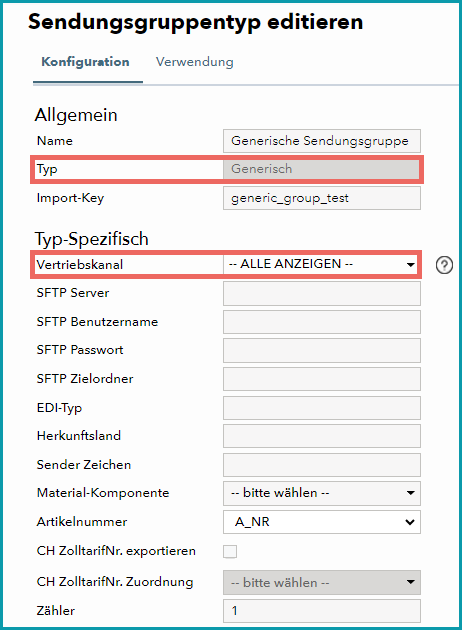
Abb.1: Generischer Sendungsgruppentyp
Dieser Sendungsgruppentyp erstellt automatisch Sendungsgruppen, ordnet diesen Pakete zu und schließt die erstellten Sendungsgruppen ab.
1.Öffne die Sendungsgruppentypen (“Basisdaten > Versand > Sendungsgruppentypen”) und wähle deinen Sendungsgruppentyp aus der Liste. Rechts öffnet sich eine Bearbeitungsmaske.
2.Das Feld "Typ" muss den Wert "Generisch" enthalten.
3.Unter "Typ-Spezifisch" siehst du, für welche Vertriebskanäle dieser Sendungsgruppentyp verwendet wird.
4.TB.One wird automatisch Sendungsgruppen erstellen, alle Pakete für die gewählten Kanäle diesen Sendungsgruppen zuordnen und die Sendungsgruppen abschließen.
2. Andere Sendungsgruppentypen (Manuelle Bearbeitung)
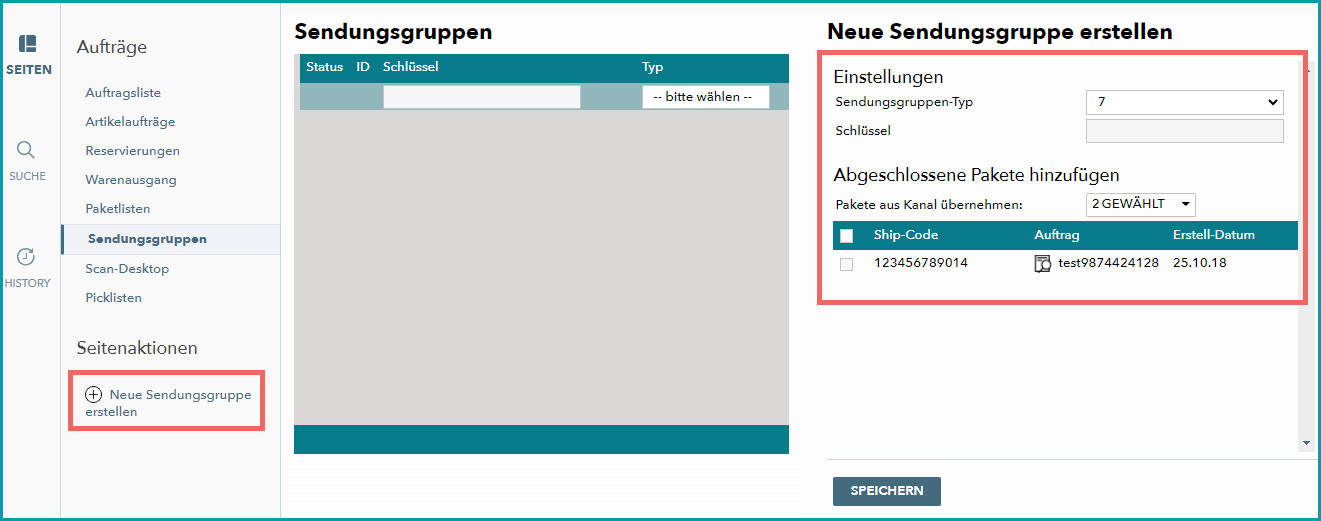
Abb.2: Sendungsgruppe manuell anlegen
Öffne die Liste der Sendungsgruppentypen (“Basisdaten > Versand > Sendungsgruppentypen”) und wähle deine Sendungsgruppe. Rechts öffnet sich eine Bearbeitungsmaske. Falls das Feld "Typ" nicht den Wert "Generisch" enthält:
1.Erstelle während der Auftragsbearbeitung eine Liste der Sendungsnummern oder Container-IDs aller Pakete, die sich eine Sendungsgruppe teilen.
2.Öffne das Menü "Aufträge > Sendungsgruppen" und wähle in der linken Navigationsleiste auf dem Reiter "Seiten" die Seitenaktion "Neue Sendungsgruppe erstellen".
3.Wähle im Bearbeitungsmenü rechts einen Sendungsgruppentyp aus dem Drop-down-Menü "Sendungsgruppen-Typ" und gib einen Schlüssel an.
4.Wähle die Kanäle, für die du die Sendungsgruppe nutzen möchtest, aus dem Drop-down-Menü "Pakete aus Kanal übernehmen".
5.Du hast nun zwei Möglichkeiten:
a.TB.One zeigt eine Liste aller Pakete, die bereit zum Versand an diese Kanäle sind. Wähle alle Pakete, die du zur Sendungsgruppe hinzufügen möchtest und speichere.
b.Speichere zuerst die Sendungsgruppe. Nun kannst du ihr Pakete über ihre Referenznummer (d.h. über die Versandnummer oder Container-ID) zuweisen. Speichere deine Einstellungen.
6.Wenn die Sendungsgruppe vollständig ist, klicke auf "Sendungsgruppe schließen. Du kannst dann über die entsprechenden Schaltflächen eine Liste der Packstücke oder ein Label für die Sendungsgruppe drucken.
For further information see also: