TB.One > Produkt- und Artikeldaten > Produktbezogene Basisdaten > Attribute anlegen
Attribute anlegen
Du kannst Attribute manuell oder per Import anlegen. Wenn du dich für den Import entscheidest, überprüfe die Importeinstellungen unter "Admin > Import > Einstellungen". Besonders relevant sind dort die Abschnitte "Nicht mehr gelieferte Inhalte beim Import löschen" und "Import-Keys aus der Import-Datei automatisch anlegen".
ATTRIBUTE MANUELL ANLEGEN
Öffne das Menü "Basisdaten > Eigenschaften > Attribute", wähle den Reiter "Seiten" in der linken Navigationsleiste und klicke auf die Seitenaktion "Neues Attribut erstellen". Gib im Bearbeitungsbereich rechts eine Bezeichnung und gegebenenfalls einen Import-Key an. Attribute dienen in erster Linie internen Zwecken und dem Mapping auf Kanaleigenschaften. Du kannst die Bezeichnung daher frei wählen. Allerdings erlauben es manche Kanäle, Attribute über den Produkttextkonfigurator zur Produktbeschreibung hinzuzufügen.
Wenn du keinen Wert im Feld "Sortierung" eingibst, wird das Attribut automatisch mit dem Wert "0" gespeichert und ist somit nicht sortierbar. Durch Deaktivieren der Checkbox "zuordenbar" kannst du Attribute von der Anzeige am Produkt ausschließen.
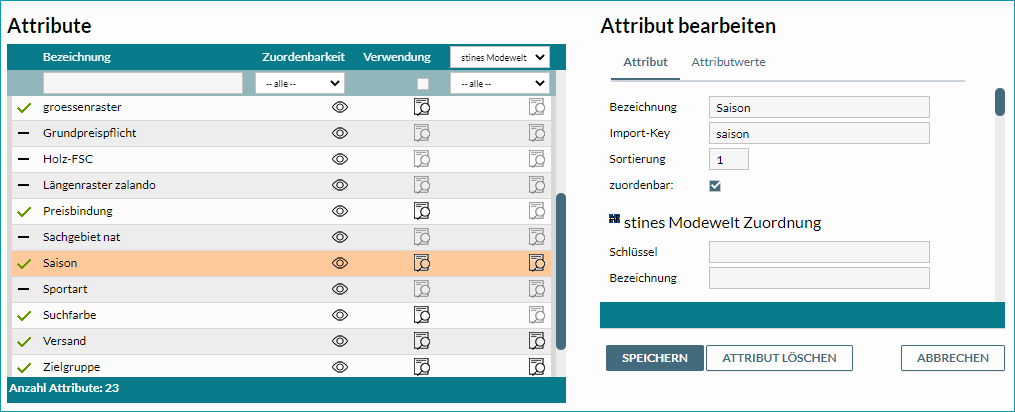
Die kanalspezifischen Zuordnungsfelder sind in der Regel vor allem für Custom-Kanäle relevant, für die keine Wertezuordnung möglich ist. Soll ein Attribut an einen solchen Kanal ausgespielt werden, musst du im Feld "Schlüssel" ein Kennzeichen zur Übertragung angeben. Das kanalspezifische Feld "Bezeichnung" würde im Falle der Veröffentlichung auf einem Kanal zur Übersetzung verwendet oder überträgt eine alternative Bezeichnung, falls die Originalbezeichnung beispielsweise einen internen Referenzcode enthält.
Hauptsächlich dienen Attribute aber der Pflege interner Merkmale oder dem Mapping auf Kanalattribute (z.B. der Übergabe von Suchkriterien). Ein Unterschied zu Komponenten besteht darin, dass einem Produkt/Artikel für ein einzelnes Attribut mehrere Werte zugeordnet werden können (z.B. im Screenshot unten "Frühling" und "Sommer" für das Attribut "Saison").

Nachdem du das Attribut angelegt hast, hinterlege auf dem Reiter "Attributwerte" eine Werteliste. Im Gegensatz zu Komponenten kannst du bei der Zuordnung von Attributen nur zwischen diesen vordefinierten Werten wählen.
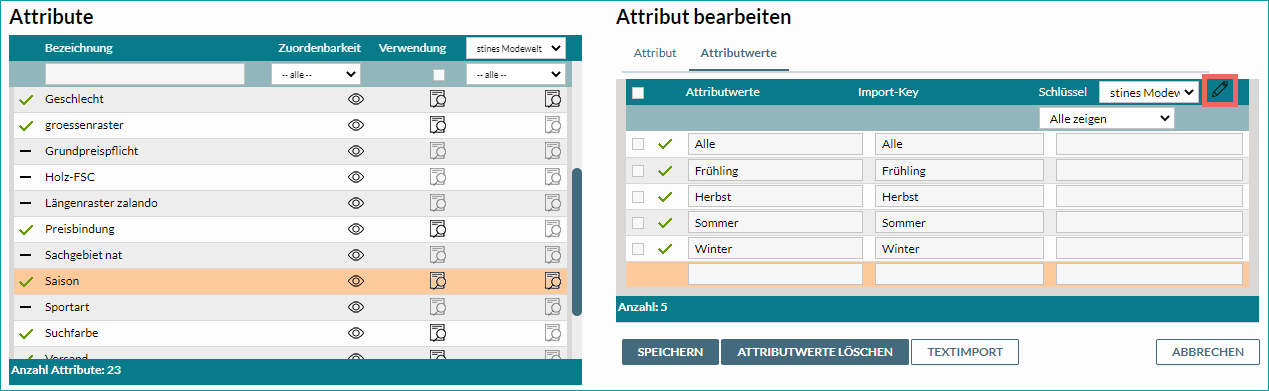
Um eine Liste möglicher Attributwerte zu erfassen, kannst du auf zwei Arten vorgehen:
1.Trage die gewünschten Werte zeilenweise ein und speichere die Angaben nach jeder Zeile.
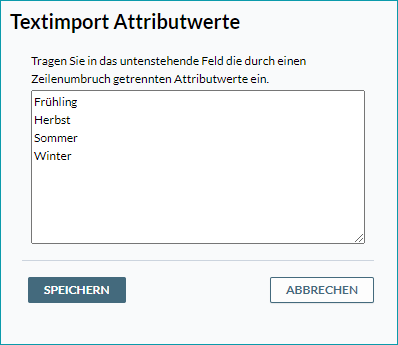
2.Klicke am unteren Menürand auf die Schaltfläche "Textimport". Es öffnet sich ein Eingabefenster. Gib hier die Werte ein oder kopiere sie von einer extern erzeugten Liste. Trenne die Werte bei der manuellen Eingabe durch Zeilenumbrüche. Klicke auf "Speichern", um die Werte in die Werteliste des Attributs zu übernehmen.
TIPP: |
Für jeden Wert in der Werteliste des Attributs kannst du einen Import-Key und einen kanalspezifischen Schlüssel angeben. Die Schlüssel dienen (analog zum oben beschriebenen Attributschlüssel) der Übertragung von Attributwerten an einen Custom-Kanal ohne eigene Wertezuordnung. Statt alle Schlüssel manuell einzugeben, kannst du die Bezeichnungen oder Importschlüssel der Attributwerte auch als kanalspezifische Schlüssel verwenden. Klicke dazu auf das "Stift"-Icon rechts neben dem Kanal Drop-down-Menü im Tabellenheader (im Screenshot des "Attribut bearbeiten" Menüs oben rot markiert). Wähle eine Option und bestätige mit einem Klick auf "Kopieren". Falls nötig, aktiviere die Checkbox "vorhandene Werte überschreiben".
ATTRIBUTE FILTERN
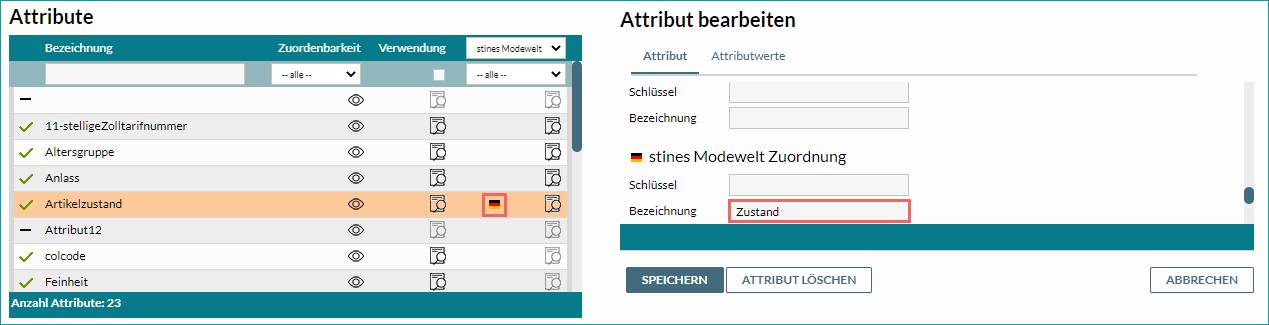
Die Filter der Attributliste und der Komponentenliste ähneln einander. Beide Listen zeigen eine Kanalflagge an, wenn für die entsprechende Zeile eine kanalspezifische Bezeichnung oder ein kanalspezifischer Schlüssel hinterlegt ist.
SPALTE |
BEDEUTUNG |
|---|---|
Bezeichnung |
Suche über den Namen nach einem Attribut. |
Zuordenbarkeit |
Filtere nach zuordenbaren und nicht zuordenbaren Attributen (Checkbox "zuordenbar" im rechten Bearbeitungsbereich). |
Verwendung |
Blendet alle nicht verwendeten Attribute aus. |
Kanalfilter |
Verwendung eines Attributes bezogen auf den im Header gewählten Kanal:
|
 "Keine Verwendung": zeigt alle Attribute, die an keinem für den Kanal aktivierten Produkt/Artikel hinterlegt sind.
Weiterführende Informationen:
•Attribute manuell einem Produkt zuweisen
•Attribute manuell einem Artikel zuweisen
•Attribute via CSV einem Produkt zuweisen
•Attribute via CSV einem Artikel zuweisen
•Produktattribute (TB.Cat 1.2/TB.Cat 1.4) und Artikelattribute via XML zuweisen
•Wertezuordnung für Attribute