TB.One > Setup, Konfiguration & Nutzeraccounts > Dokumente Konfigurieren > So passt du Lieferdokumente für Kanäle an
So passt du Lieferdokumente für Kanäle an
Diese Anleitung erklärt, wie du deine Lieferdokumente für alle Kanäle, mit denen du in TB.One verbunden bist, individualisieren kannst.
Welche Lieferdokumente können in TB.One angepasst werden?
Lieferdokumente können für jeden deiner angebundenen Kanäle individuell angepasst werden.
Je nach Kanal stehen eventuell nicht alle unten aufgeführten Dokumente zur Bearbeitung zur Verfügung. Weitere Informationen findest du in den jeweiligen Channel Sheet.
Dokumententyp |
Anpassungsmöglichkeiten |
|---|---|
Alle Dokumente |
Eigenes Logo für alle Dokumente eines Kanals hochladen |
Lieferschein |
•Zusatztext: Ergänzender Text auf Lieferscheinen (z. B. „Vielen Dank für deinen Einkauf!“ oder Grußformeln). •Medientyp: Wähle aus, welches Artikelbild auf den Lieferscheinen gedruckt werden soll. •Eigenes Logo zu Lieferscheinen hinzufügen. |
Versandlabels |
Logo auf Versandlabels drucken oder deaktivieren |
Retourenlabels |
Wählen, ob Retourenlabels auf einem separaten Blatt gedruckt oder gar nicht gedruckt werden sollen |
Rechnung |
•Sprache der Rechnungen ändern •Mehrwertsteuer auf Rechnungen unterdrücken •Absenderinformationen für einen Kanal verwalten (Absenderangaben und Fußzeile) |
Auftragsdatenblatt |
•Sprache der Auftragsdatenblätter ändern •Eigenes Logo zu Auftragsdatenblättern hinzufügen |
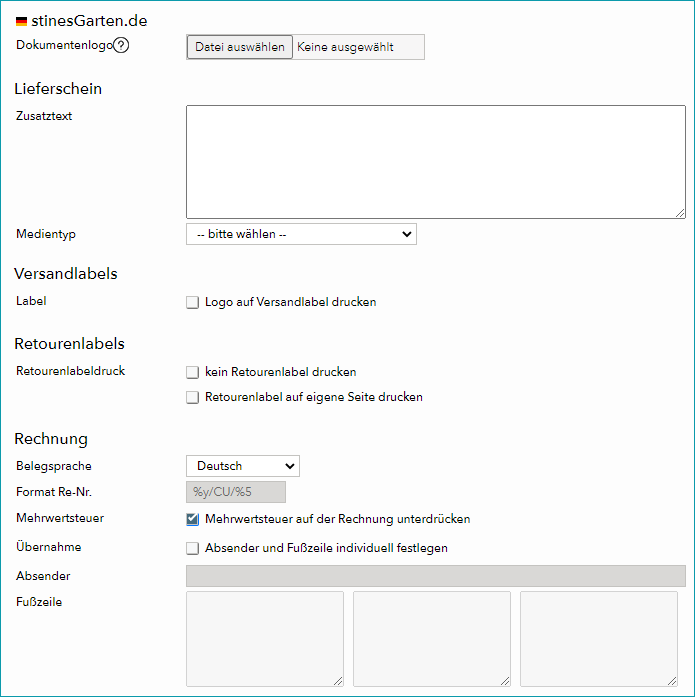
Abb. 1: Übersicht der Anpassungsseite für Lieferdokumente in TB.One
TIPP: Zusätzliche Dokumente für bestimmte Kanäle Rufe Diese du im jeweiligen Abschnitt der Kanalkonfiguration unter „Admin > Systemeinstellungen > Dokumente“ auf. Weitere Informationen findest du unter Punkt 8 in diesem Artikel. |
Anpassung von Lieferdokumenten in TB.One
ACHTUNG: Voraussetzungen für die Anpassung von Lieferdokumenten •Nur Administratoren können Lieferdokumente anpassen. •Bilder müssen im Format JPG oder PNG vorliegen. |
So passt du Lieferdokumente in TB.One an:
1.Öffne das Menü „Admin > Systemeinstellungen > Dokumente“.
2.Öffne den Abschnitt für den gewünschten Kanal. Von dort aus hast du Zugriff auf alle Anpassungsoptionen. Die folgenden Anleitungen enthalten detaillierte Schritt-für-Schritt-Anweisungen für jede dieser Optionen.
Logo für Kanal-Lieferdokumente hochladen
1.Gehe zu „Admin > Systemeinstellungen > Dokumente“. 2.Öffne den Abschnitt für den gewünschten Kanal. 3.Lade dein Bild im Abschnitt „Logo" für das Auftragsdatenblatt oder den Lieferschein hoch. 4.Klicke abschließend auf „Speichern“. |
Logo zu allen Lieferdokumenten eines Kanals hinzufügen
1.Gehe zu „Admin > Systemeinstellungen > Dokumente“. 2.Öffne den Abschnitt für den gewünschten Kanal. 3.Lade dein Bild im Feld „Dokumentenlogo“ hoch. Dieses Logo überschreibt das Firmenlogo auf allen Kanaldokumenten, außer auf bereits individuell angepassten Lieferscheinen. 4.Klicke abschließend auf „Speichern“. |
Zusatztext zu Lieferscheinen hinzufügen
1.Gehe zu „Admin > Systemeinstellungen > Dokumente“. 2.Öffne den Abschnitt für den gewünschten Kanal. 3.Gib im Bereich „Lieferschein“ deinen Text in das Feld „Zusatztext“ ein. 4.Klicke abschließend auf „Speichern“. |
Medientypen für Lieferscheine auswählen
1.Gehe zu „Admin > Systemeinstellungen > Dokumente“. 2.Öffne den Abschnitt für den gewünschten Kanal. 3.Wähle im Bereich „Lieferschein“ einen Medientyp aus dem Dropdown-Menü „Medientyp“ aus. 4.Klicke abschließend auf „Speichern“. |
Logo-Druck auf Versandlabels aktivieren oder deaktivieren
1.Gehe zu „Admin > Systemeinstellungen > Dokumente“. 2.Öffne den Abschnitt für den gewünschten Kanal. 3.Aktiviere im Bereich „Versandlabels“ die Option „Logo auf Versandlabel drucken“ oder deaktiviere sie entsprechend. 4.Klicke abschließend auf „Speichern“. |
Druckoptionen für Retourenlabels verwalten
1.Gehe zu „Admin > Systemeinstellungen > Dokumente“. 2.Öffne den Abschnitt für den gewünschten Kanal. 3.Aktiviere im Bereich „Retourenlabels“ das entsprechende Kontrollkästchen:
•“kein Retourenlabel drucken” - Verhindert den den Druck von Retourenlabels •“Retourenlabel auf eigene Seite drucken” - Druck des Retourenlabels auf einem separaten Blatt
4.Klicke abschließend auf „Speichern“. |
1.Gehe zu „Admin > Systemeinstellungen > Dokumente“. 2.Öffne den Abschnitt für den gewünschten Kanal. 3.Im Bereich „Rechnungen“ kannst du verschiedene Einstellungen verwalten: •“Belegsprache” - Wähle über das Dropdown-Menü die Sprache für deine Rechnungen aus •“Mehrwertsteuer” - De-/aktiviere dieses Kontrollkästchen, um die Mehrwertsteuerinformationen auf der Rechnung anzuzeigen oder auszublenden •“Übernahme” - Entscheide, ob Absenderinformationen und Fußzeilen individuell definiert werden sollen •“Absender” - Gib hier die gewünschten Absenderdaten ein (z. B. Firmenadresse) •“Fußzeile” - Trage hier die erforderlichen geschäftlichen oder finanziellen Details ein (z. B. Firmeninfos, Bankverbindung oder rechtliche Angaben wie die MwSt-IdNr.) 4.Klicke abschließend auf „Speichern“. |
Sprache der Auftragsdatenblätter ändern
1.Gehe zu „Admin > Systemeinstellungen > Dokumente“. 2.Öffne den Abschnitt für den gewünschten Kanal. 3.Wähle im Bereich „Auftragsdatenblatt“ eine Sprache aus dem Dropdown-Menü „Sprache“ aus. 4.Klicke abschließend auf „Speichern“. |
TIPP: Was kannst du sonst noch anpassen? |
Weiterführende Informationen: