TB.One > Setup, Konfiguration & Nutzeraccounts > Dokumente Konfigurieren > Dokumentenkonfiguration - Übersicht
Dokumentenkonfiguration - Übersicht
Konfiguriere deine Dokumente für die Auftragsbearbeitung und den Versand unter "Admin > Systemeinstellungen > Dokumente".
Du solltest die Ausgabe der folgenden Dokumente konfigurieren:
KONFIGURATION VON DOKUMENTEN |
|---|
1. Lieferschein |
6. DHL-Paketliste Wenn du deine Lieferungen hauptsächlich über DHL versendest, kannst du eine Adresse für die DHL-Paketliste angeben und festlegen, ob die Angabe eines Artikelgewichtes erforderlich ist. Im Abschnitt "DHL-Paketliste" unter "Admin > Systemeinstellungen > Dokumente" kannst du die entsprechenden Angaben machen. Wenn du diese Option aktivierst, solltest du im zugehörigen Freitextfeld auch ein Standardgewicht eingeben, das verwendet wird, wenn am Artikel selbst kein Gewicht hinterlegt ist. So stellst du sicher, dass Artikel auch in diesem Fall auf der Paketliste aufgeführt werden. |
7. Firmenlogo Im Bereich "Firmenlogo" unter "Admin > Systemeinstellungen > Dokumente" kannst du dein Unternehmenslogo einbinden. Es wird immer dann auf den Dokumenten abgedruckt, wenn ein Kanal kein eigenes Logo vorschreibt. Ohne Logo ist der Ausdruck von z.B. Lieferscheinen und Rechnungen nicht möglich und führt zu einer Fehlermeldung. Optional kann das Unternehmenslogo ebenso auf Versand- und Retourenlabels gedruckt werden (falls vom Kanal nicht anders definiert). Für deinen eigenen Shop kannst du angeben, ob das Logo auf dem Lieferschein im Bereich "Versandlabels" erscheint. Im unteren Bereich des Menüs kannst du ein separates Logo pro Kanal hinterlegen, falls du Produkte auf verschiedenen Kanälen unter unterschiedlichen Labels verkaufst. |
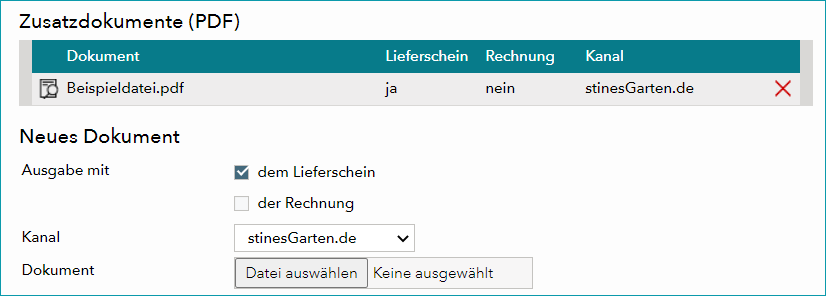
8. Zusatzdokumente Im Abschnitt "Zusatzdokumente (PDF)" unter "Basisdaten > Systemeinstellungen > Dokumente" kannst du weitere (nicht-standardisierte) Dokumente hochladen, die beim Druck von Lieferscheinen und/oder Rechnungen automatisch mit ausgegeben werden. Wähle aus, ob das Zusatzdokument zusammen mit dem Lieferschein und/oder der Rechnung gedruckt werden soll und wähle den Kanal, für den es gelten soll. Klicke dann auf "Datei auswählen", um die entsprechende PDF-Datei aus deinem System hochzuladen. Bestätige mit einem Klick auf den "Speichern"-Button. Sobald die Zusatzdokumente konfiguriert sind, werden diese in einer Tabelle über dem Konfigurationsbereich angezeigt. Bitte beachte, dass Zusatzdokumente kanalspezifisch sind.
|
Weiterführende Informationen: